解决CAD2007/2008等版本,启动假死卡死的情况

 时间:2026-02-13 19:17:23

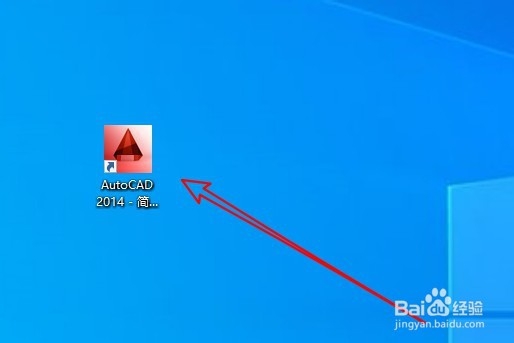
1、在Windows10系统桌面找到安装好的autocad的图标。
解决CAD2007/2008等版本,启动假死卡死的情况

2、右键点击该图标,点击弹出菜单中的“属性”菜单项。

解决CAD2007/2008等版本,启动假死卡死的情况

3、接下来在打开的应用属性窗口中点击“兼容性”的选项卡。

解决CAD2007/2008等版本,启动假死卡死的情况

4、然后在打开的窗口中找到“以管理员身份运行此程序”的设置项。

解决CAD2007/2008等版本,启动假死卡死的情况

5、勾选该设置项,找到上面的“以兼容模式运行这个程序”的设置项。

解决CAD2007/2008等版本,启动假死卡死的情况

6、勾选该设置项前面的复选框

解决CAD2007/2008等版本,启动假死卡死的情况

7、接下来点击下面的下拉按钮,在弹出菜单中选择Windows7“的菜单项就可以了。

解决CAD2007/2008等版本,启动假死卡死的情况

8、总结:

1、在Windows10系统桌面找到安装好的autocad的图标。

2、右键点击该图标,点击弹出菜单中的“属性”菜单项。

3、接下来在打开的应用属性窗口中点击“兼容性”的选项卡。

4、然后在打开的窗口中找到“以管理员身份运行此程序”的设置项。

5、勾选该设置项,找到上面的“以兼容模式运行这个程序”的设置项。

6、勾选该设置项前面的复选框
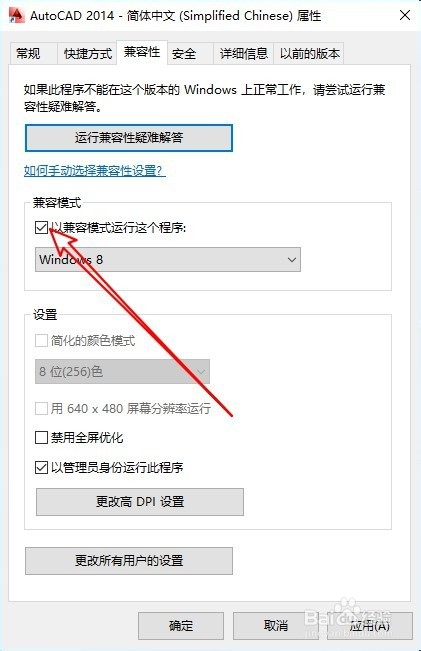
7、点击下拉按钮,在弹出菜单中选择Windows7“的菜单项就可以了。

  • AutoCAD启动卡死不动怎么办
  • Auto CAD 2020如何激活
  • CAD2018打开后总是卡死怎么办
  • CAD注册表怎么删干净
  • CAD绘图保存出现cad错误中断致命错误怎么办
  • 热门搜索
    四年级手抄报大全 中秋手抄报内容 清明手抄报 简单 端午节手抄报一等奖 手抄报教师节 三年级中秋节手抄报 关于卫生的手抄报 未来世界手抄报 缅怀先烈的手抄报图片 小学安全教育手抄报