如何在Win7系统下对硬盘进行分区合并

 时间:2026-02-15 22:50:18

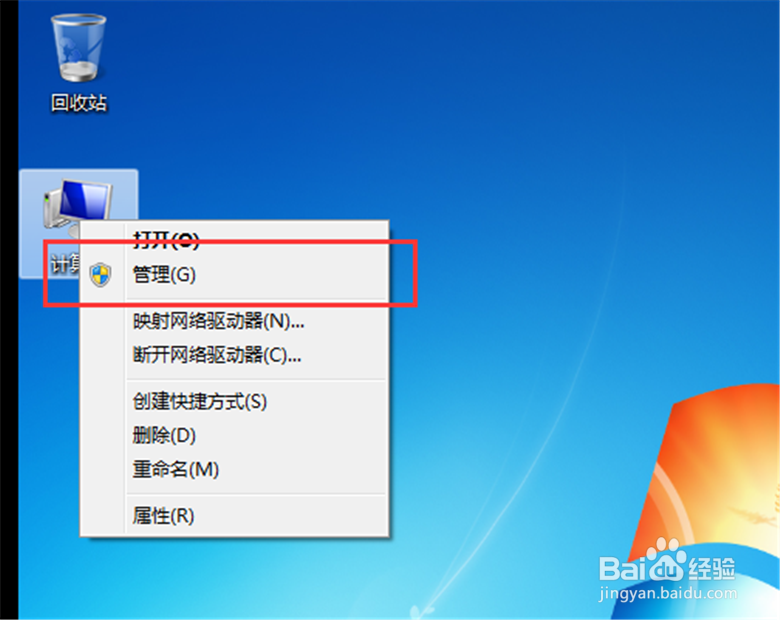
1、右键点击电脑桌面的“计算机”—“管理”,打开计算机管理界面。
如何在Win7系统下对硬盘进行分区合并

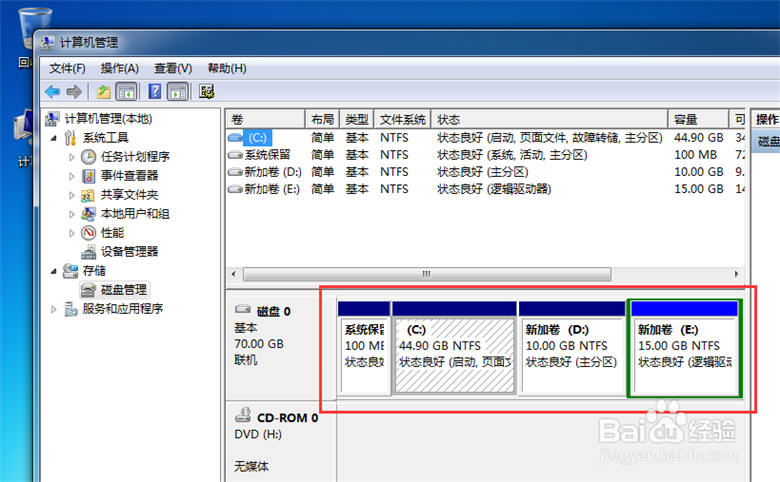
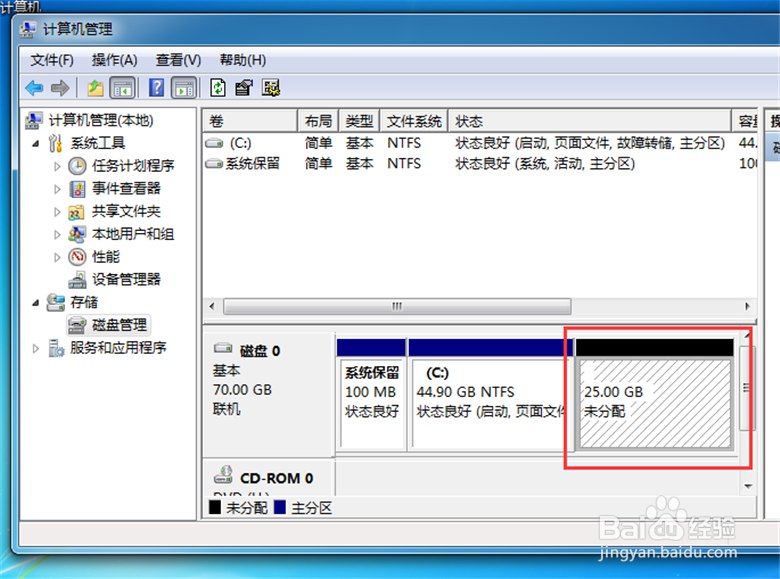
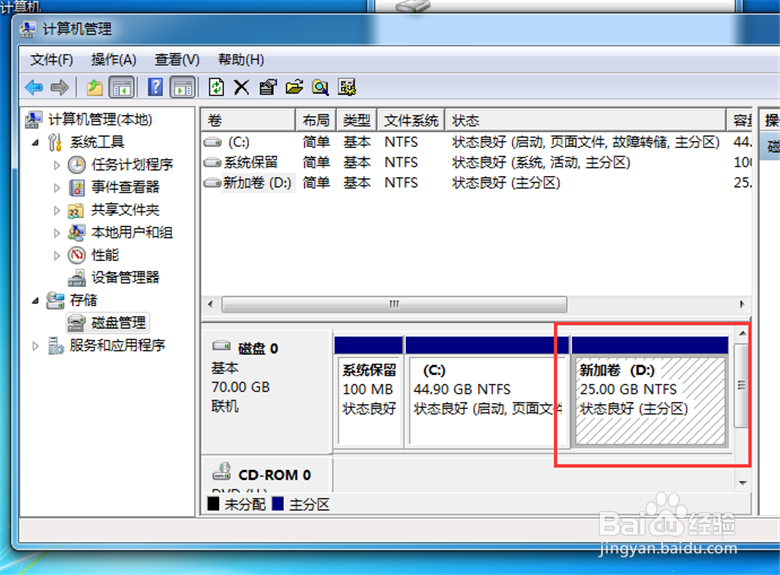
2、点击“计算机管理”—“存储”—“磁盘管理”项,查看当前硬盘分区情况

如何在Win7系统下对硬盘进行分区合并

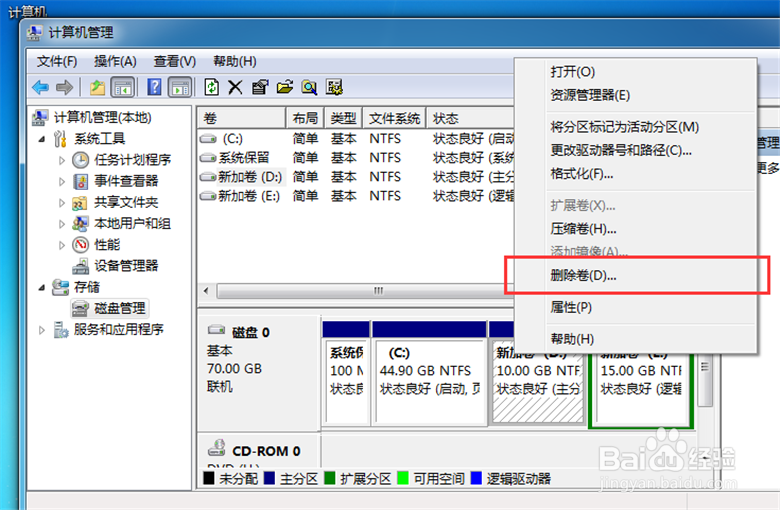
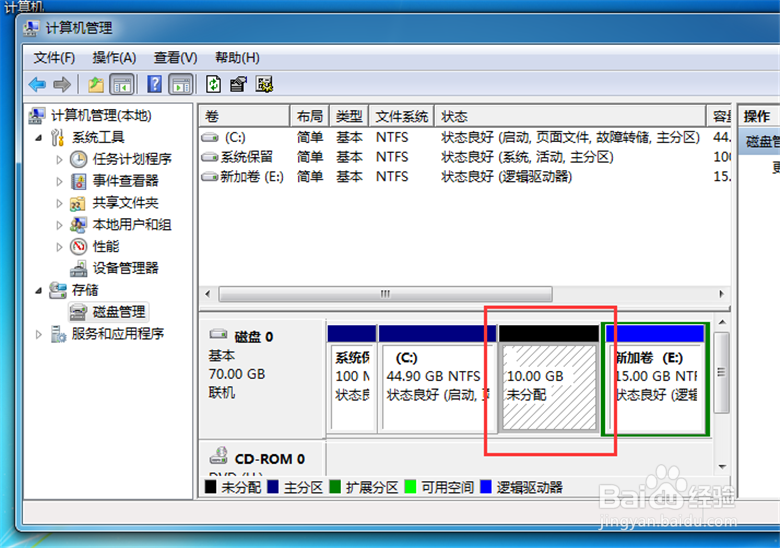
3、右键点击新加卷(D:)—“删除卷”,将新加卷(D:)删除,删除卷之后会回收硬盘空间,状态为未分配

如何在Win7系统下对硬盘进行分区合并

如何在Win7系统下对硬盘进行分区合并

4、重复上一个操作,将新加卷(E:)也删除,回收已分配的硬盘空间

如何在Win7系统下对硬盘进行分区合并

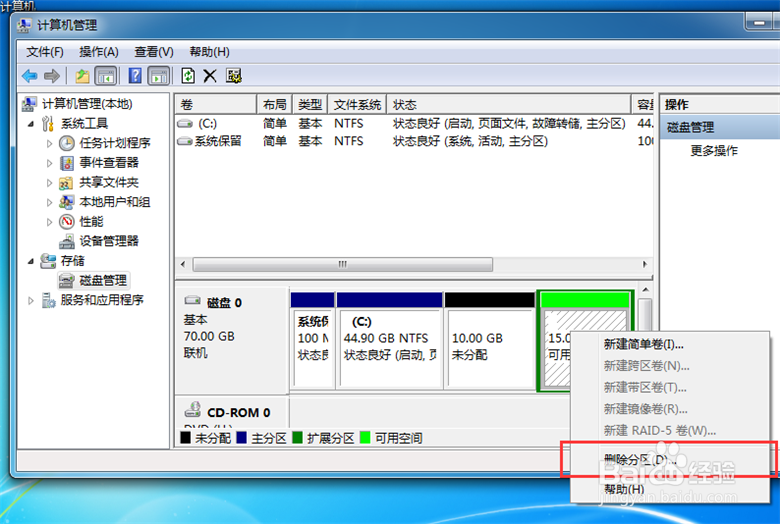
5、右键点击回收的硬盘空间,点击“删除分区”

如何在Win7系统下对硬盘进行分区合并

6、删除分区后,所有的未分配硬盘空间就合并在一起了

如何在Win7系统下对硬盘进行分区合并

7、右键点击未分配硬盘空间,点击“新建简单卷”,就将两个分区合并在一起了

如何在Win7系统下对硬盘进行分区合并

如何在Win7系统下对硬盘进行分区合并

1、1、打开计算机管理界面。

2、打开计算机管理的“磁盘管理”界面,查看当前硬盘分区情况。

3、通过删除卷功能删除要合并的多个分区,回收已分配的硬盘空间。

4、删除分区,将所有的未分配硬盘空间就合并在一起。

5、新建简单卷,将合并在一起的硬盘空间分配到一个分区。

  • c盘分出去的磁盘怎么合并
  • 如何在电脑系统中添加新的本地磁盘
  • 如何重新分配硬盘空间
  • 怎么把两个盘合成一个盘
  • 新加卷怎么合并到c盘
  • 热门搜索
    缅怀先烈手抄报简单又漂亮 国庆节主题手抄报图片 祖国建设新成就手抄报 关于网络安全的手抄报 抗击病毒手抄报 关于过年的手抄报 普通话手抄报简单 少年强则国强手抄报 科普手抄报内容 安全教育日手抄报