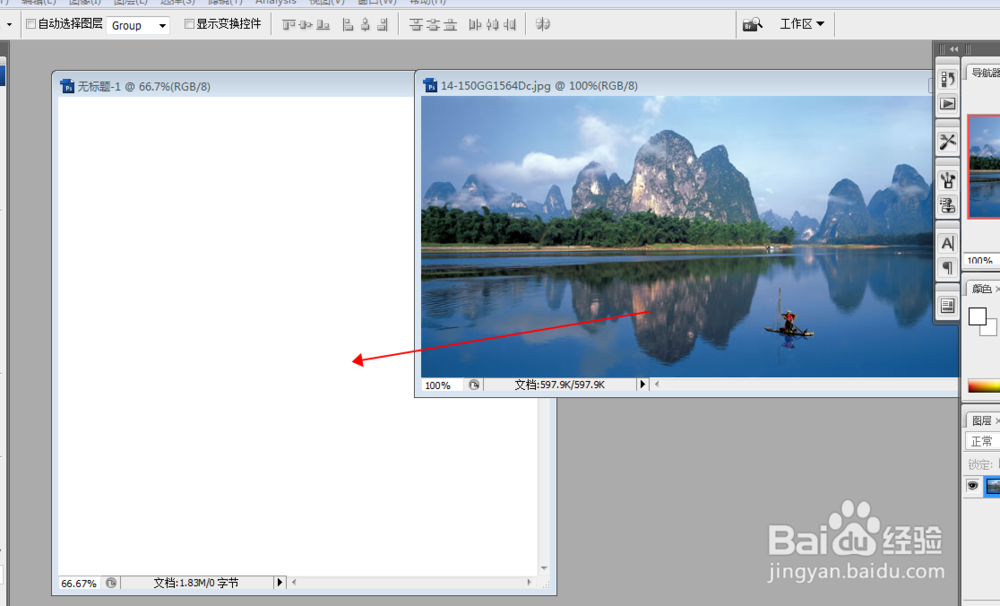
1、打开要添加图片的文档和图片。将图片拖到文档内。
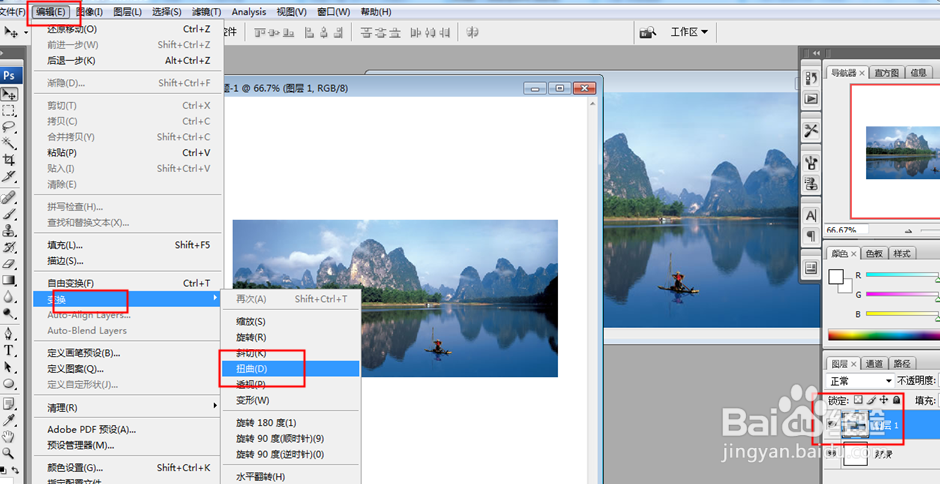
2、点击编辑,变换,扭曲。
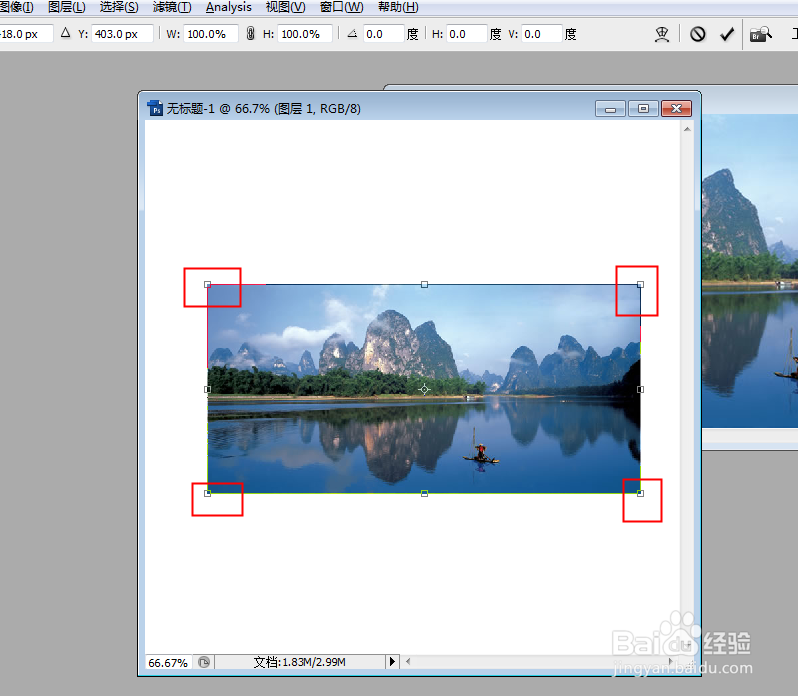
3、这时图片上出现了八个小方块,这八个小方块就是调解点,要把图片扭曲调整要拉动角上四个方块。
4、我们把右上角的方块向左上拉,图片扭曲了。
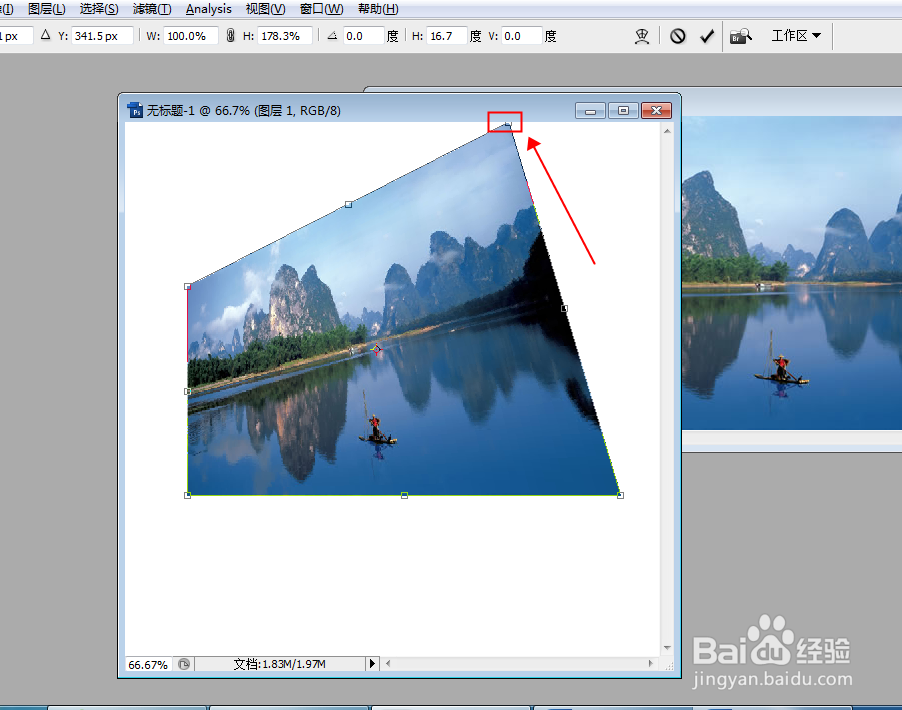
5、还可以把左边的方块向右上方拉。
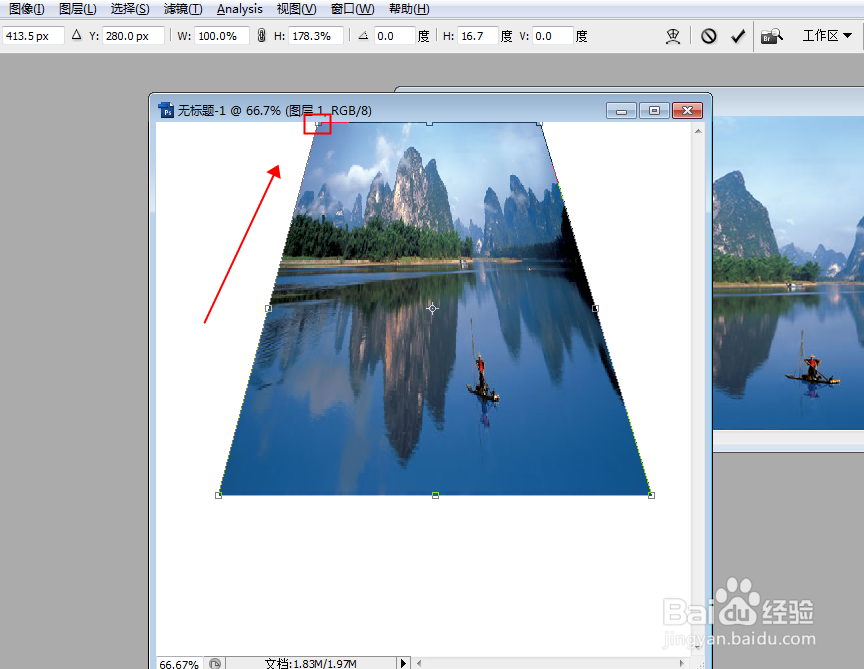
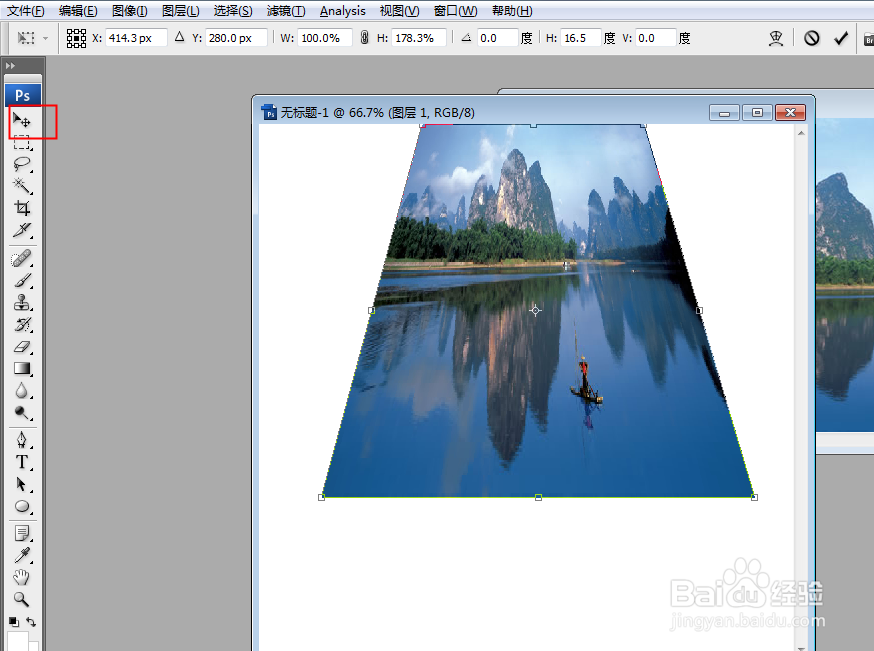
6、下方两个角的方块一样可以调解,图片拉好后,点击移动工具。
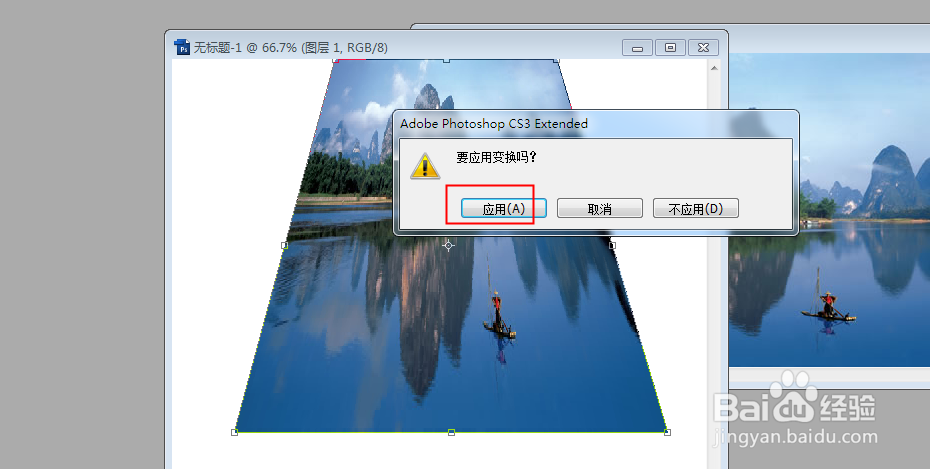
7、弹出对话框,点击应用。
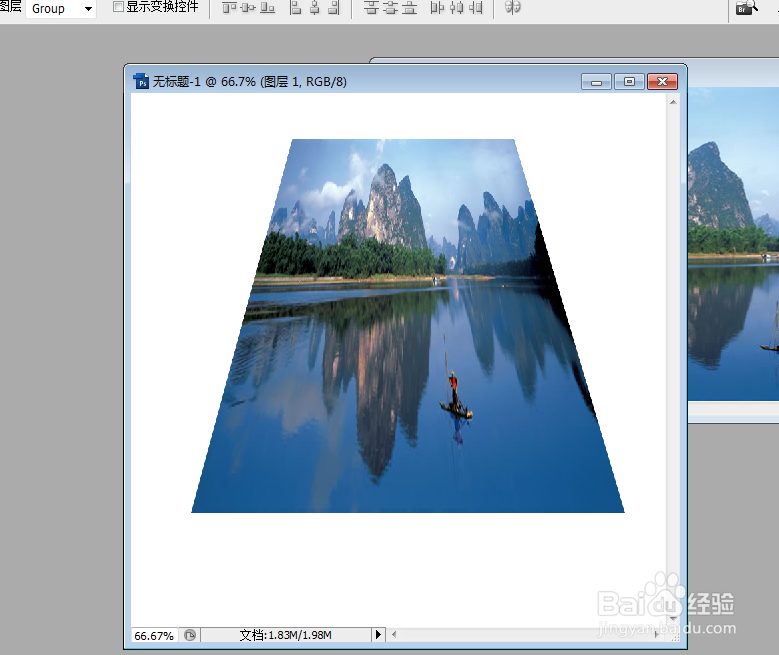
8、图片就被定型了。
时间:2026-04-25 18:46:57
1、打开要添加图片的文档和图片。将图片拖到文档内。
2、点击编辑,变换,扭曲。
3、这时图片上出现了八个小方块,这八个小方块就是调解点,要把图片扭曲调整要拉动角上四个方块。
4、我们把右上角的方块向左上拉,图片扭曲了。
5、还可以把左边的方块向右上方拉。
6、下方两个角的方块一样可以调解,图片拉好后,点击移动工具。
7、弹出对话框,点击应用。
8、图片就被定型了。
