PS如何对图片添加风的效果

 时间:2026-02-14 07:37:14

1、在PS中,将需要修饰的图片置入到画布中,如图所示

PS如何对图片添加风的效果

2、然后选择菜单栏中的【滤镜】菜单,选择其中的【风格化】效果

PS如何对图片添加风的效果

3、然后选择其中的【风】效果,如图所示

PS如何对图片添加风的效果

4、进入到调整面板栏中后,选择风的大小和方向设置,如图所示;在预览栏可以查看添加风的效果
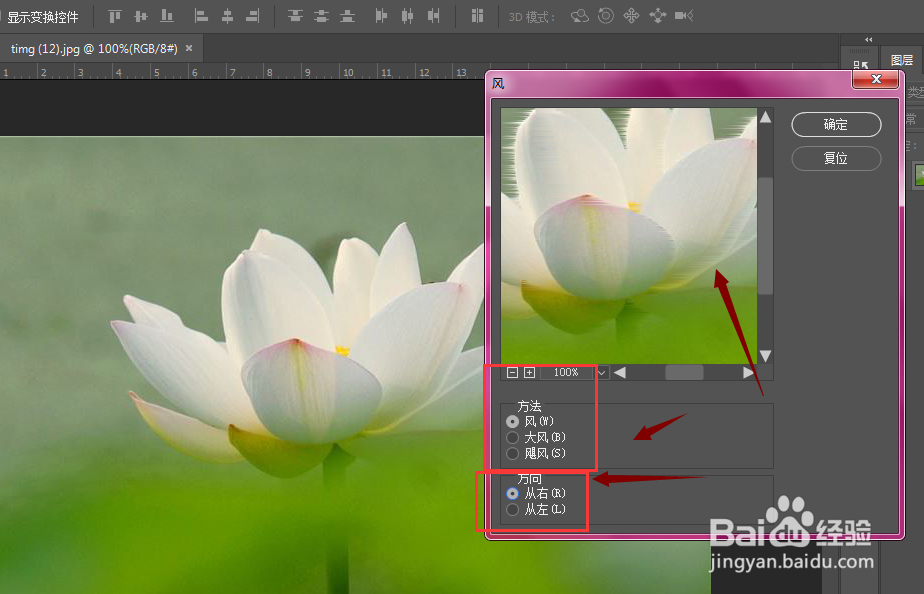
PS如何对图片添加风的效果

5、05

然后选择确定添加,得到如图风的效果

PS如何对图片添加风的效果

6、如果觉得风力不够,还可以继续添加风效果,这时可以使用上次的保存记录,使用快捷键alt+ctrl+F来进行调整,

PS如何对图片添加风的效果

7、这样得到风力更大的风效果。

PS如何对图片添加风的效果

8、总结:

1.

打开PS后,先置入图片

2.

选择【滤镜】-【风格化】

3.

选择【风】效果

04.

在调整面板中,调整风的大小和方向

5.

得到风的效果,效果不明显时,可以叠加风的效果

  • PS如何使用渐变工具拉取线性渐变效果?
  • PS实用案例:“气泡效果”的制作方法
  • ps钢笔工具中的转换点工具怎么用
  • 教你如何使用PS制作立体球体效果
  • PS路径选择和直接选择工具怎样使用
  • 热门搜索
    六一手抄报 科学手抄报内容 消防手抄报大全 中秋节手抄报图片 森林草原防灭火的手抄报 文明交通手抄报 民法典手抄报 关于元宵节的手抄报 新学期新气象手抄报 健康人生绿色无毒手抄报