1、首先进入官网,可以手动在浏览器输入官网的地址,如图!也可以直接百度“极路由”点击进入首页!

2、点击“极路由”进入产品介绍页,然后在导航栏上有一个“服”子的栏目,点击进入售后界面!

3、在售后服务界面中,点击“申请售后服务”。

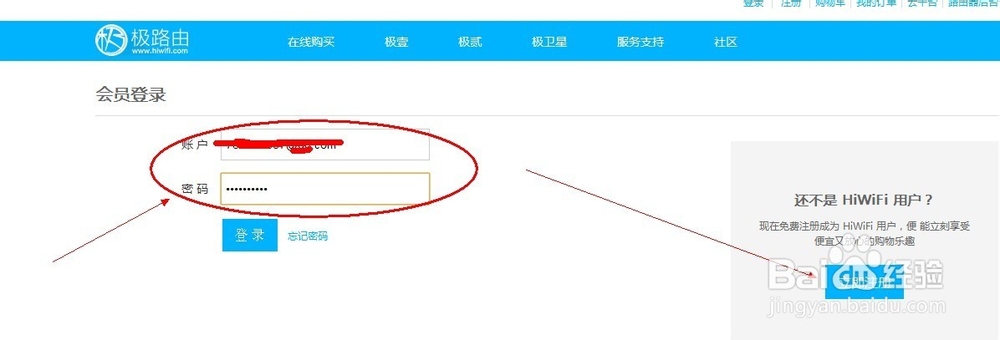
4、进入后会出现一个登陆界面,这是只要输入极路由的账号密码即可,没有账号可以点击右下角的“注册账号”!
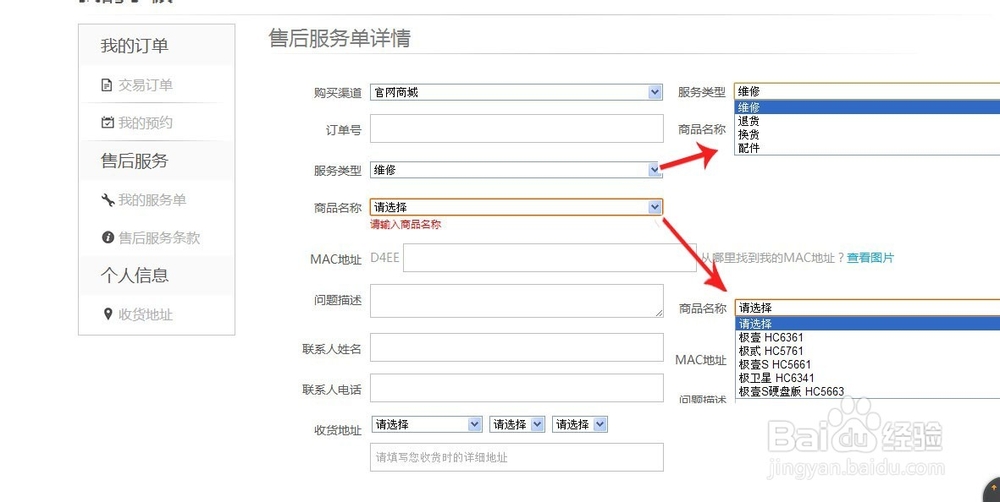
5、然后在售后服务单详情里填入相关信息,提交即可!
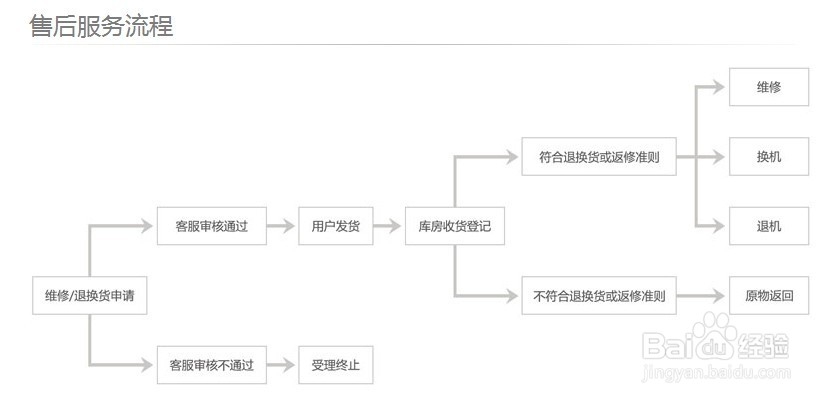
6、如果还是不明白,可参考以下售后服务流程图:
时间:2026-04-22 10:47:27
1、首先进入官网,可以手动在浏览器输入官网的地址,如图!也可以直接百度“极路由”点击进入首页!
2、点击“极路由”进入产品介绍页,然后在导航栏上有一个“服”子的栏目,点击进入售后界面!
3、在售后服务界面中,点击“申请售后服务”。
4、进入后会出现一个登陆界面,这是只要输入极路由的账号密码即可,没有账号可以点击右下角的“注册账号”!
5、然后在售后服务单详情里填入相关信息,提交即可!
6、如果还是不明白,可参考以下售后服务流程图:
