1、首先找到需要编辑的word文档,双击打开,进入编辑页面。

2、在编辑区中,编辑文章内容,将光标移动到需要插入尾注的位置。

3、在上方切换到“引用”选项卡。

4、点击“脚注”组中的“插入尾注”按钮。

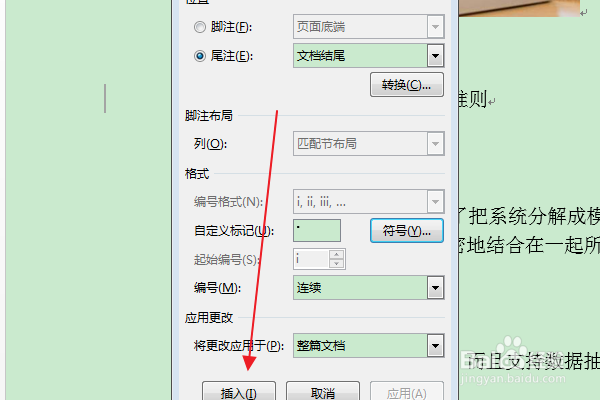
5、在弹出对话框中,点击“符号”按钮。

6、在弹出“符号”对话框中,选择尾注的符号标记,点击确定。

7、返回“脚注和尾注”对话框,点击“插入”。
8、可以看到在文档末尾,已经插入了尾注,输入对应的尾注文本即可。

时间:2026-04-23 01:16:34
1、首先找到需要编辑的word文档,双击打开,进入编辑页面。
2、在编辑区中,编辑文章内容,将光标移动到需要插入尾注的位置。
3、在上方切换到“引用”选项卡。
4、点击“脚注”组中的“插入尾注”按钮。
5、在弹出对话框中,点击“符号”按钮。
6、在弹出“符号”对话框中,选择尾注的符号标记,点击确定。
7、返回“脚注和尾注”对话框,点击“插入”。
8、可以看到在文档末尾,已经插入了尾注,输入对应的尾注文本即可。
