breakwall for mac怎么用

 时间:2026-04-21 17:25:27

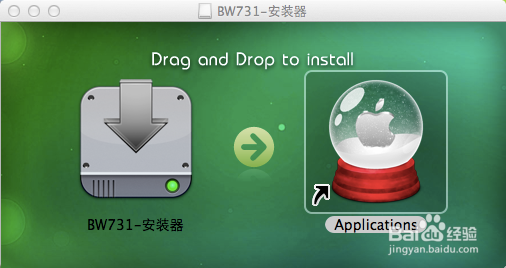
1、下载软件之后,双击安装程序(下载下来的文件是安装文件,不是可以执行的软件,不要直接复制到应用程序去。)
breakwall for mac怎么用

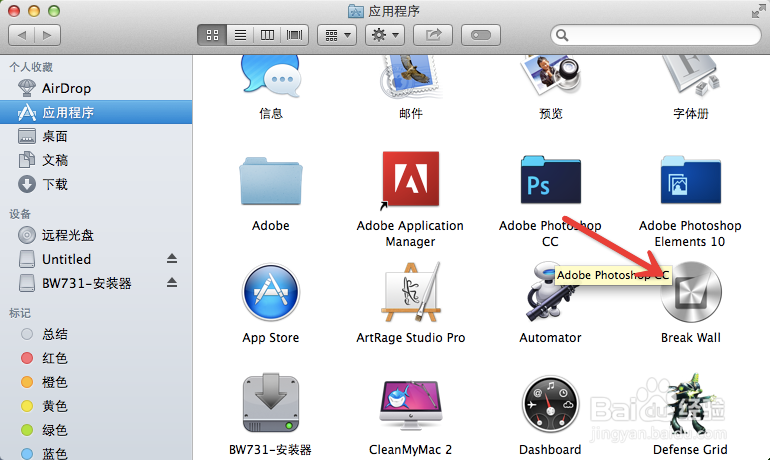
2、安装之后便可以在应用程序中看到如图所示的图标,点击打开。

breakwall for mac怎么用

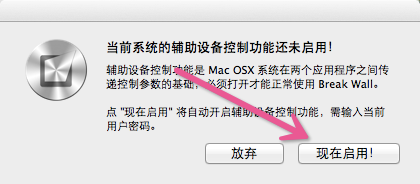
3、首次使用时会弹出如下对话框,点击现在启用。

breakwall for mac怎么用

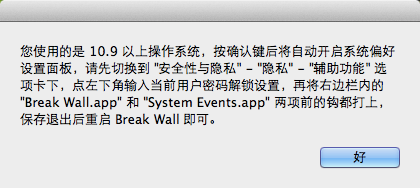
4、弹出对话框,请点击好

breakwall for mac怎么用

5、将弹出如下对话框,请点击打开系统偏好设置

breakwall for mac怎么用

6、点击左下角“锁”样式图标

breakwall for mac怎么用

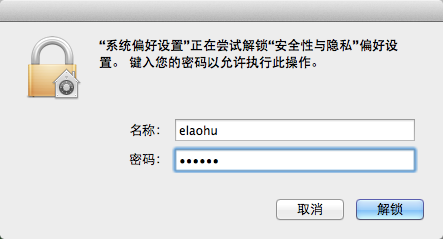
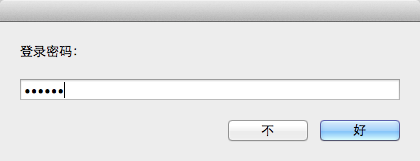
7、输入密码当前管理员的登录密码

breakwall for mac怎么用

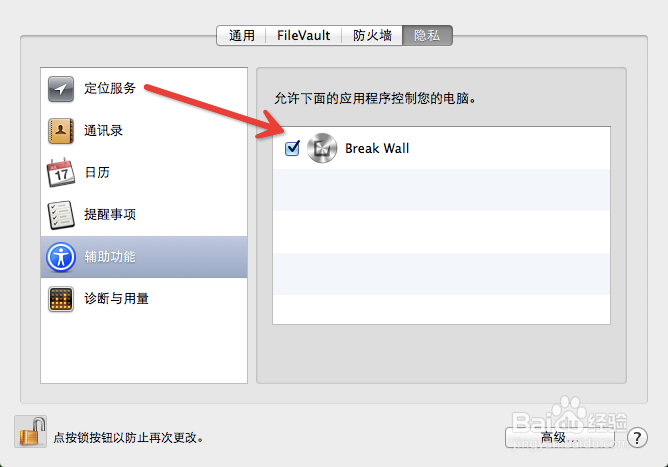
8、如图所示,在右侧软件的方框中点击鼠标,选中当前软件并关闭当前窗口。退回到桌面,关闭breakwall软件,并重新启动。
breakwall for mac怎么用

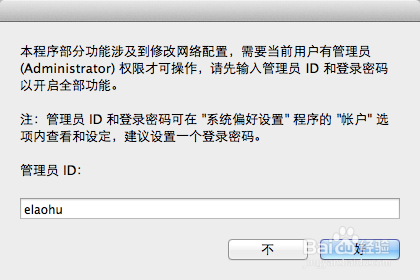
9、此时会要求您再次输入登录用户名及密码。(苹果系统的用户名和密码)

breakwall for mac怎么用

breakwall for mac怎么用

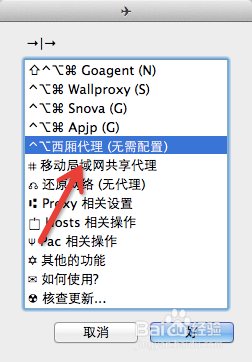
10、软件启动后点击DOCK中的breakwall图标,将出现如图所示菜单,选中西厢代理(无需配置),系统会在终端命令窗口自动执行命令。命令执行完后将弹出消息“全局模式(端口1998)”之类的信息。此时开启成功。
breakwall for mac怎么用

breakwall for mac怎么用

  • 怎样做健康的紫菜瘦肉汤?
  • 身体哪些现象说明盐摄入超标
  • 迈德斯特护理床的安装
  • 其实上班比当老板风险大!
  • 微信公众号推广之“三十六计”,希望对你有用
  • 热门搜索
    抗击病毒手抄报 文明出行手抄报 预防新型冠状病毒手抄报内容 少年强则国强手抄报 理想手抄报 快乐寒假手抄报 同讲普通话携手进小康手抄报 三八妇女节手抄报内容 谷雨手抄报 廉洁文化手抄报