Excel技巧之——按条件进行排名

 时间:2026-04-22 00:57:17

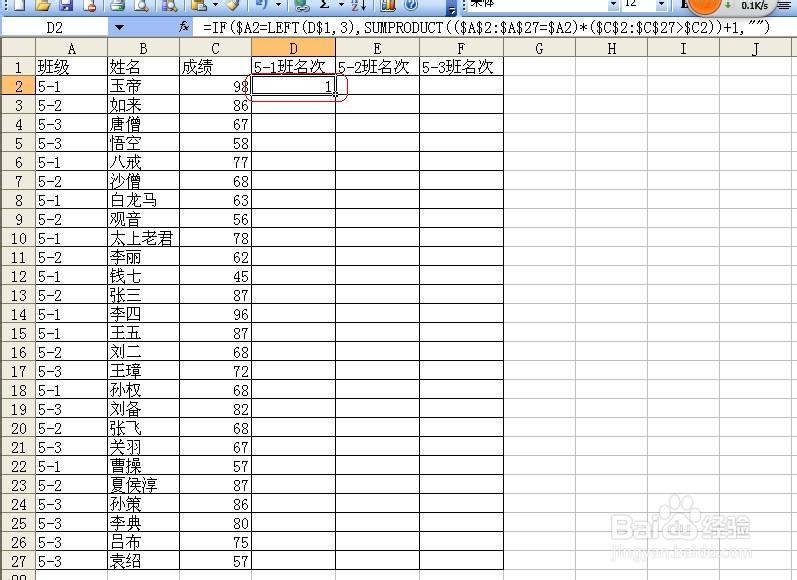
1、 在以下表格中,需要按照不同班级分别进行排名

Excel技巧之——按条件进行排名

2、 在D2单元格输入公式:

=IF($A2=LEFT(D$1,3),SUMPRODUCT(($A$2:$A$27=$A2)*($C$2:$C$27>$C2))+1,"")

回车即得到5-1班的第一个排名,将公式向下填充即得到5-1班的全部学生的排名,非本班学生不参与排名(名次为空)。

Excel技巧之——按条件进行排名

Excel技巧之——按条件进行排名

Excel技巧之——按条件进行排名

3、 将D2的公式复制到E2即得到5-2班的第一个排名,然后将E2的公式向下填充即得到5-2班的全部学生的排名,非本班学生不参与排名(名次为空)。

Excel技巧之——按条件进行排名

Excel技巧之——按条件进行排名

4、 同理,将D2的公式复制到F2即得到5-3班的第一个排名,然后将F2的公式向下填充即得到5-3班的全部学生的排名,非本班学生不参与排名(名次为空)。

Excel技巧之——按条件进行排名

Excel技巧之——按条件进行排名

Excel技巧之——按条件进行排名

  • EXCEL中如何快速找到排名前三的数值
  • excel如何智能排序?
  • excel表中,怎么冻结标题行或标题列-冻结窗格
  • Excel如何查找指定文本数据并标记单元格?
  • excel中怎么根据工龄计算奖金
  • 热门搜索
    节约粮食手抄报内容 保护母亲河手抄报 初中语文手抄报 关于读书的手抄报花边 节约从我做起手抄报 关于自信的手抄报 中秋节手抄报的内容 积极向上的手抄报 热爱祖国手抄报图片 动物世界手抄报