1、打开一份如图所示的Excel示例文档,下面将演示隐藏身高一列的所有数据。

2、选中D2 — D6的单元格,然后在选中数据上点击鼠标右键,在菜单中再点击“设置单元格格式”。

3、在打开的设置单元格格式窗口的“数字”选项卡中,点击“分类”列表中的“自定义”。

4、在“类型”输入框中输入三个半角的分号“;;;”,然后点击“确定”按钮。

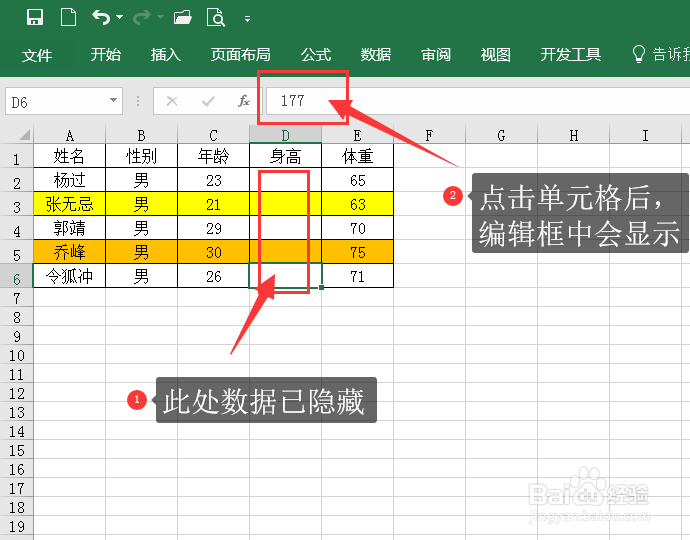
5、看到D2 — D6单元格中的数据都被隐藏了,但是当鼠标点击其中的某个单元格后,其数据还是会显示在上方的编辑框中。
时间:2026-04-21 15:40:43
1、打开一份如图所示的Excel示例文档,下面将演示隐藏身高一列的所有数据。
2、选中D2 — D6的单元格,然后在选中数据上点击鼠标右键,在菜单中再点击“设置单元格格式”。
3、在打开的设置单元格格式窗口的“数字”选项卡中,点击“分类”列表中的“自定义”。
4、在“类型”输入框中输入三个半角的分号“;;;”,然后点击“确定”按钮。
5、看到D2 — D6单元格中的数据都被隐藏了,但是当鼠标点击其中的某个单元格后,其数据还是会显示在上方的编辑框中。
