ps2020亮光磨皮

 时间:2026-02-19 05:47:18

1、打开素材图片,Ctrl+J复制图层;
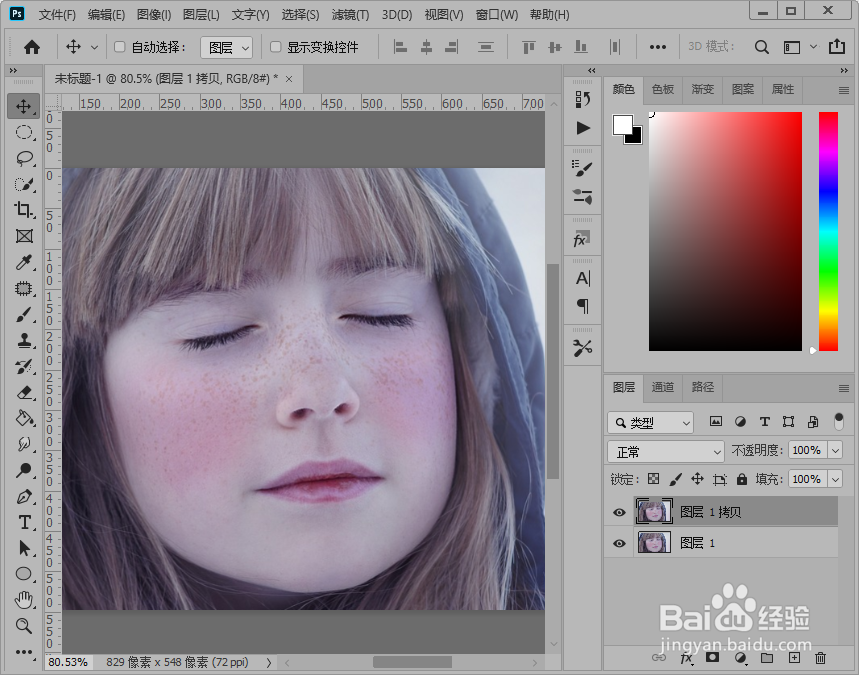
ps2020亮光磨皮

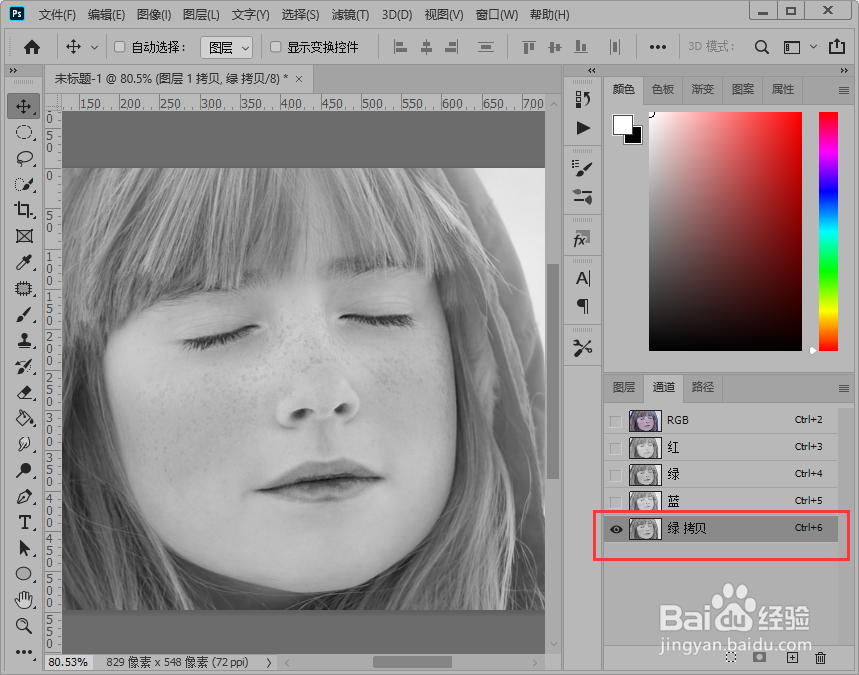
2、点击打开通道面板,找到对比度最高的通道,复制一层;

ps2020亮光磨皮

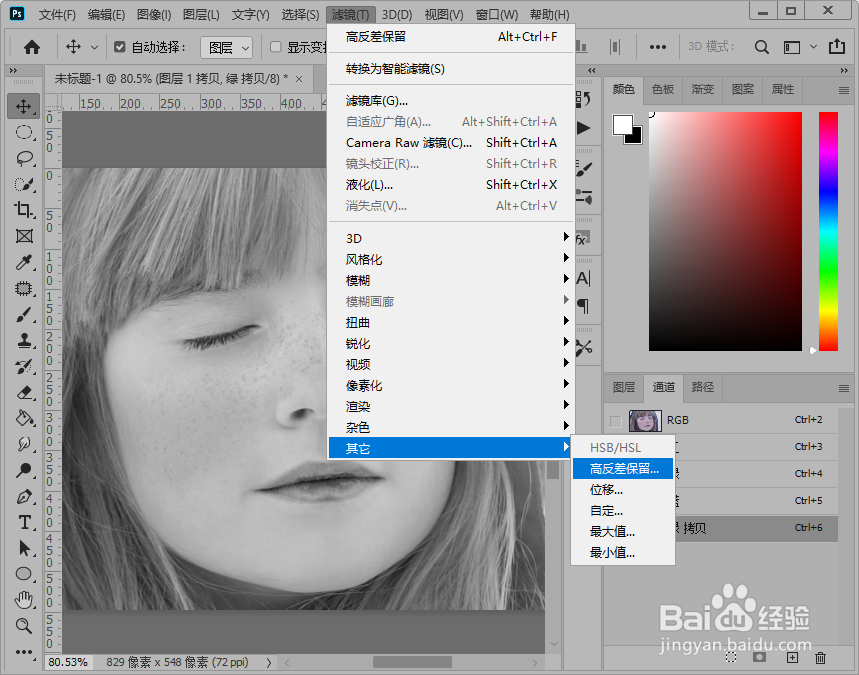
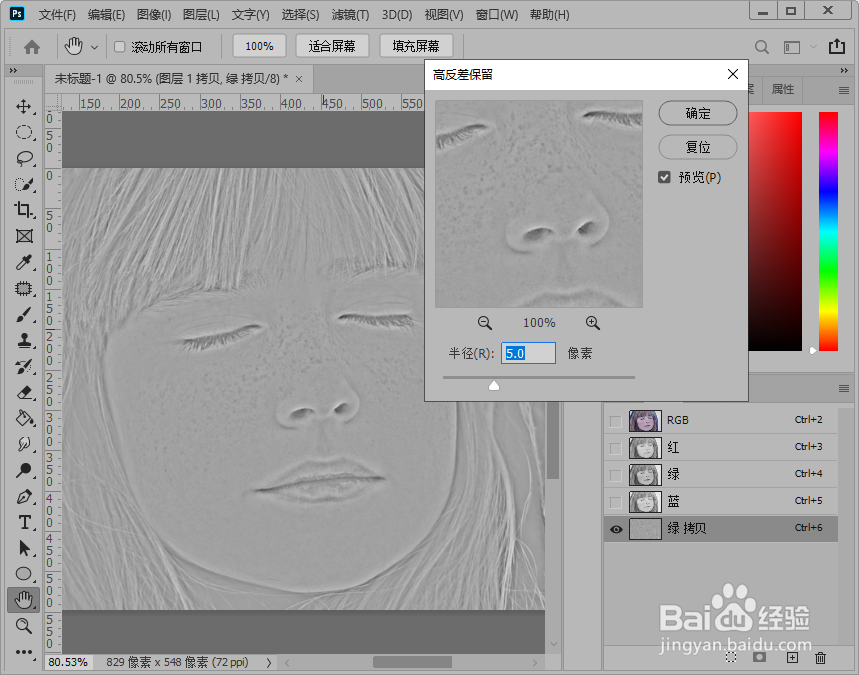
3、点击,滤镜-其它-高反差保留,拉大半径显出基本轮廓;

ps2020亮光磨皮

ps2020亮光磨皮

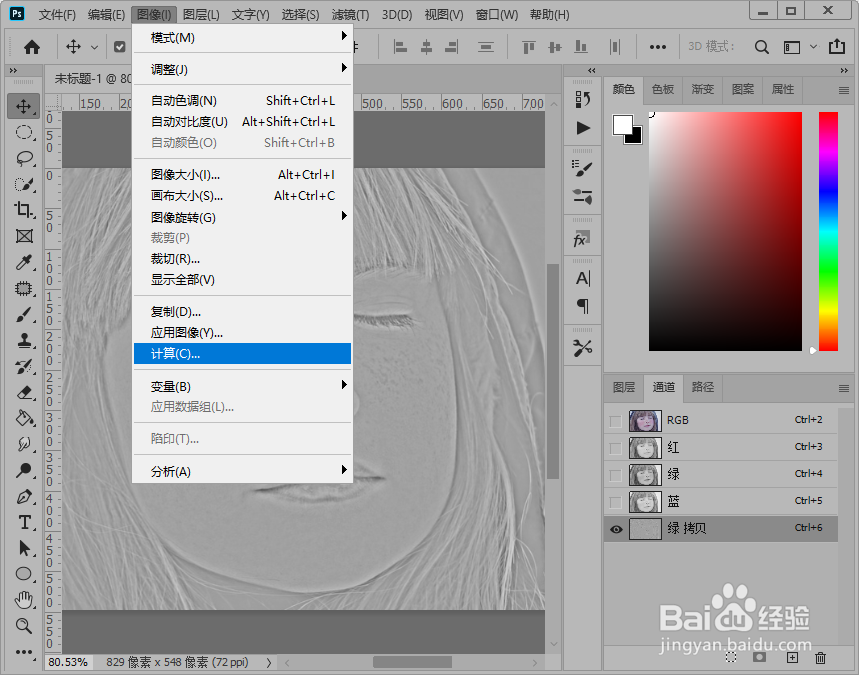
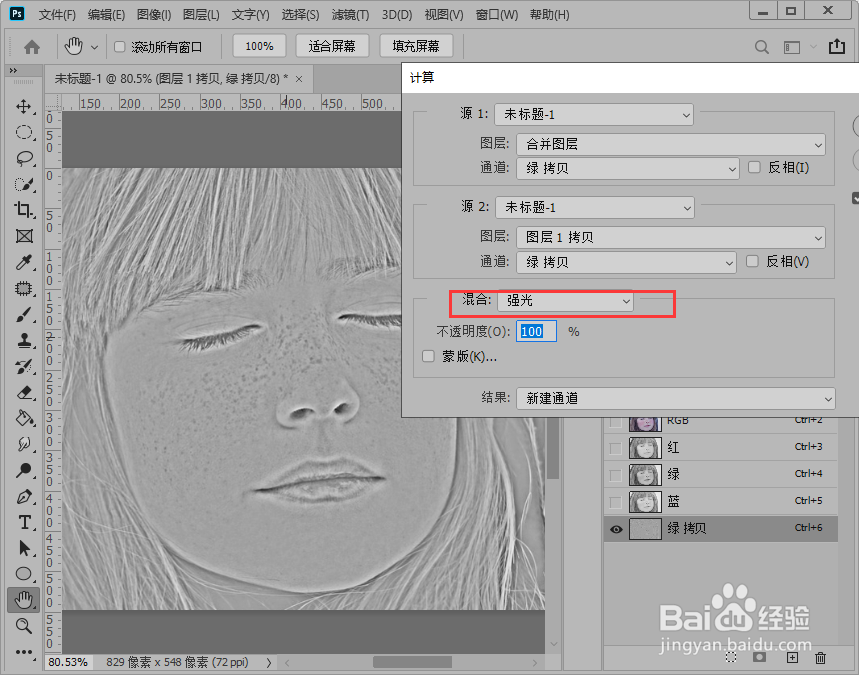
4、点击,图像-计算,混合模式选择强光;

ps2020亮光磨皮

ps2020亮光磨皮

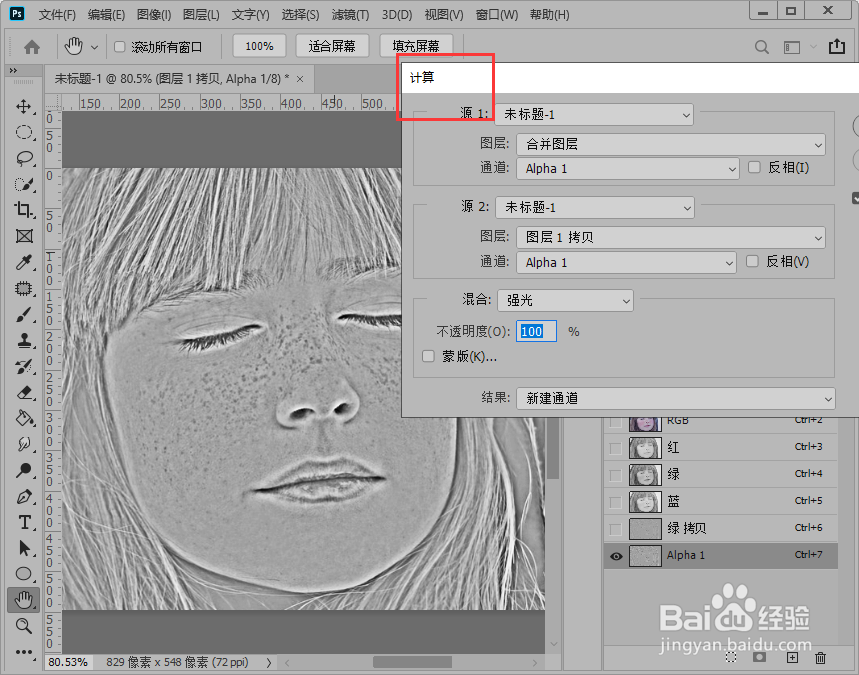
5、重复操作“计算”三次;

ps2020亮光磨皮

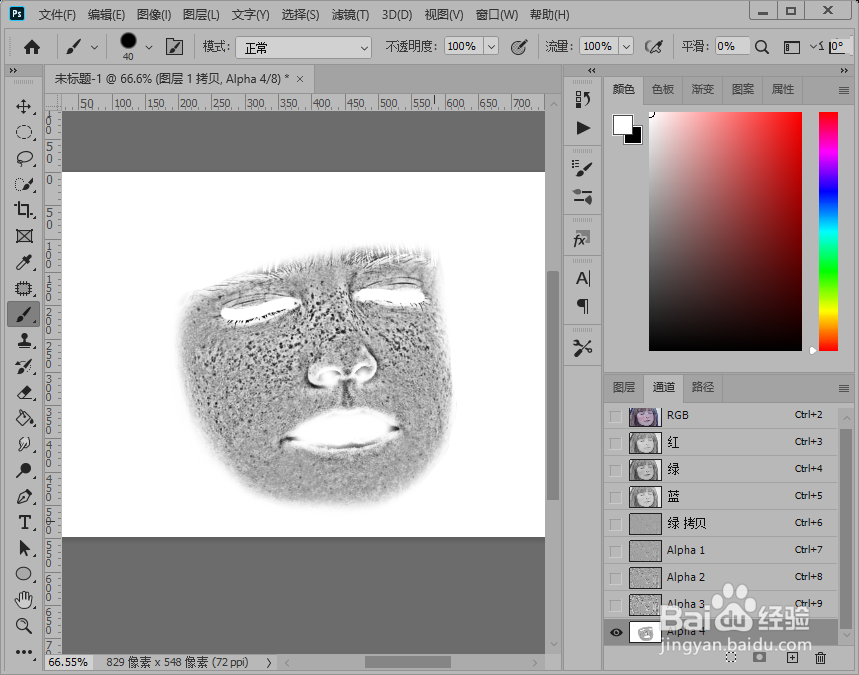
6、选择画笔工具,前景色为白色,涂抹要保护的部分,保留面部磨皮位置;

ps2020亮光磨皮

7、按住Ctrl,鼠标点击最后一个通道,选中图层,隐藏钙通道,显示上方RGB、红绿蓝通道;
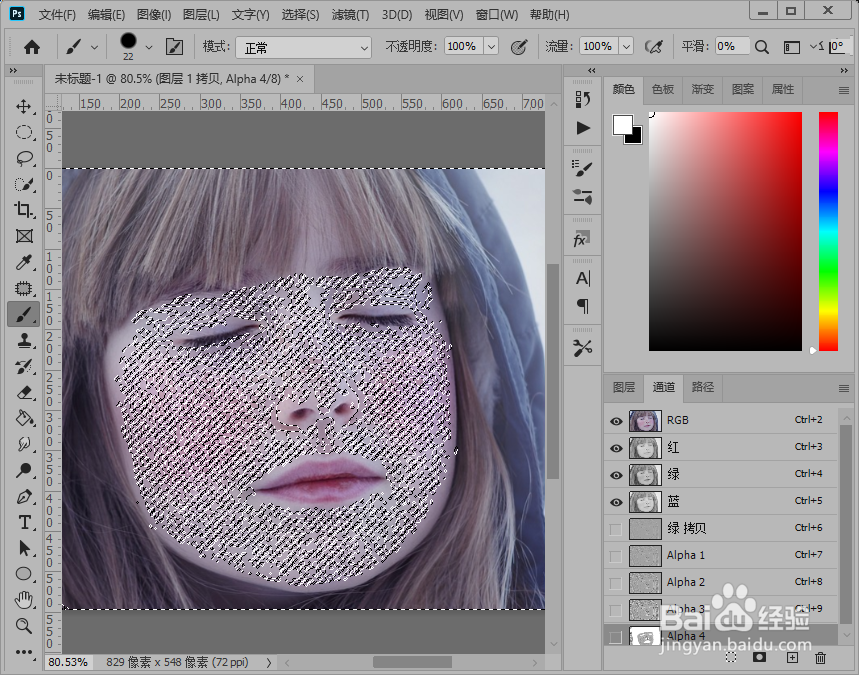
ps2020亮光磨皮

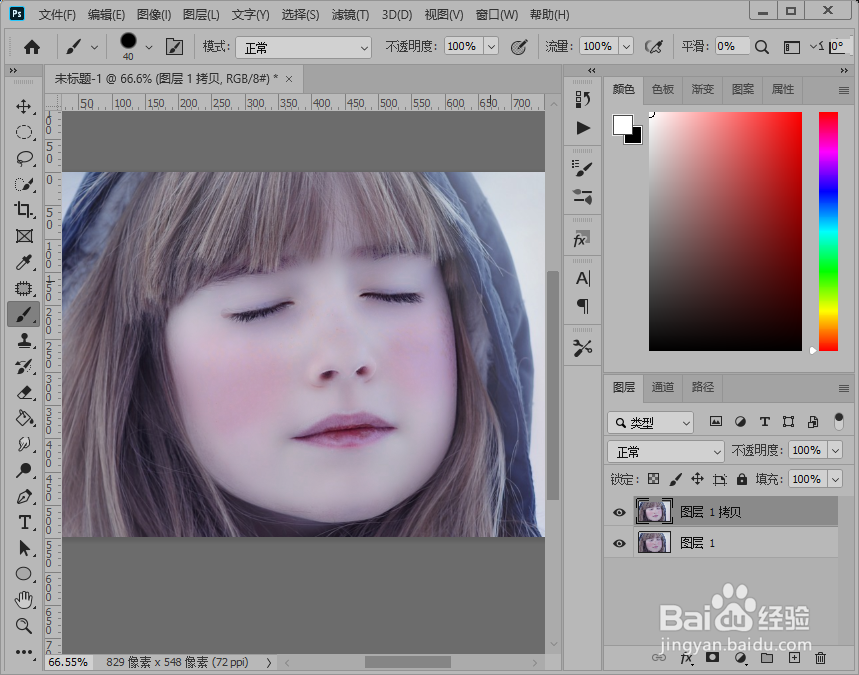
8、回到图层界面,Ctrl+Shift+I反相选取,Ctrl+M调出曲线工具,向上拉动曲线提亮;
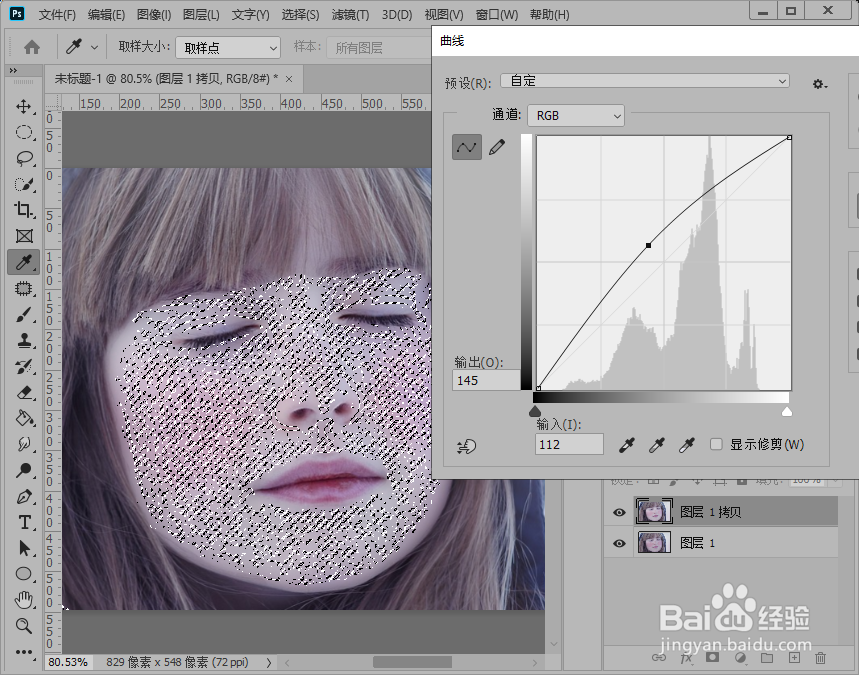
ps2020亮光磨皮

9、控制曲线高度,亮光磨皮完成;

ps2020亮光磨皮

  • Photoshop如何将人物皮肤变得光滑细腻?
  • photoshop如何磨皮
  • Photoshop怎么磨皮?
  • ps怎么磨皮?
  • PS如何给图片简单调色
  • 热门搜索
    关于法治的手抄报 防灾减灾一等奖手抄报 关于防疫情的手抄报 爱国手抄报版面设计图 读书活动手抄报 快乐读书手抄报图片 国庆小报手抄报 诚信教育手抄报 爱国诚信友善手抄报 民族精神手抄报