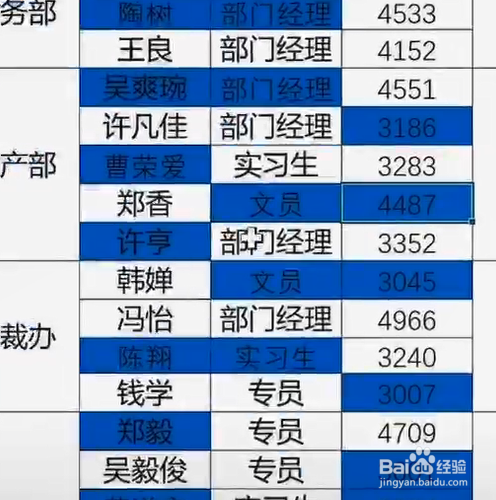
#好久不见# EXCEL如何将表中红色格子替换成蓝色

 时间:2024-10-12 02:55:34

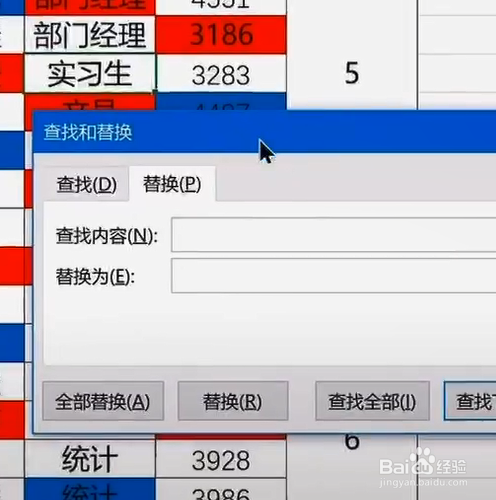
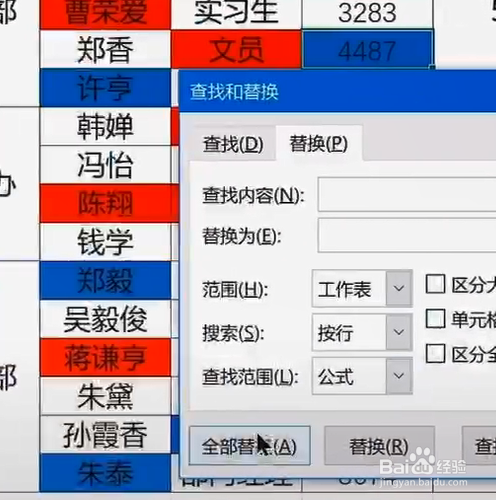
1、首先,按CTRL+F调出来查找替换的对话框;
#好久不见# EXCEL如何将表中红色格子替换成蓝色

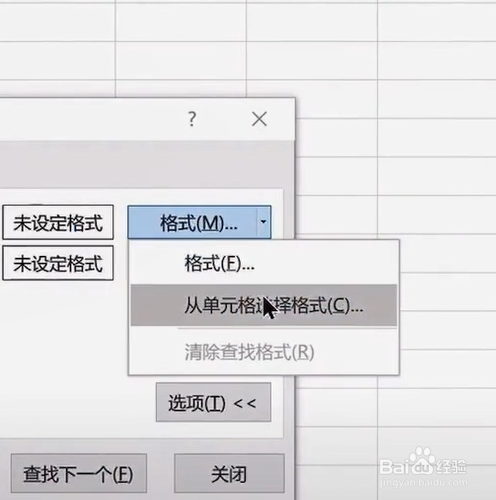
2、然后,我们选择选项,格式右边的倒三角;

#好久不见# EXCEL如何将表中红色格子替换成蓝色#好久不见# EXCEL如何将表中红色格子替换成蓝色

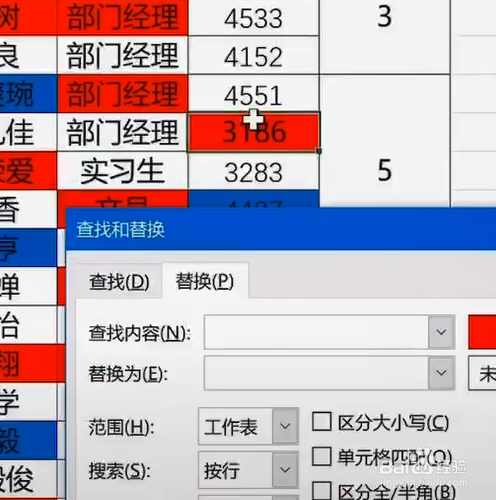
3、我们给它点开选择从单元格格式,然后我们选择一下红色;

#好久不见# EXCEL如何将表中红色格子替换成蓝色

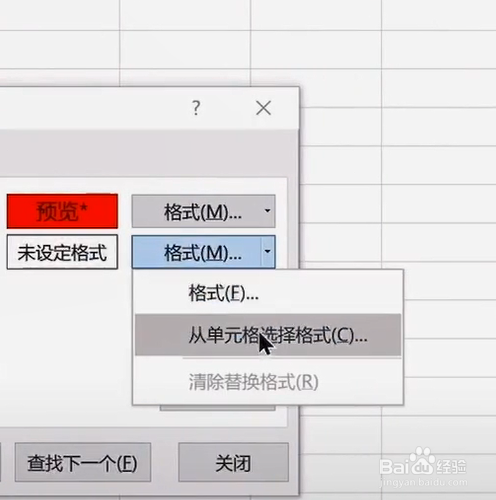
4、选完之后,然后我们选择替换的这个部分还是选择格式,从单元格选格式;

#好久不见# EXCEL如何将表中红色格子替换成蓝色#好久不见# EXCEL如何将表中红色格子替换成蓝色

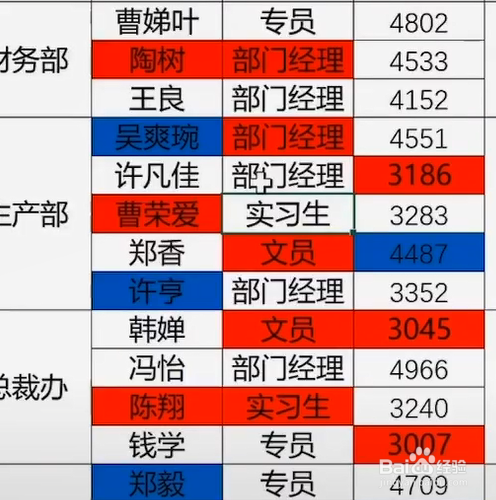
5、然后,选择蓝色,然后选择全部替换。

#好久不见# EXCEL如何将表中红色格子替换成蓝色
  • 如何在excel中自动填充星期几
  • excel 如何自动区分非工作日
  • 用VBA统计重复数据
  • Excel如何快速过滤表格数据里的数字
  • 一个单元格没有内容,整行自动填充颜色的方法
  • 热门搜索
    安全小报手抄报内容 健康安全手抄报 消防安全手抄报边框 关于爱鸟护鸟的手抄报 手抄报传统文化 节粮节水节电手抄报 关于梅花的手抄报 三年级下册手抄报大全 初一英语手抄报图片 校园安全知识手抄报