Word文档怎样设定有的页面为横向有的为纵向

 时间:2026-02-17 13:23:05

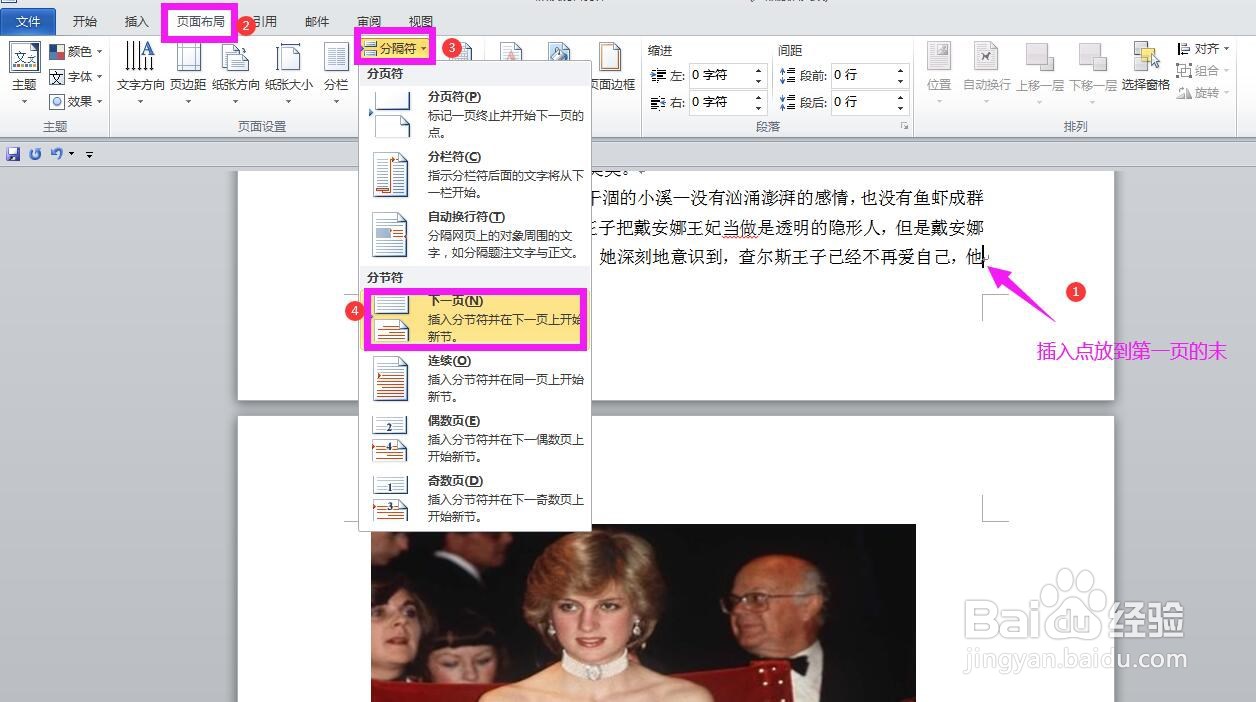
1、打开Word文档,系统默认的纸张方向为纵向。滚动鼠标,将插入点放在需要设置为横向的页面前一页的末尾。依次点击页面布局-分隔符,选择“下一页”,可以看到此页与上一页进行了分隔。
Word文档怎样设定有的页面为横向有的为纵向

2、滚动鼠标到需要设置为横向的页面的尾部,点击页面布局-分隔符,选择下一页,看到此页与下一页进行了分隔。

Word文档怎样设定有的页面为横向有的为纵向

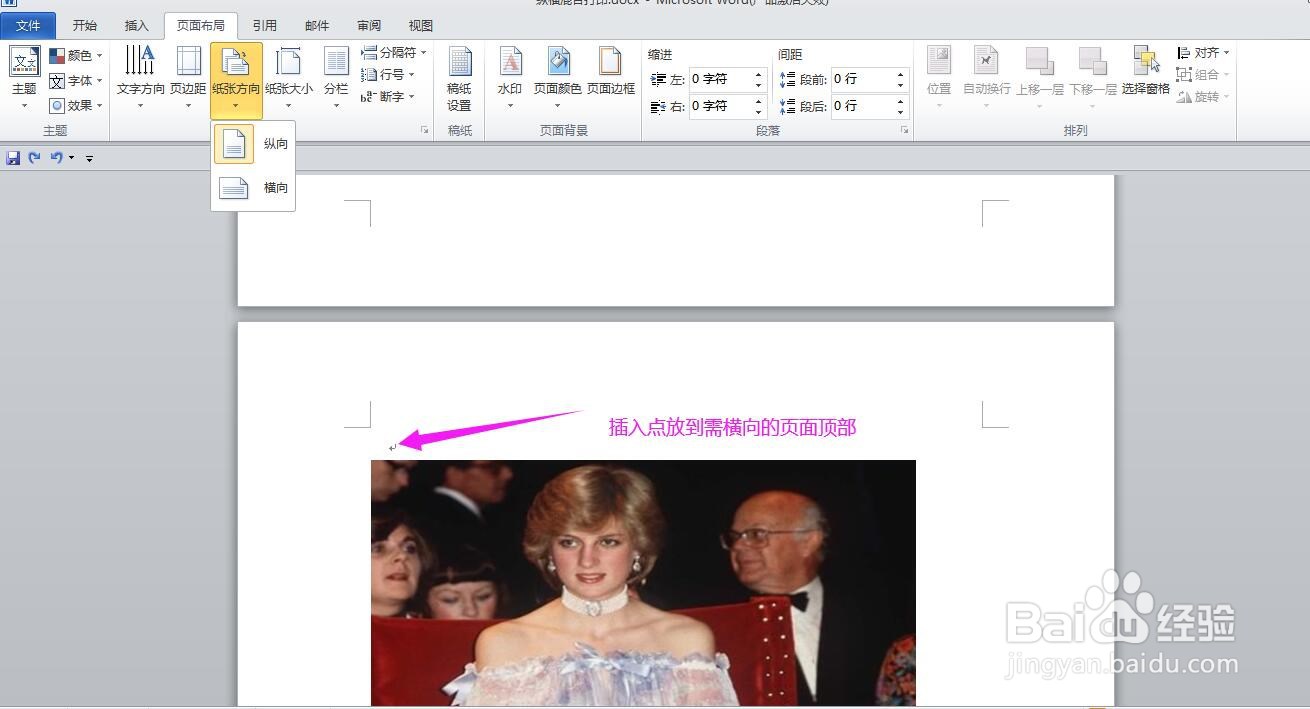
3、滚动鼠标,插入点放到需要设置为横向的页面的最前端。

Word文档怎样设定有的页面为横向有的为纵向

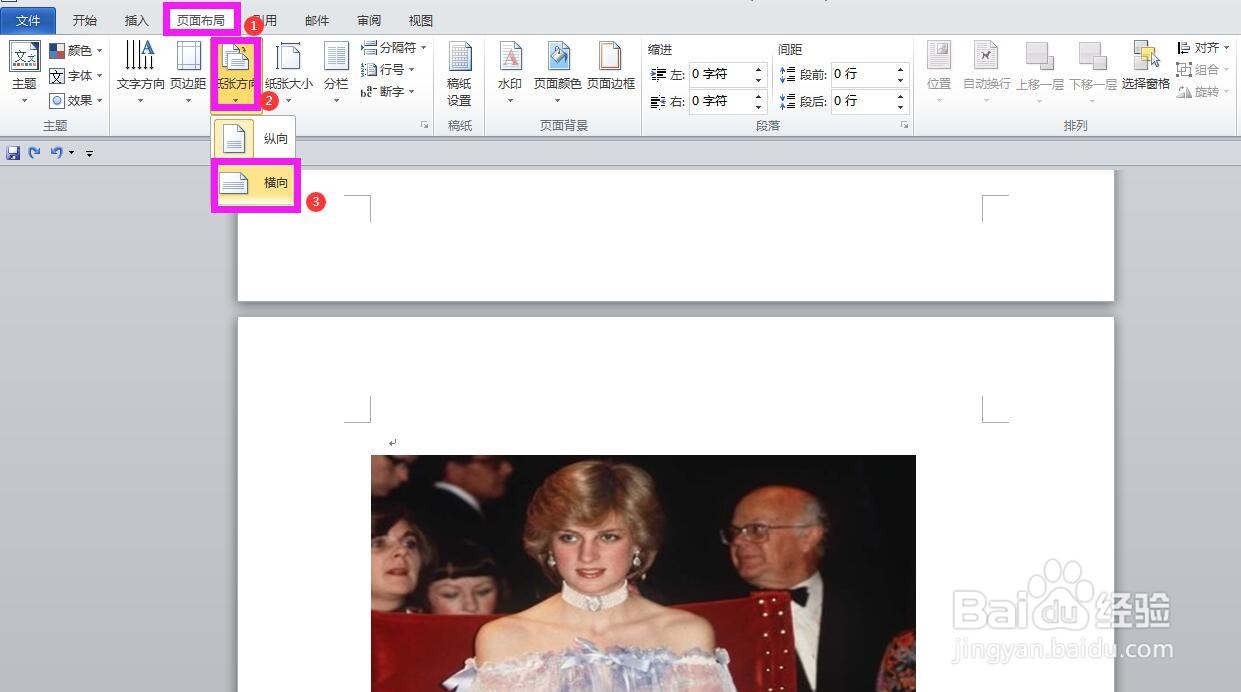
4、点击页面布局-纸张方向,选择横向。可以看到页面已变成了横向,但是其中一张图片放到了下一页。
Word文档怎样设定有的页面为横向有的为纵向

Word文档怎样设定有的页面为横向有的为纵向

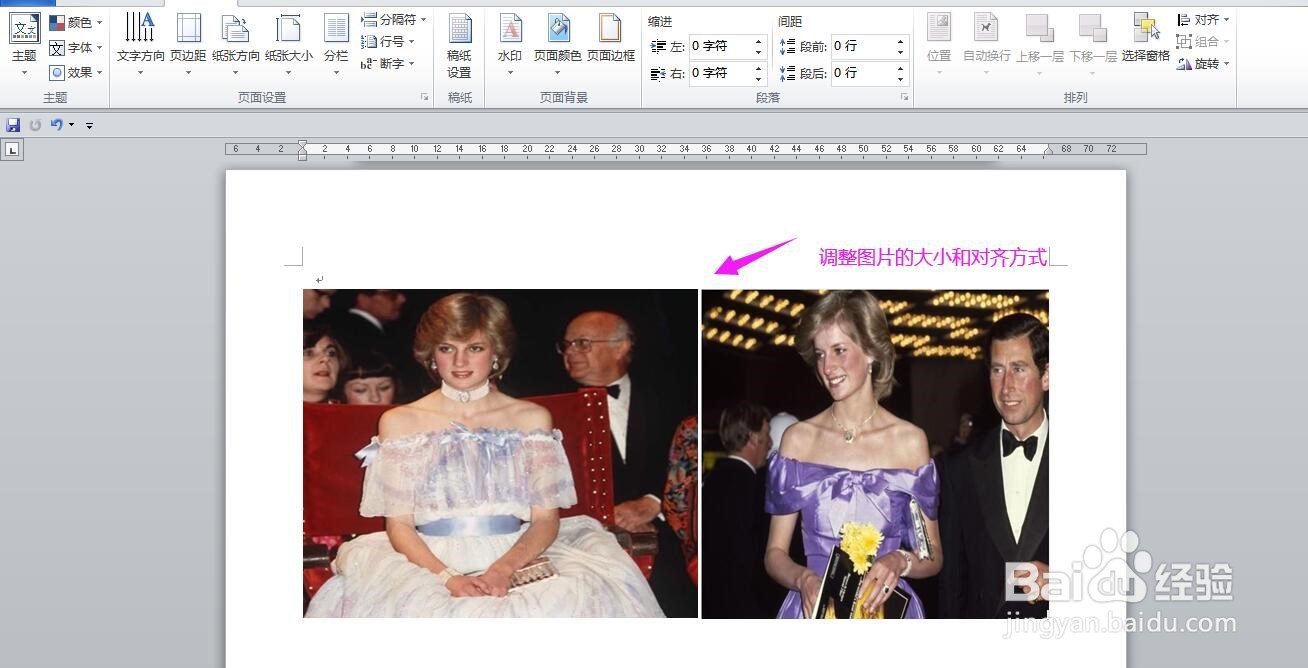
5、滚动鼠标到下一页,调整图片的大小,使其调整到上一页。

Word文档怎样设定有的页面为横向有的为纵向

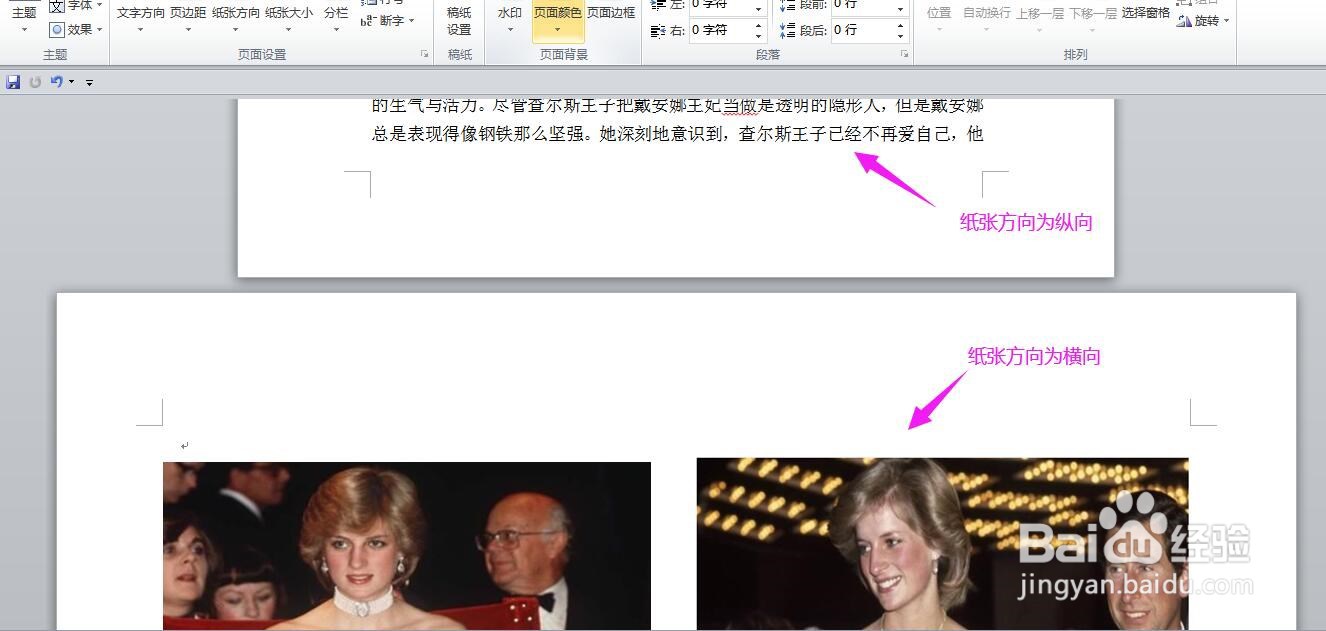
6、在横向的页面设置好图片的格式和对齐方式,可以看到第一页和第三页都是竖向,第二页为横向。
Word文档怎样设定有的页面为横向有的为纵向

Word文档怎样设定有的页面为横向有的为纵向

  • 文档中如何单独设置某一页纸张方向为横向或纵向
  • Word中如何设置纸张的横竖方向?
  • 怎么设置单页横向
  • word怎么设置一页横向一页竖向
  • 怎样使WORD文档其中的一页变成横向的,而其它是纵向不会跟着改变
  • 热门搜索
    缅怀先烈的手抄报 安全小知识手抄报 妇女节手抄报内容50字 红领巾心向党手抄报图片 国庆节英语手抄报 防病毒手抄报大全 安全教育日手抄报 廉洁文化手抄报 抗美援朝手抄报内容 快乐寒假手抄报