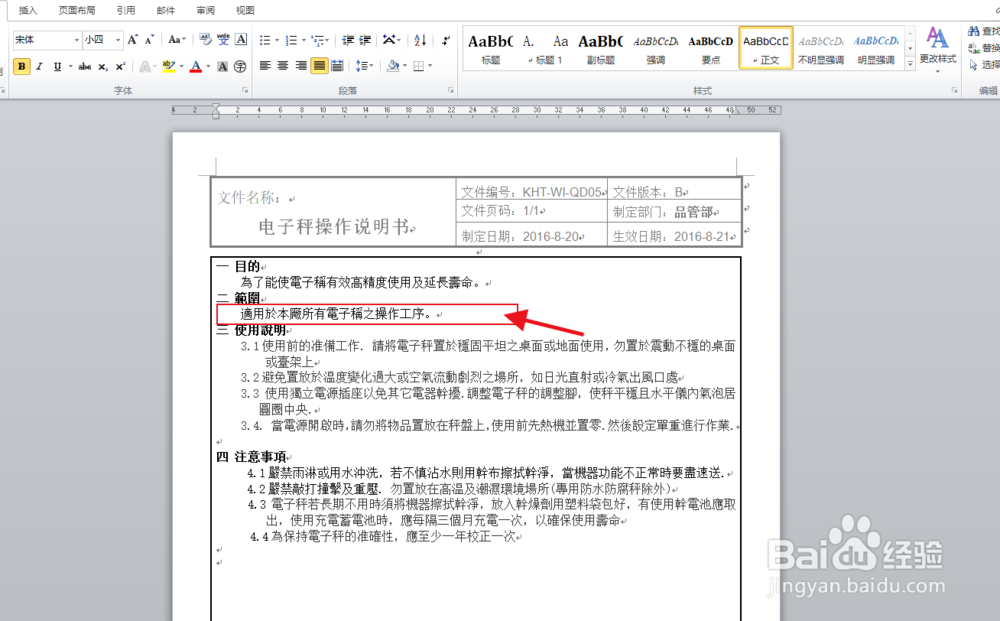
1、首先,打开一偏我们需要设置的文档,例如下方图示,我要设置红色框选住的位置别人可以修改,其余位置不能修改;
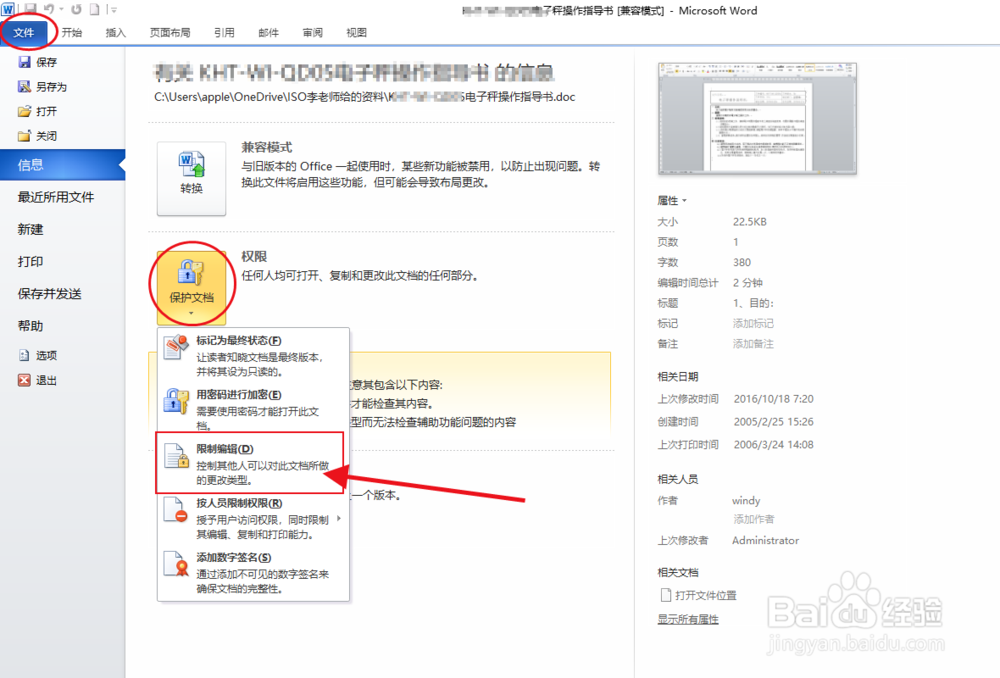
2、在菜单栏选择文件菜单,然后选择保护文档的下拉列表中选择限制编辑;
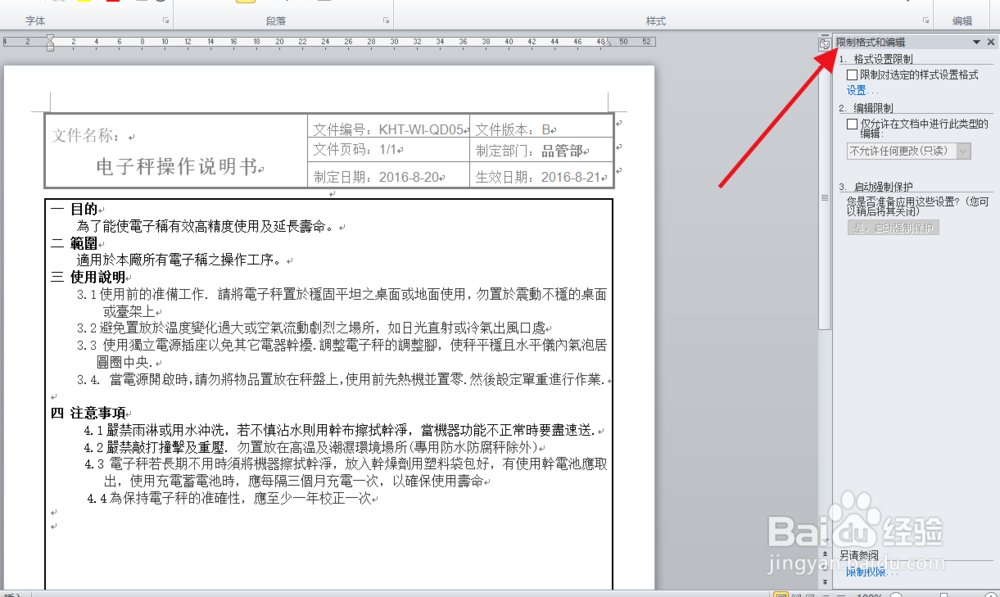
3、选好后,在文档界面的左侧会出现一个限制格式和编辑的菜单条
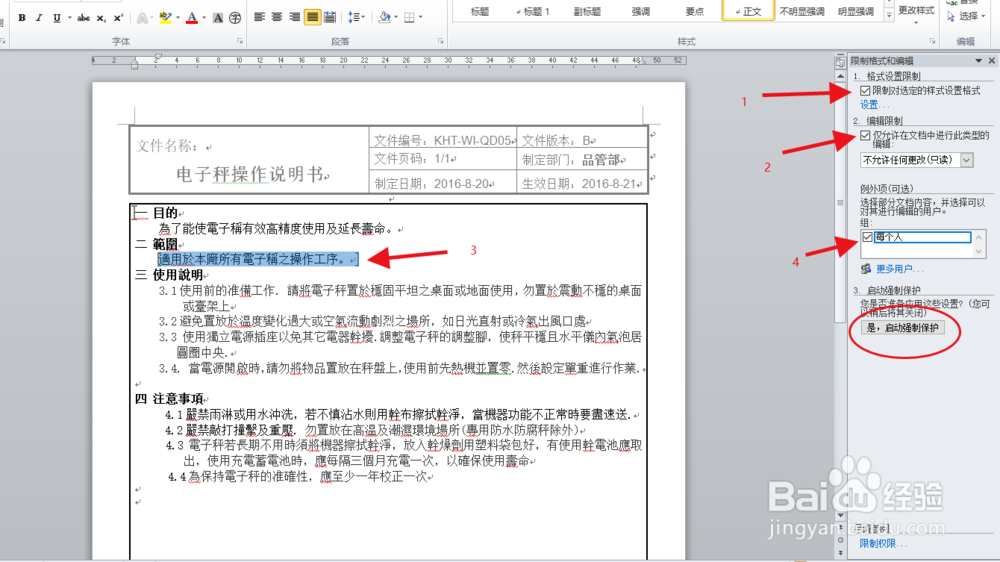
4、按照下图的顺序一一选择,不要把顺序搞反了,否则可能设置不成功,勾选后点击强制执行。
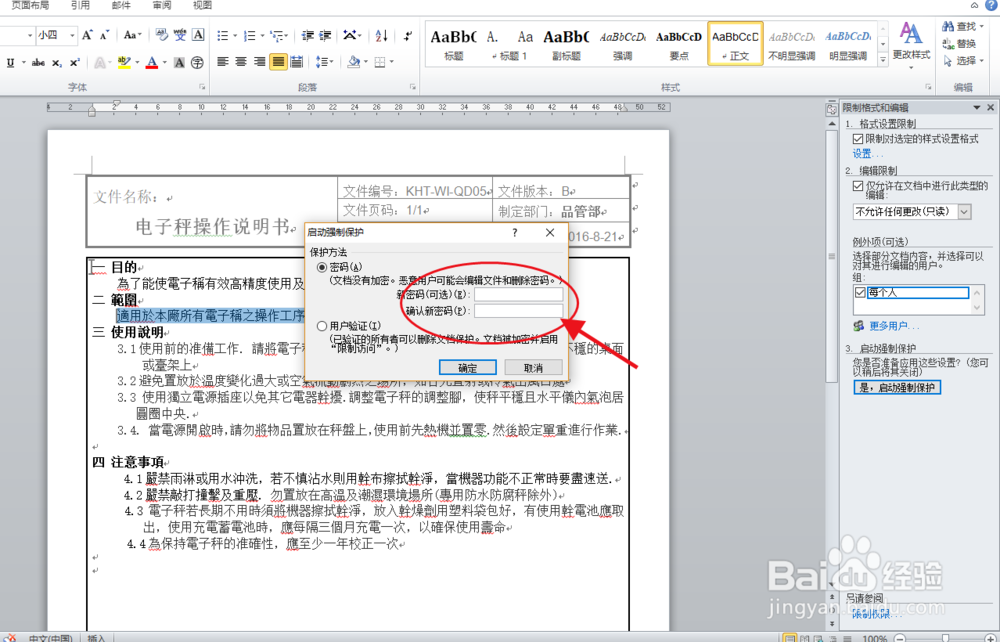
5、在保护窗口中设置文档编辑密码,以备后续修改,设置好后单击确定保存;
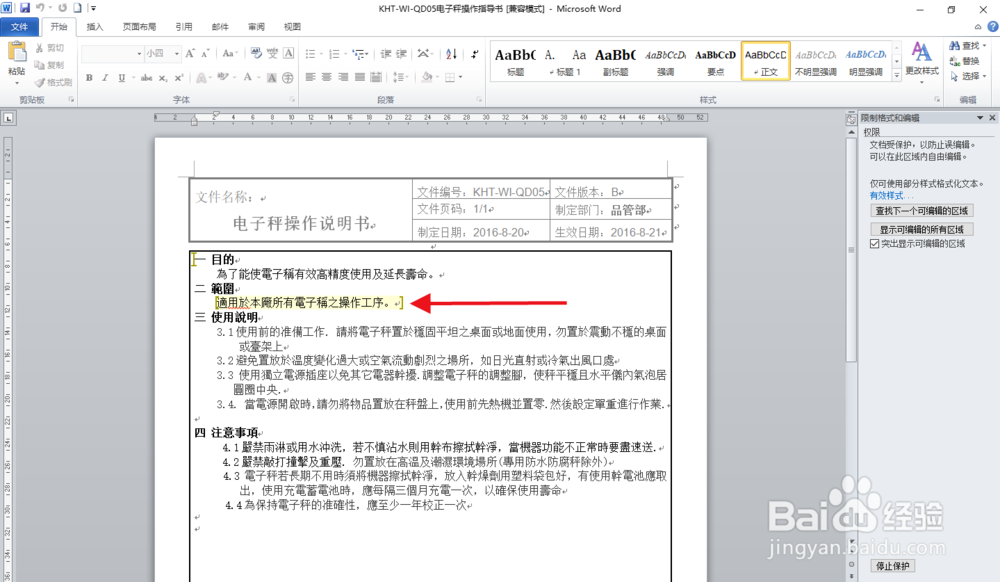
6、设置好后,下图的文档就只有选择的一行可以改动编辑,其余位置别人都不能改动了。
时间:2026-04-23 18:53:28
1、首先,打开一偏我们需要设置的文档,例如下方图示,我要设置红色框选住的位置别人可以修改,其余位置不能修改;
2、在菜单栏选择文件菜单,然后选择保护文档的下拉列表中选择限制编辑;
3、选好后,在文档界面的左侧会出现一个限制格式和编辑的菜单条
4、按照下图的顺序一一选择,不要把顺序搞反了,否则可能设置不成功,勾选后点击强制执行。
5、在保护窗口中设置文档编辑密码,以备后续修改,设置好后单击确定保存;
6、设置好后,下图的文档就只有选择的一行可以改动编辑,其余位置别人都不能改动了。
