1、教程以新建的word文档为例来介绍如何实现文字随文本框大小变化而同步缩放。

2、首先是打开word文档,鼠标左键双击word图标即可。

3、教程以下列文字为例。

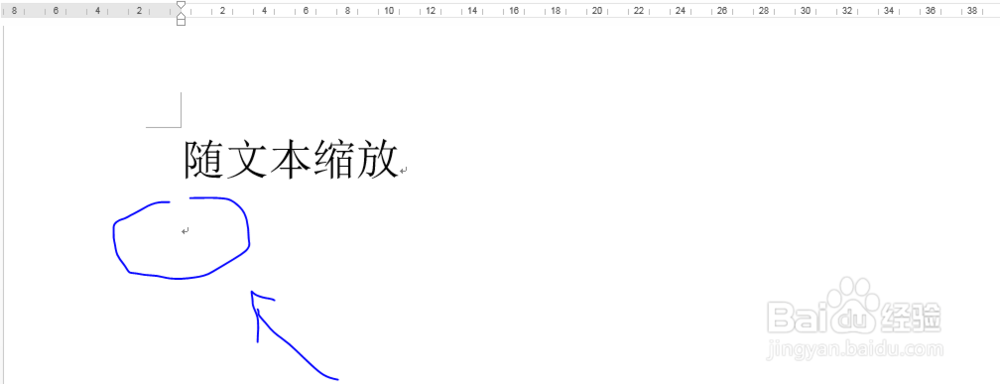
4、首先是复制需要随文本框变化的文字内容,然后将鼠标光标定位到需要粘贴的位置。

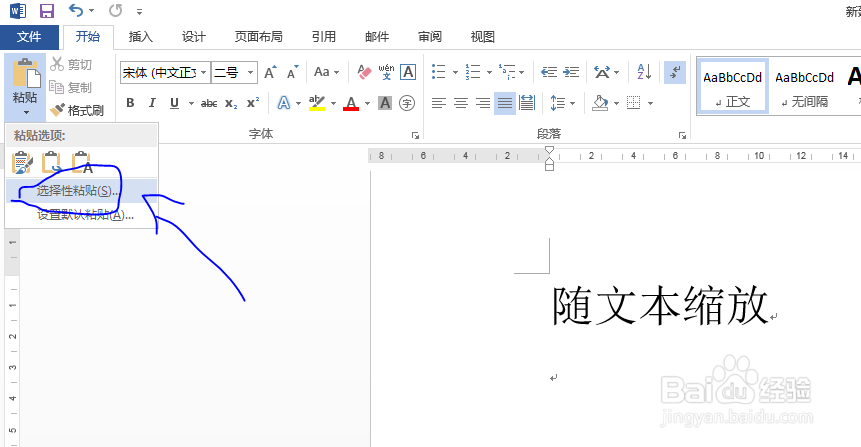
5、单击剪贴板功能区粘贴命令下的展开按钮,选择选择性粘贴命令。
6、设置粘贴格式为图片(增强型图元文件),然后单击确定即可。


时间:2026-04-21 18:43:30
1、教程以新建的word文档为例来介绍如何实现文字随文本框大小变化而同步缩放。
2、首先是打开word文档,鼠标左键双击word图标即可。
3、教程以下列文字为例。
4、首先是复制需要随文本框变化的文字内容,然后将鼠标光标定位到需要粘贴的位置。
5、单击剪贴板功能区粘贴命令下的展开按钮,选择选择性粘贴命令。
6、设置粘贴格式为图片(增强型图元文件),然后单击确定即可。
