如何自己制作Excel模板并应用

 时间:2024-10-16 17:03:37

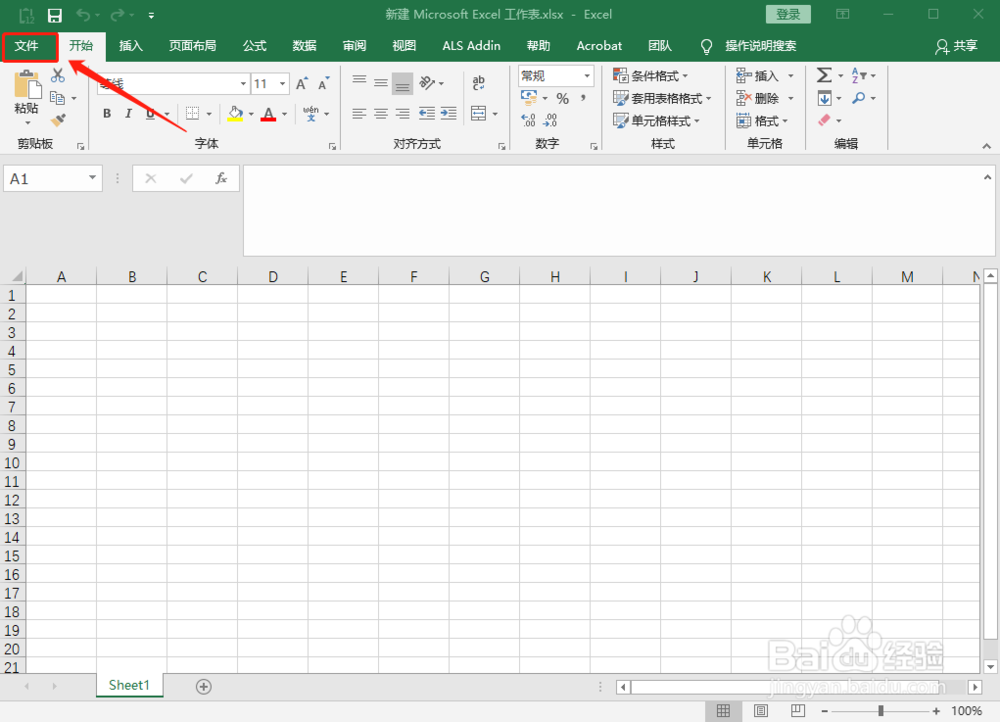
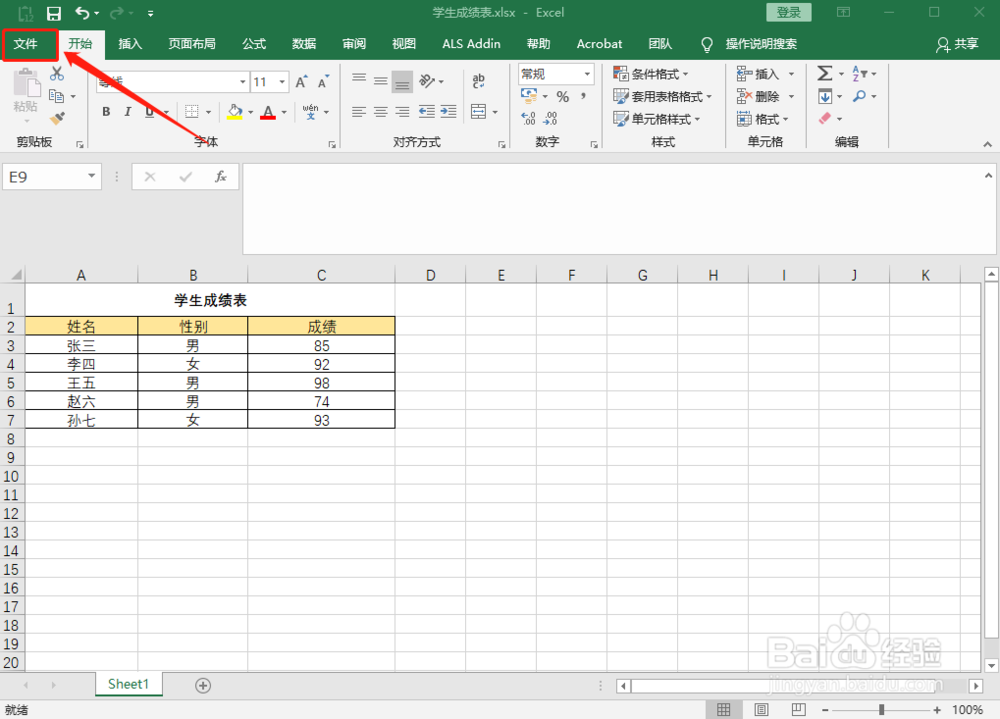
1、打开需要制作为模板的“学生成绩表”,单击功能区左上角的“文件”标签。
如何自己制作Excel模板并应用

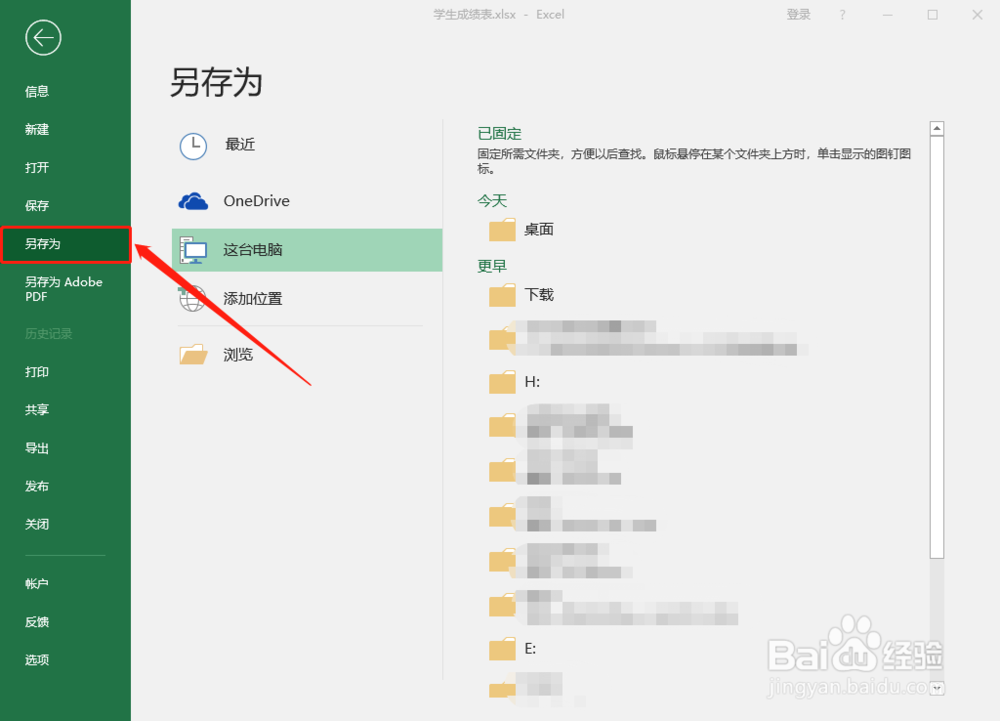
2、在出现的新界面下方,选择“另存为”命令。在右侧的“另存为”列表中双击“计算机”,自咿蛙匆盗动弹出“另存为”对话框。

如何自己制作Excel模板并应用

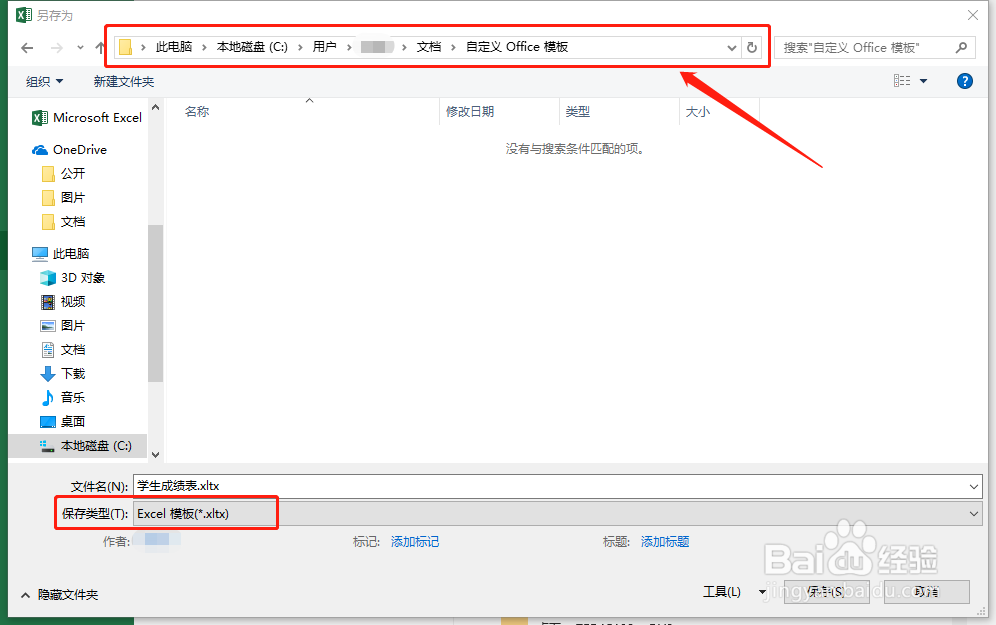
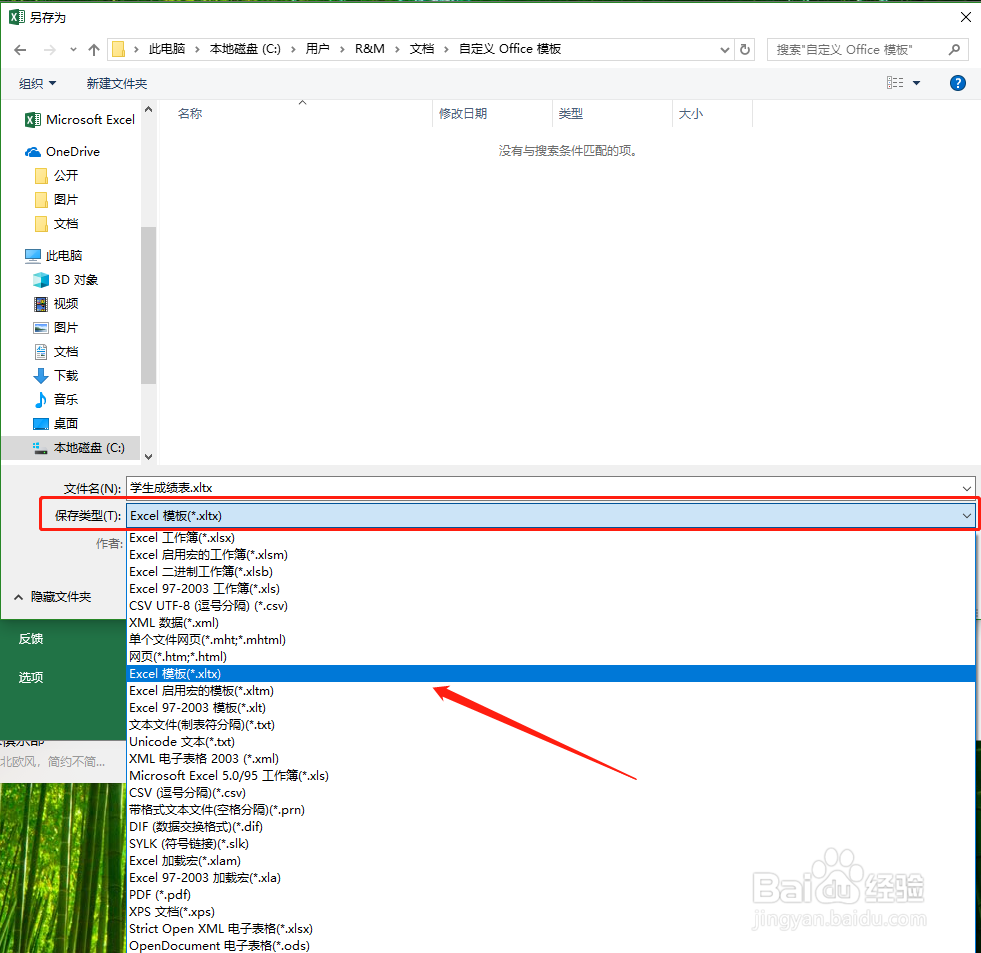
3、在弹出的“另存为”对话框中单击“保存类型”下拉菜单,选择“Excel模板”选项。选择“Excel模板”选项后,文件保存位置会自动跳转到模板的默认保存位置,无需更改。
如何自己制作Excel模板并应用如何自己制作Excel模板并应用

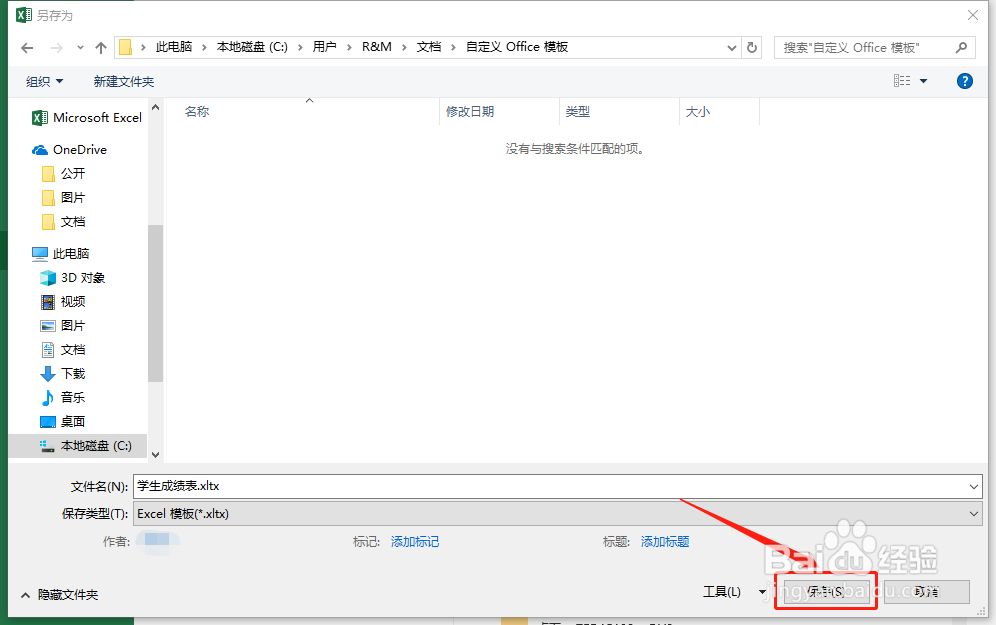
4、单击“保存”按钮,即可将“学生成绩表”保存为模板。

如何自己制作Excel模板并应用

5、现在,我们自制的模板文件已保存,功能区左上角的“文件”标签。

如何自己制作Excel模板并应用

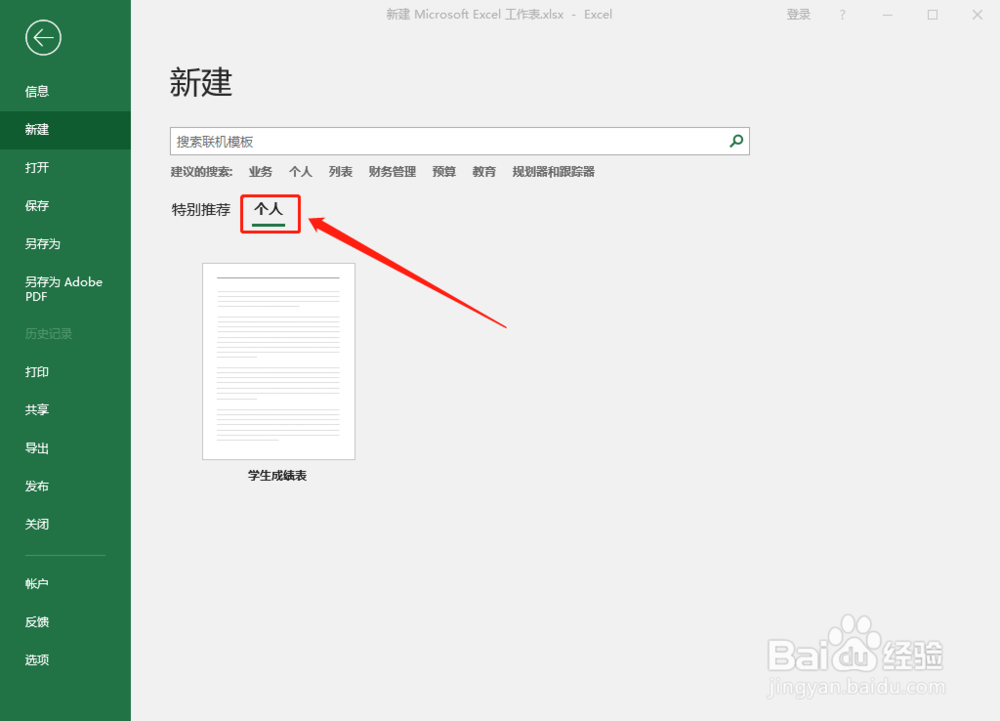
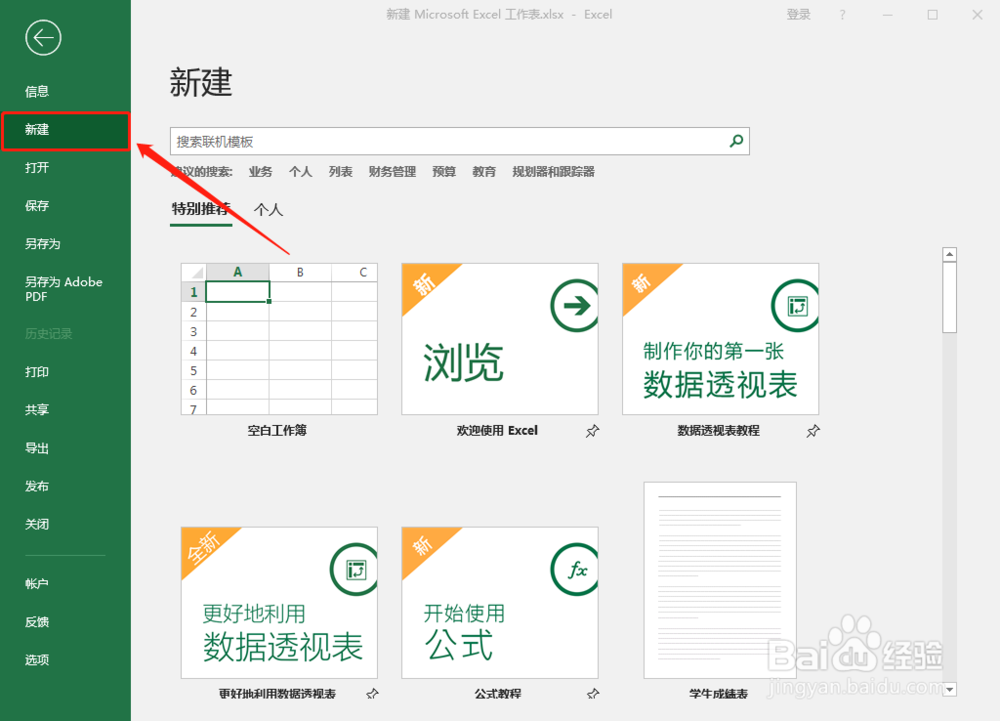
6、在出现的新界面下方,选择“新建”选项。在“新建”选项面板中单击“个人”文字标签。
如何自己制作Excel模板并应用如何自己制作Excel模板并应用

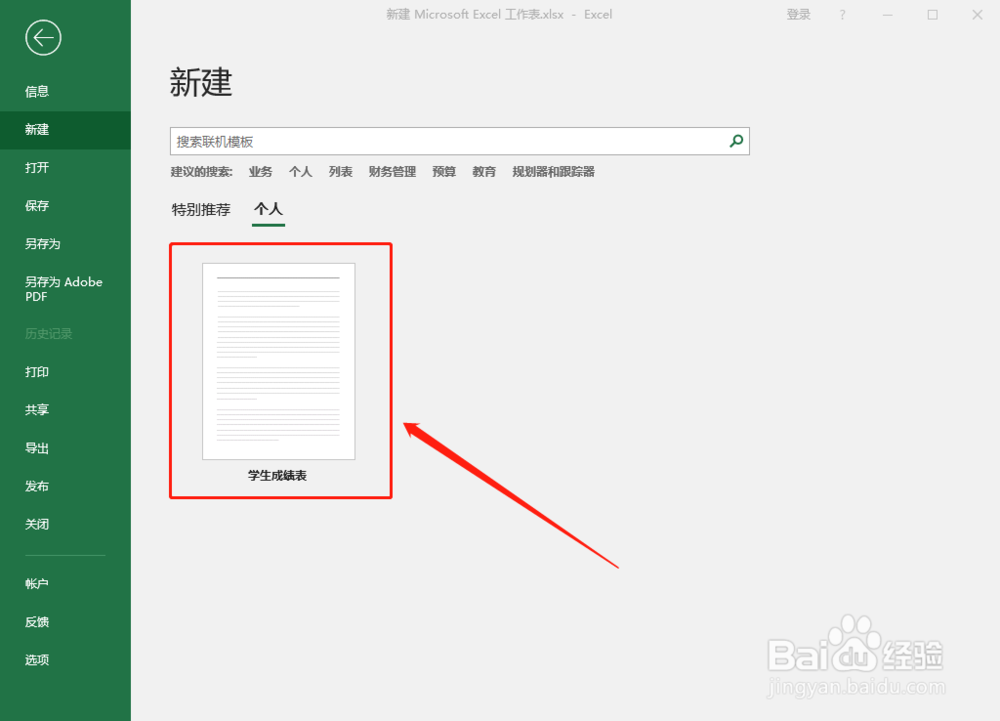
7、在这个“个人”标签下,就可以看到我们刚刚自制的“学生成绩表”模板。

如何自己制作Excel模板并应用

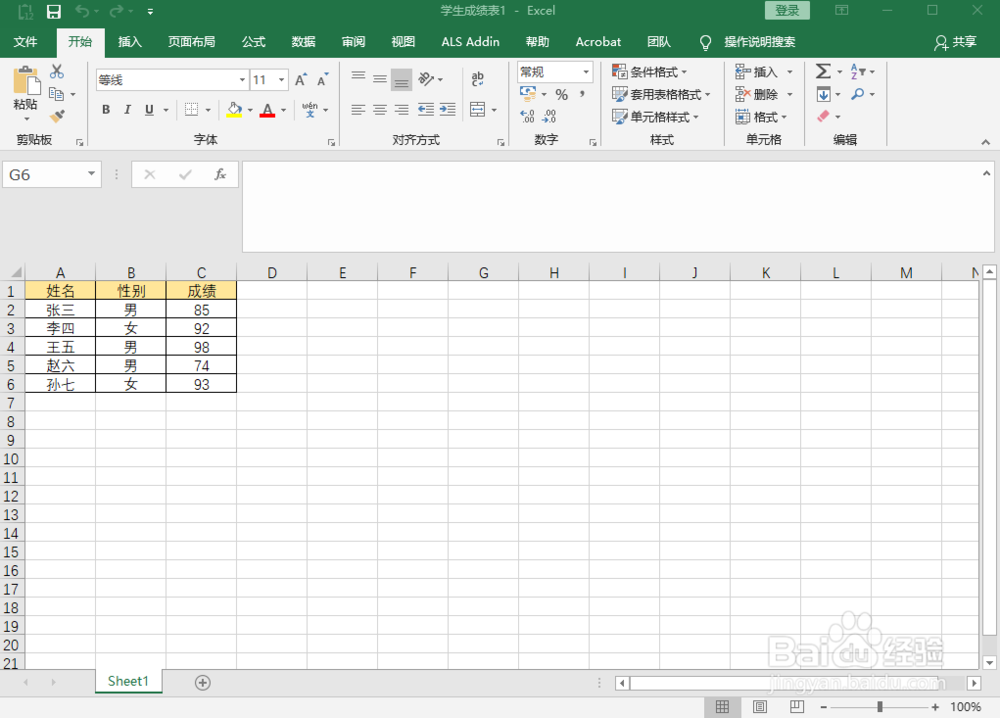
8、单击即可应用刚刚自制的Excel模板了。

如何自己制作Excel模板并应用
  • excel中如何插入“≤”号
  • Excel表格中如何设置星号显示录入的数据?
  • 如何将2013版excel转换为2003或更低版本excel
  • 如何用Excel快捷键提升工作效率
  • 如何使用Arena软件Conveyor模块
  • 热门搜索
    小学安全知识手抄报 民族传统文化手抄报 护林防火手抄报 小学生安全手抄报图 小学消防手抄报大全 心理健康手抄报素材 手抄报版面花边大全 万圣节手抄报英语 文明手抄报的资料 三年级英语手抄报