1、首先我们点击“插入”--“文本框”,输入我们需要的填空题的题目。

2、点击工具栏内的“动画”--“自定义动画”,在界面的右侧显示出自定义动画的工具栏。

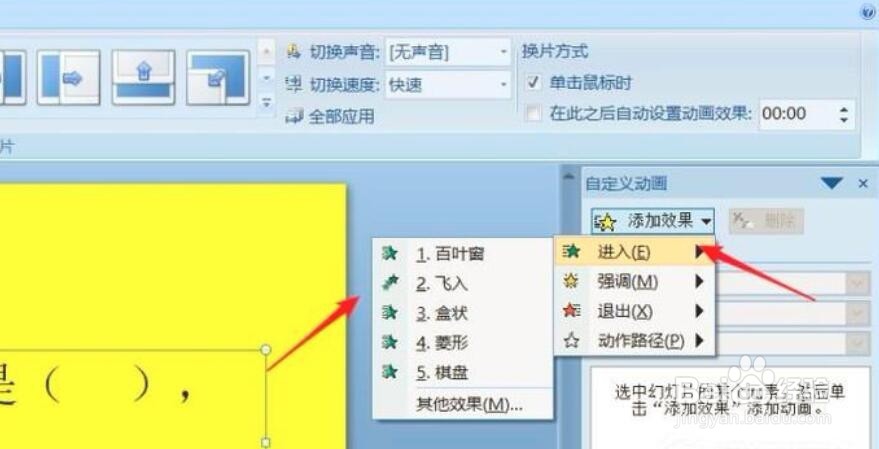
3、在工具栏内选择我们需要的效果。例如:“添加效果”--“进入”--“飞注施入”。
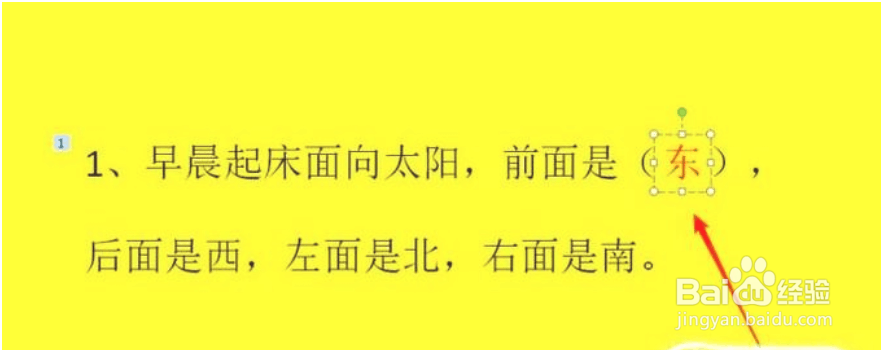
4、然后在空格畜离的部分通过插入文本框,输入我们的填空的内容。
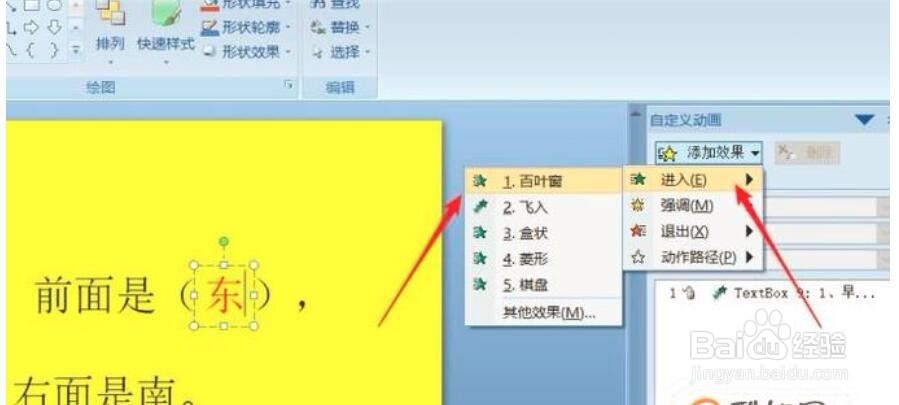
5、再次在右侧选择此文本王伐哄框进入的效果。例如:“添加效果”--“进入”--“百叶窗”。播放此幻灯片时,单击鼠标时,填空题和答案会依次出现。
时间:2026-04-21 21:51:53
1、首先我们点击“插入”--“文本框”,输入我们需要的填空题的题目。
2、点击工具栏内的“动画”--“自定义动画”,在界面的右侧显示出自定义动画的工具栏。
3、在工具栏内选择我们需要的效果。例如:“添加效果”--“进入”--“飞注施入”。
4、然后在空格畜离的部分通过插入文本框,输入我们的填空的内容。
5、再次在右侧选择此文本王伐哄框进入的效果。例如:“添加效果”--“进入”--“百叶窗”。播放此幻灯片时,单击鼠标时,填空题和答案会依次出现。
