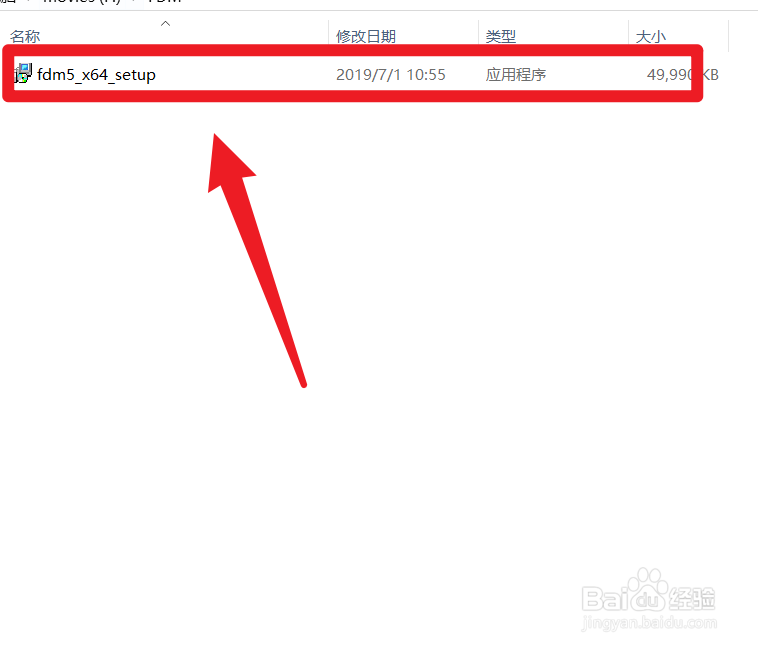
1、第一步,打开你的电脑,然后打开下载好的FDM软件的安装程序,如图所示。
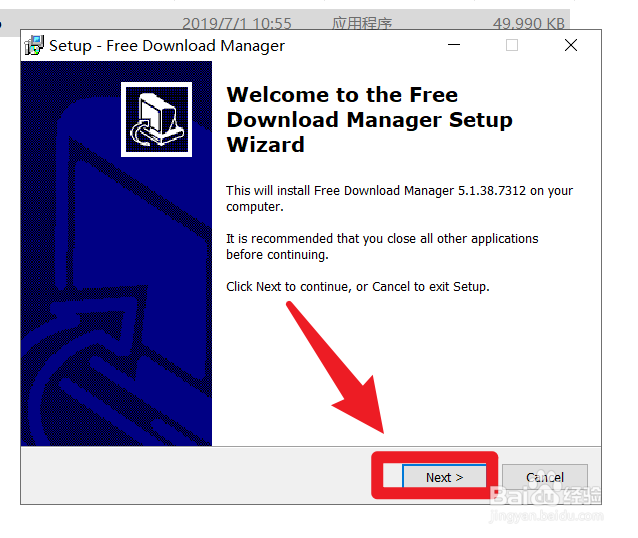
2、第二步,接着双击打开程序,周点击底部的next,如图所示。
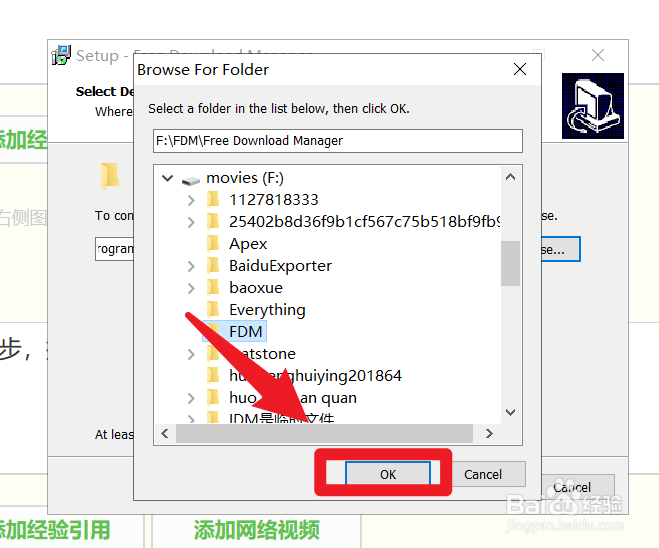
3、第三步,接着选择安装软件的位置,之后点击ok,如图所示。

4、第四步,选择好位置之后,点击next,如图所示。

5、第五步,之后继续点击next,如图所示。

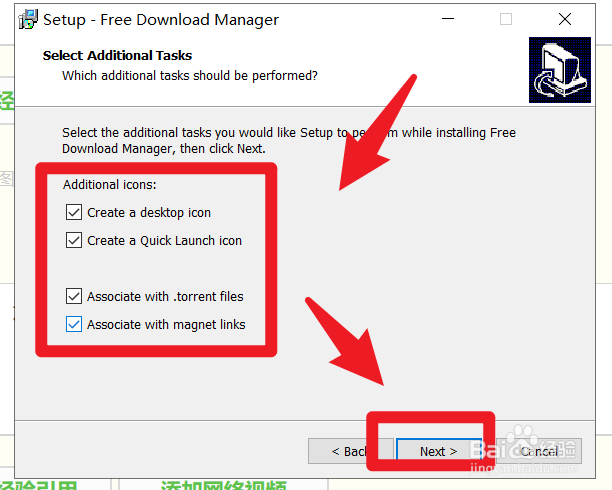
6、第六步,选择创建桌面图标等信息,之后继续点击next。
7、第七步,接着点击install即可进行安装了,如图所示。

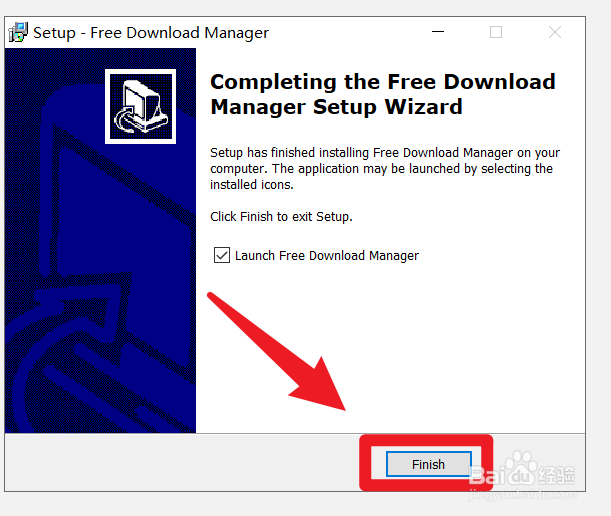
8、最后一步,安装完成之后,点击finish即可开始使用了。

时间:2026-04-29 06:59:04
1、第一步,打开你的电脑,然后打开下载好的FDM软件的安装程序,如图所示。
2、第二步,接着双击打开程序,周点击底部的next,如图所示。
3、第三步,接着选择安装软件的位置,之后点击ok,如图所示。
4、第四步,选择好位置之后,点击next,如图所示。
5、第五步,之后继续点击next,如图所示。
6、第六步,选择创建桌面图标等信息,之后继续点击next。
7、第七步,接着点击install即可进行安装了,如图所示。
8、最后一步,安装完成之后,点击finish即可开始使用了。
