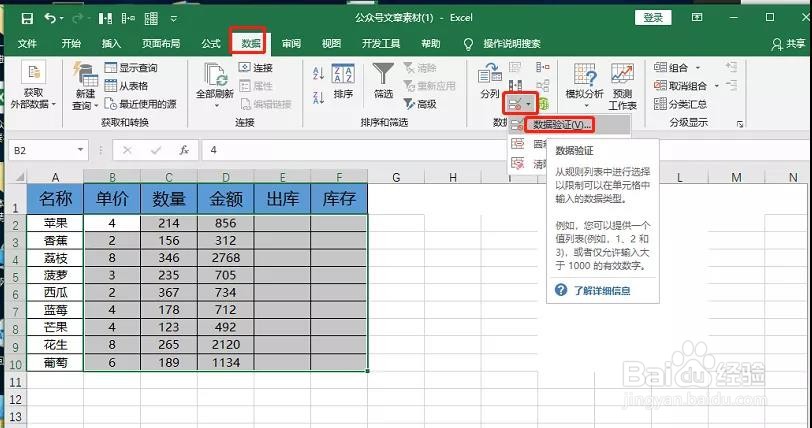
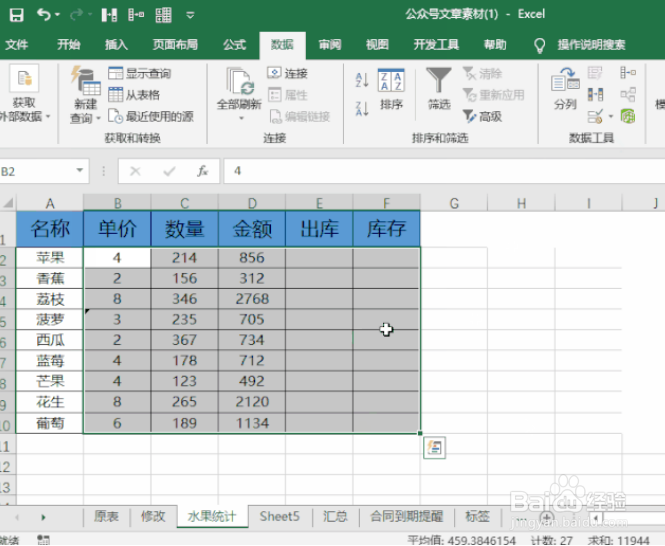
1、选中表格区域后,点击【数据】—【数据验证】;
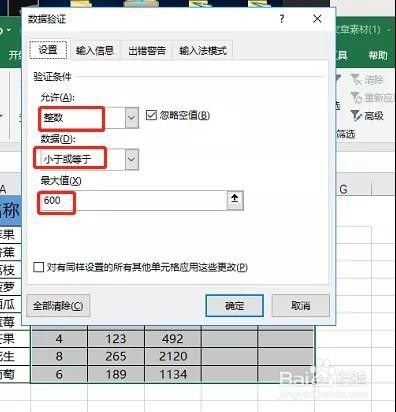
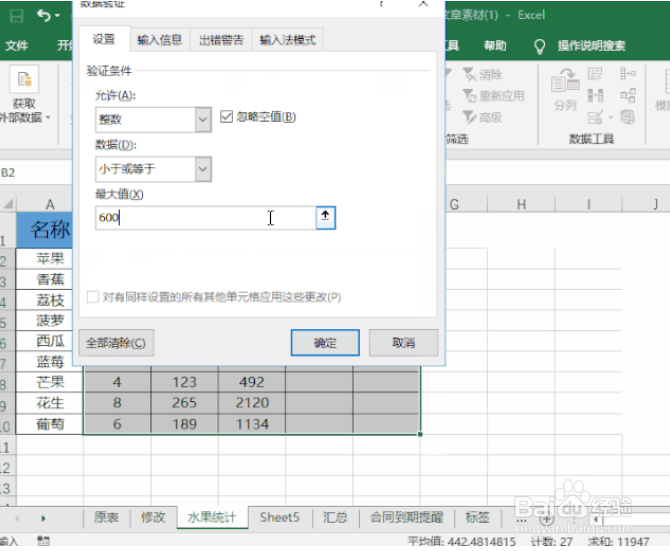
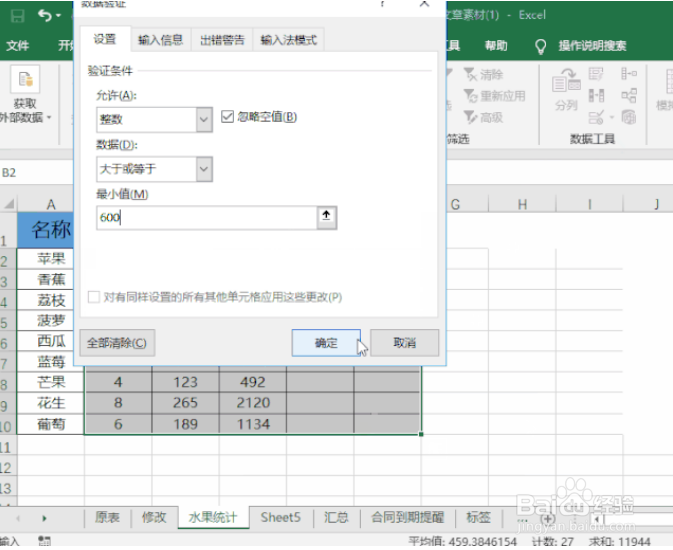
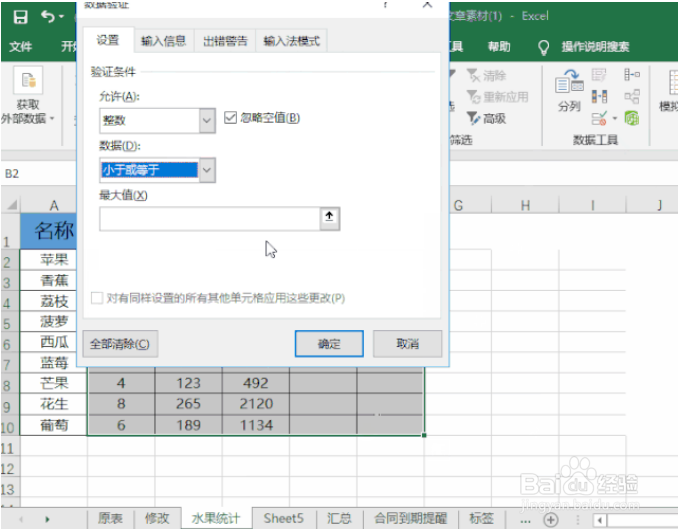
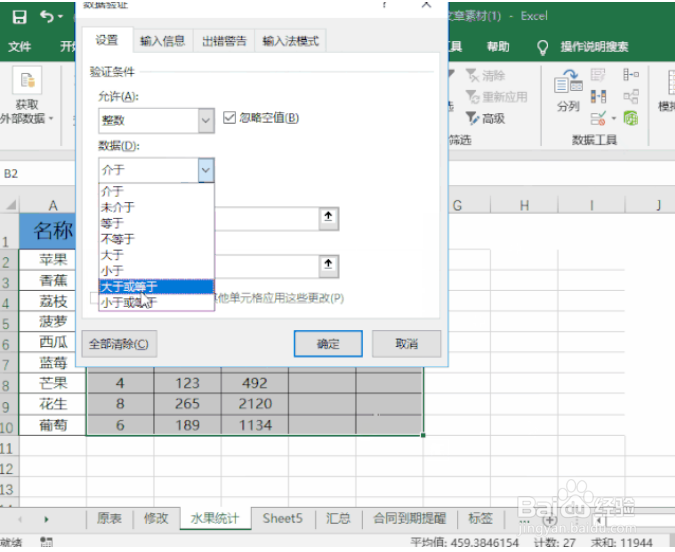
2、在数据验证对话框,验证条件下允许下拉框选【整数】数据内选择【小于或等于】最大值输入600之后点击【确定】;
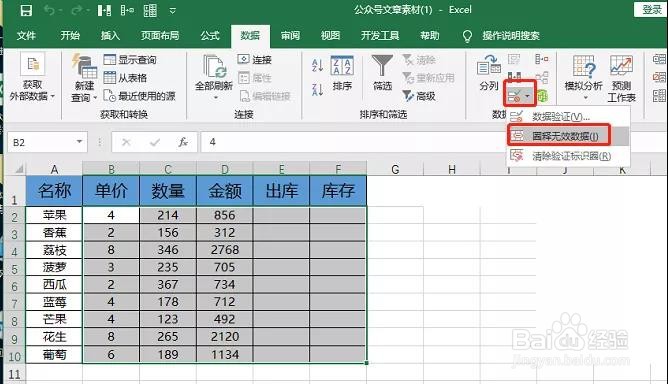
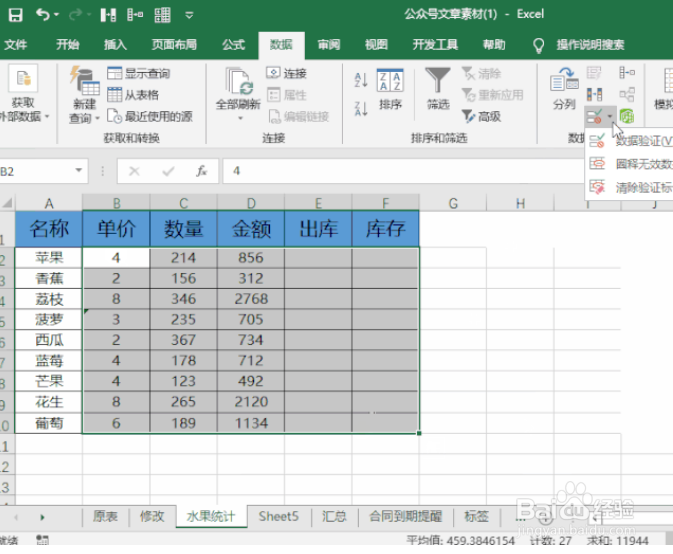
3、再次点击数据验证在下拉列表内选择【圈释无效数据】;
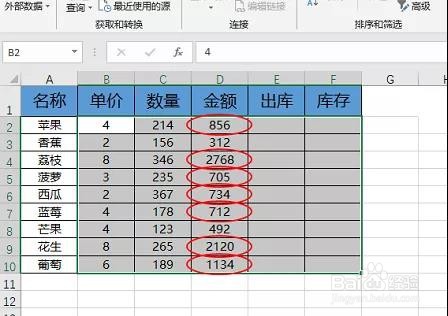
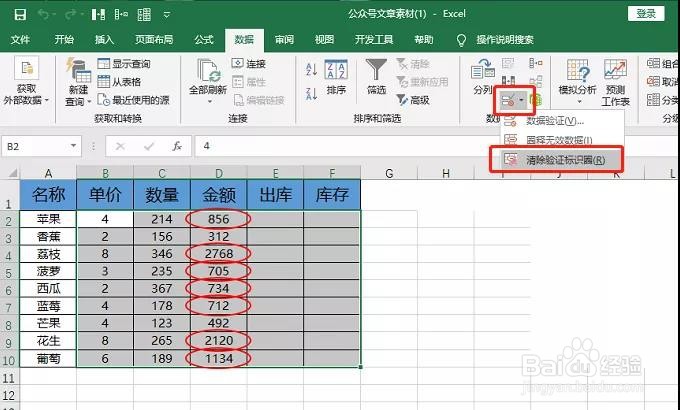
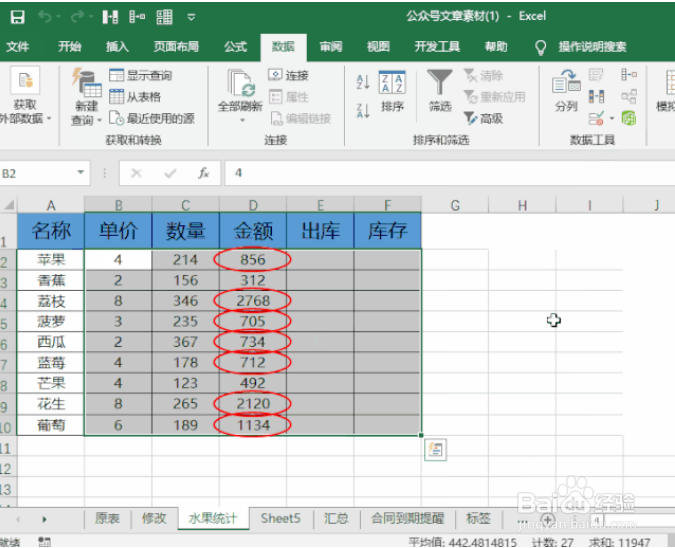
4、如下图圈起来的数据就是目标数据;
5、如果不需要标记,就点击【数据验证】—【清除验证标识圈】即可清除标记;
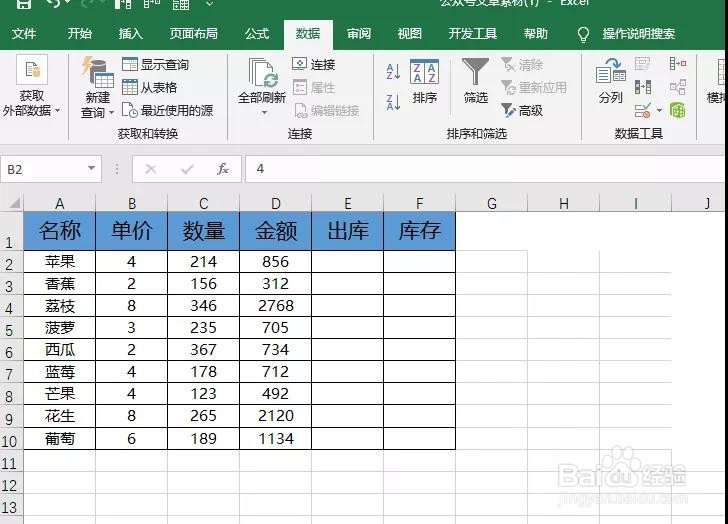
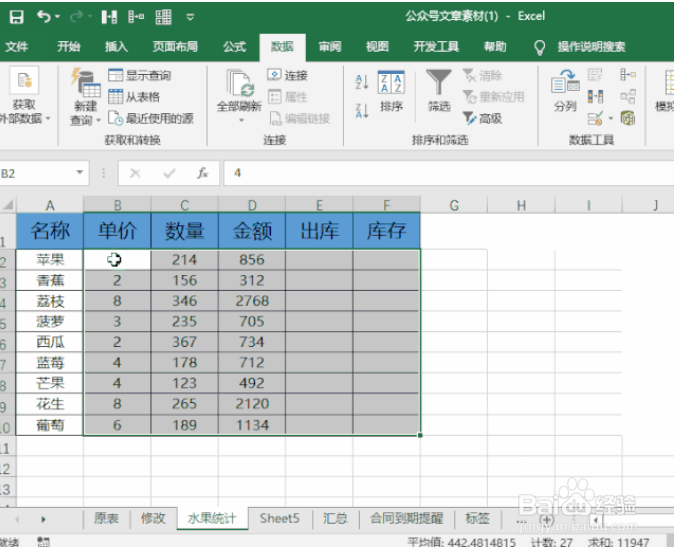
6、如下图,已经清除标记;
7、标记大于等于600的数据详细操作演示;
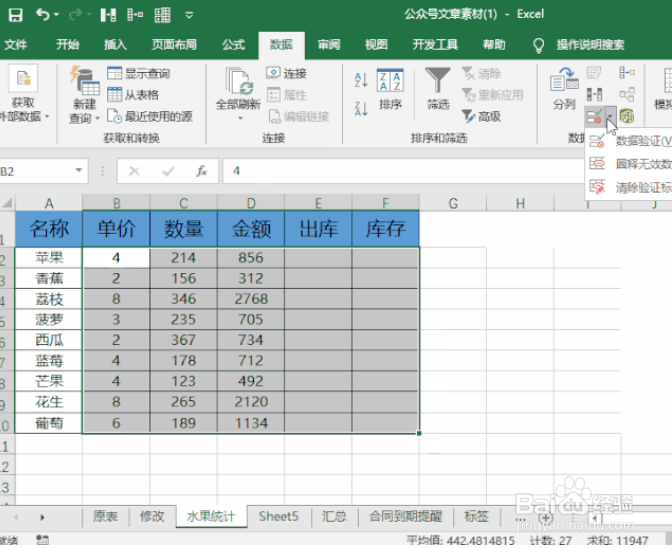
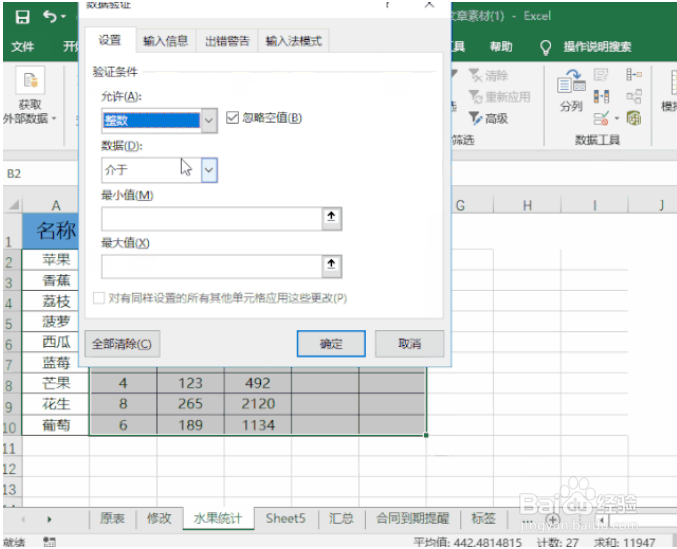
8、标记小于等于600的数据操作演示。
时间:2026-04-30 23:02:15
1、选中表格区域后,点击【数据】—【数据验证】;
2、在数据验证对话框,验证条件下允许下拉框选【整数】数据内选择【小于或等于】最大值输入600之后点击【确定】;
3、再次点击数据验证在下拉列表内选择【圈释无效数据】;
4、如下图圈起来的数据就是目标数据;
5、如果不需要标记,就点击【数据验证】—【清除验证标识圈】即可清除标记;
6、如下图,已经清除标记;
7、标记大于等于600的数据详细操作演示;
8、标记小于等于600的数据操作演示。
