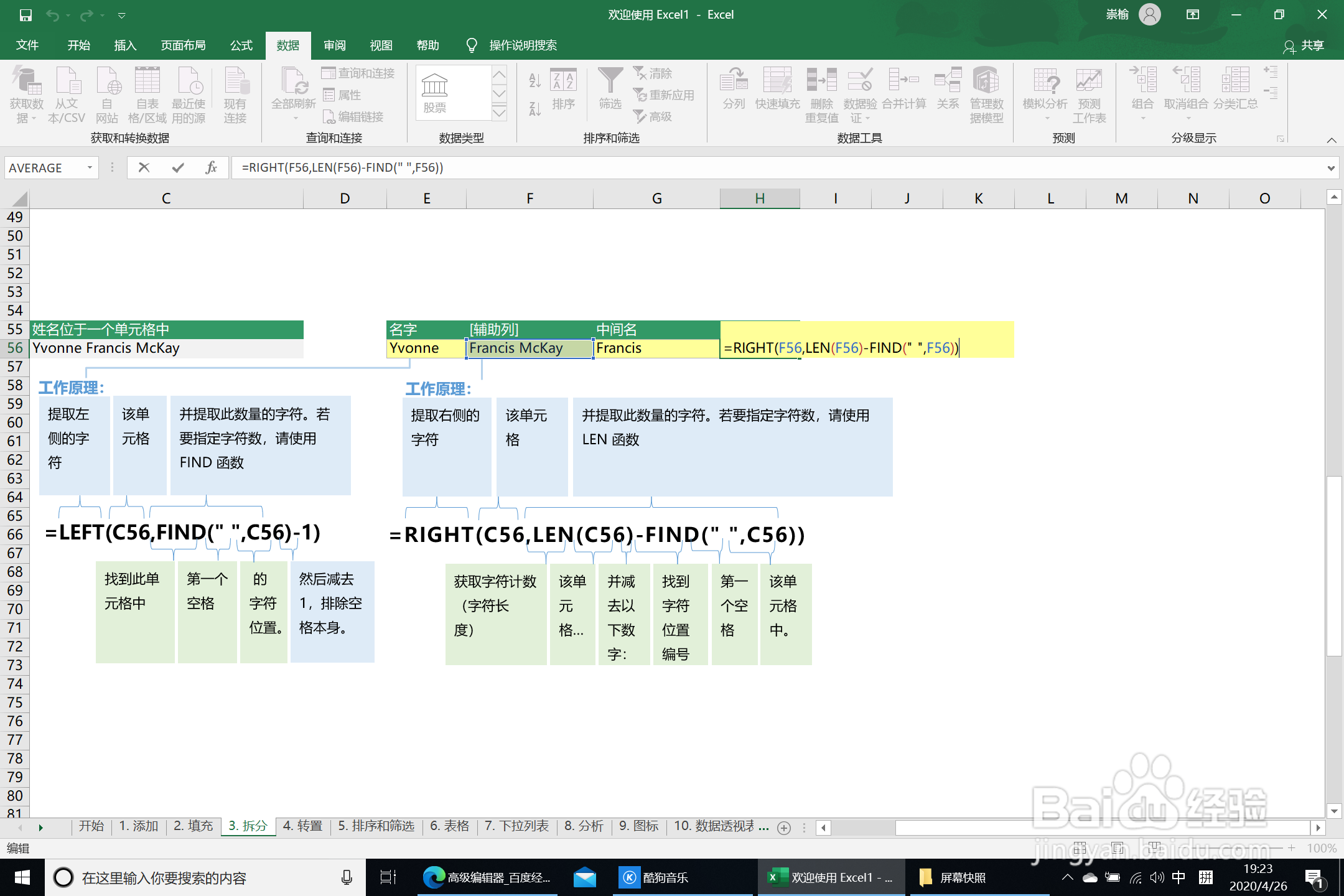
1、双击包含“Yvonne”的黄色单元格。我们使用了 LEFT 函数提取 C56 单元格左侧的字符。为了指定要提取的字符数,使用了 FIND 函数。查看“工作原理“图,完成后按 Esc。
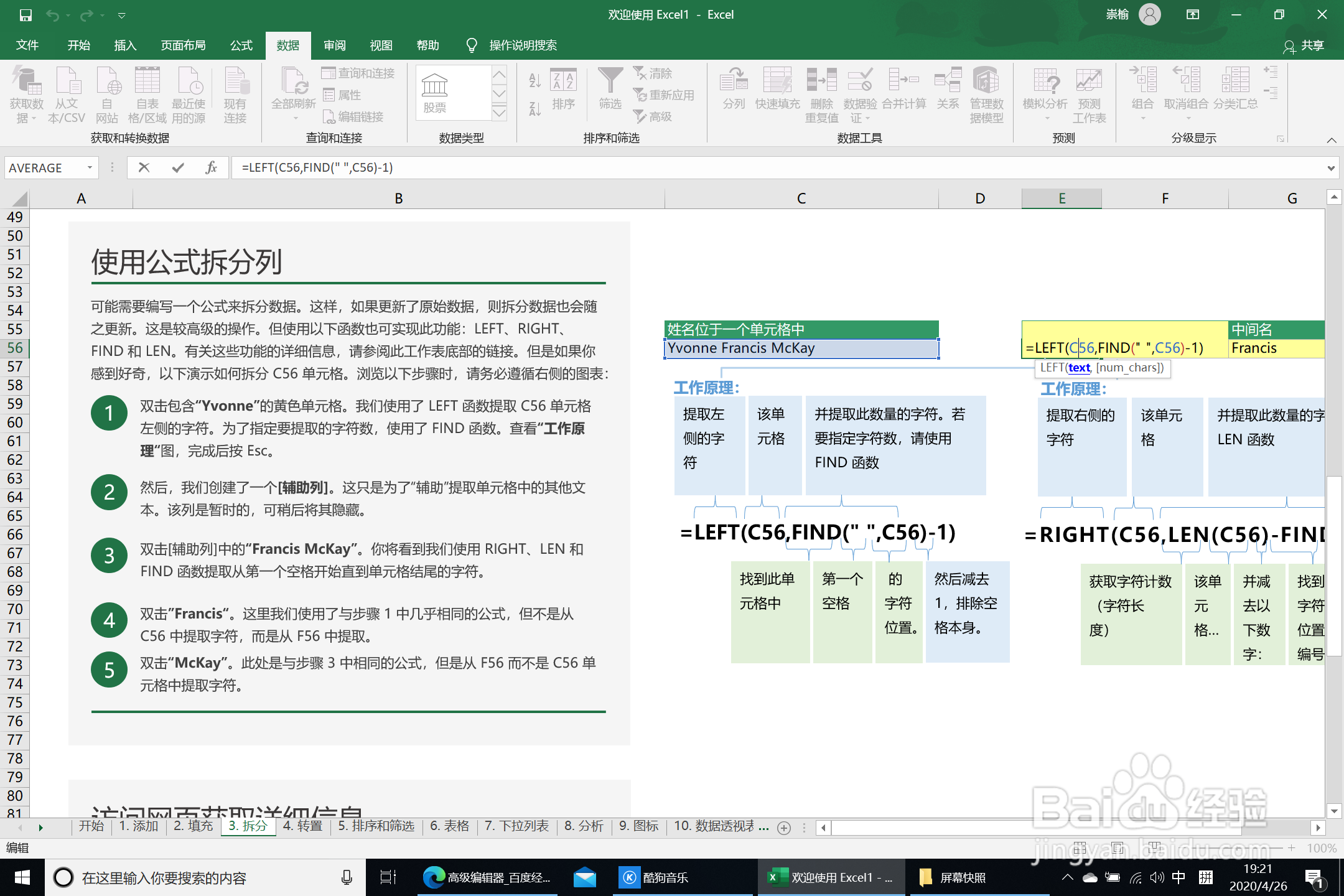
2、然后,我们创建了一个[辅助列]。这只是为了“辅助”提取单元格中的其他文本。该列是暂时的,可稍后将其隐藏。
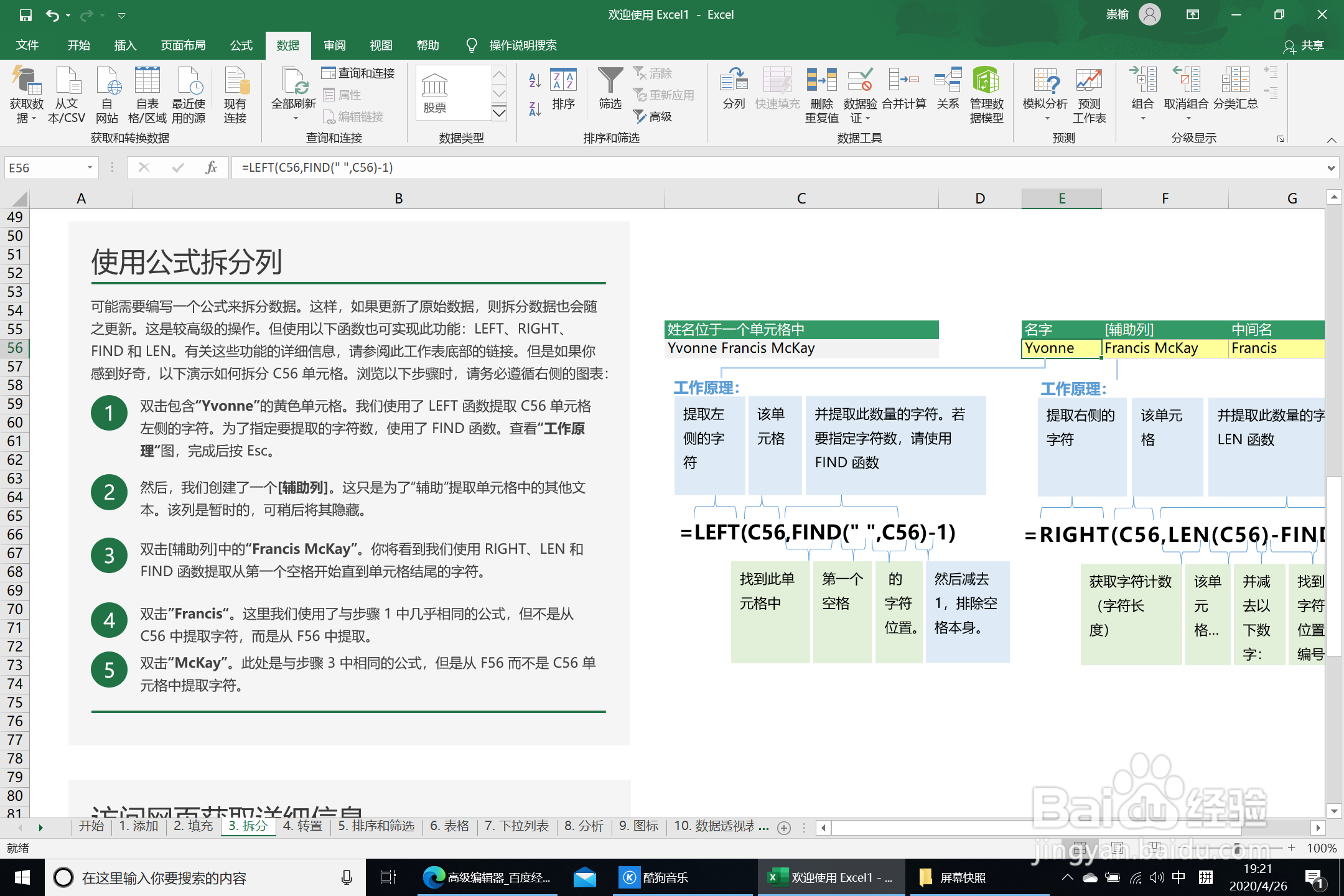
3、双击[辅助列]中的“Francis McKay”。你将看到我们使用 RIGHT、LEN 和 FIND 函数提取从第一个空格开始直到单元格结尾的字符。
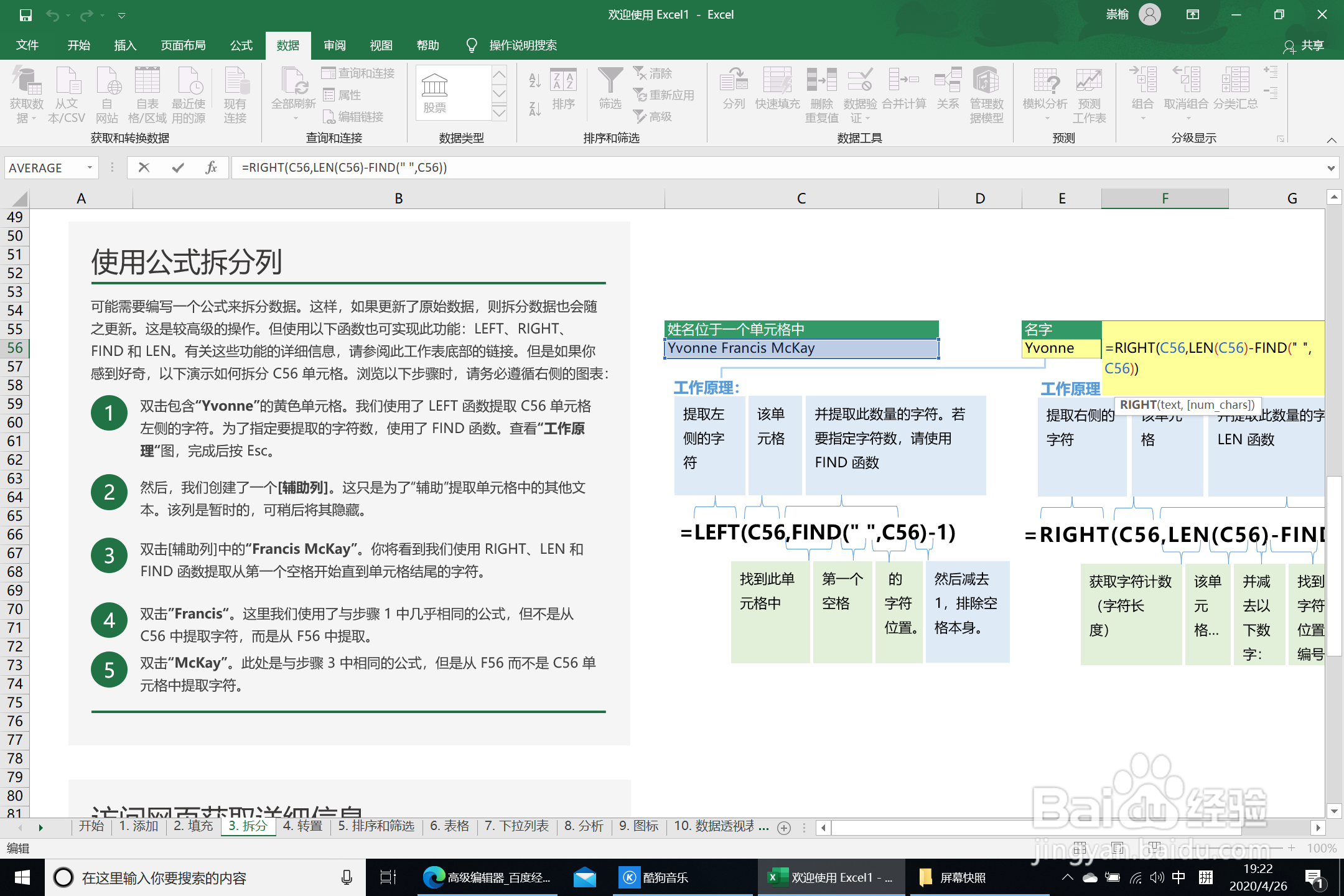
4、双击”Francis“。这里我们使用了与步骤 1 中几乎相同的公式,但不是从 C56 中提取字符,而是从 F56 中提取。
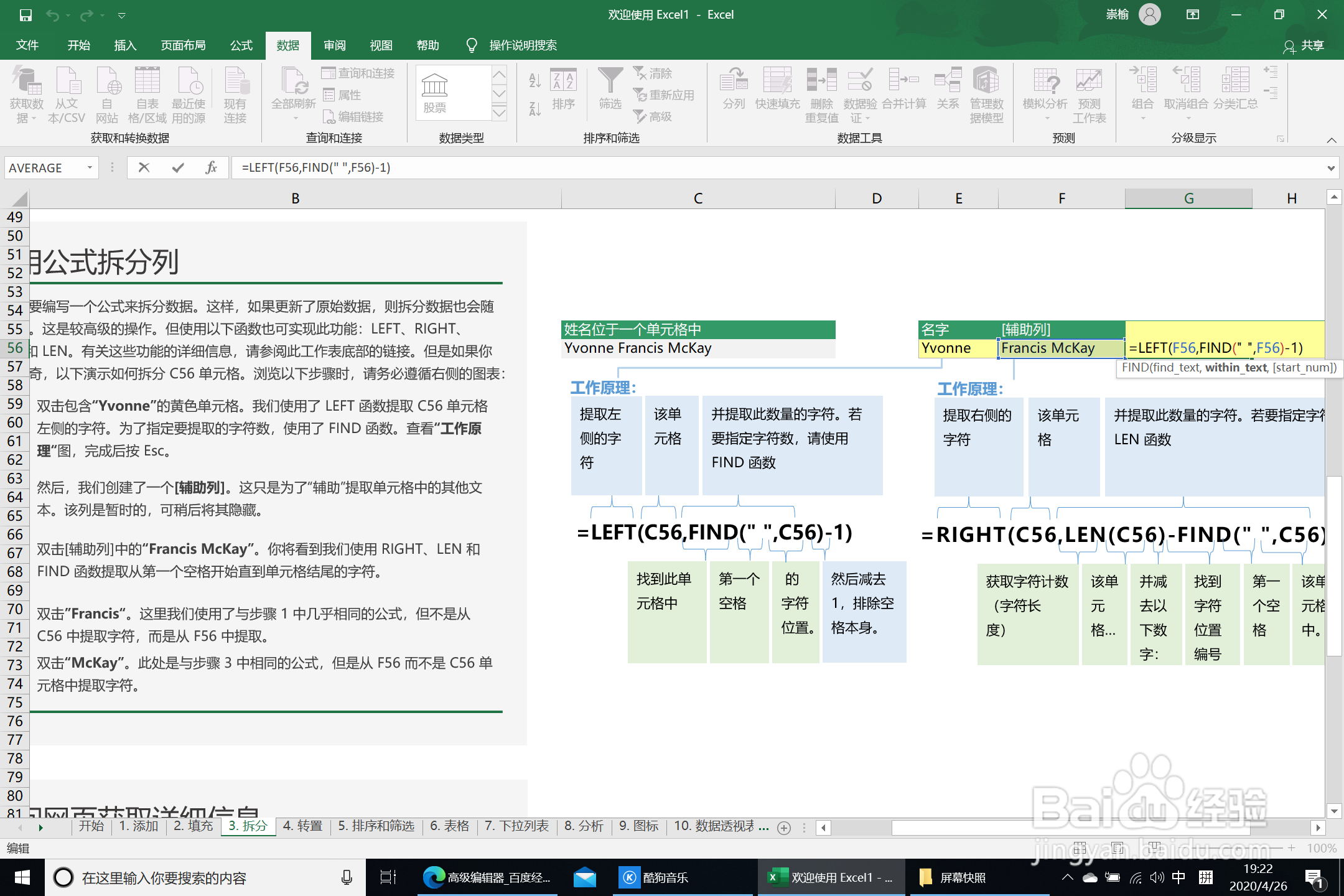
5、双击“McKay”。此处是与步骤 3 中相同的公式,但是从 F56 而不是 C56 单元格中提取字符。