如何使用视频编辑专家工具对视频进行简单分割

 时间:2026-04-22 04:16:36

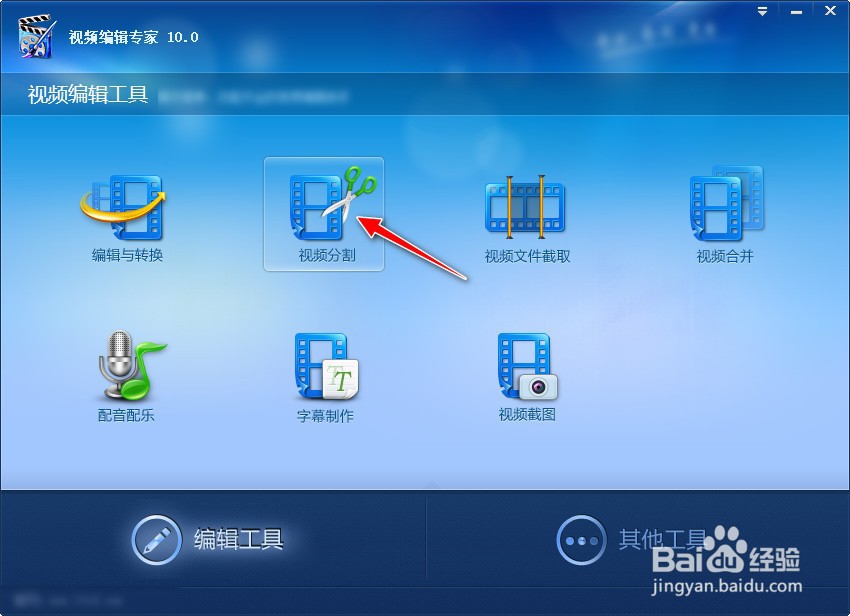
1、打开"视频编辑专家"工具软件, 选择"视频分割"菜单。
如何使用视频编辑专家工具对视频进行简单分割

2、进入到"视频分割"操作界面。

如何使用视频编辑专家工具对视频进行简单分割

3、点击"添加文件"按钮,从本地计算机选择并导入一个视频文件。

如何使用视频编辑专家工具对视频进行简单分割

4、完成视频导入后,再点击"下一步"按钮,并选择分割后视频的存放目录。

如何使用视频编辑专家工具对视频进行简单分割

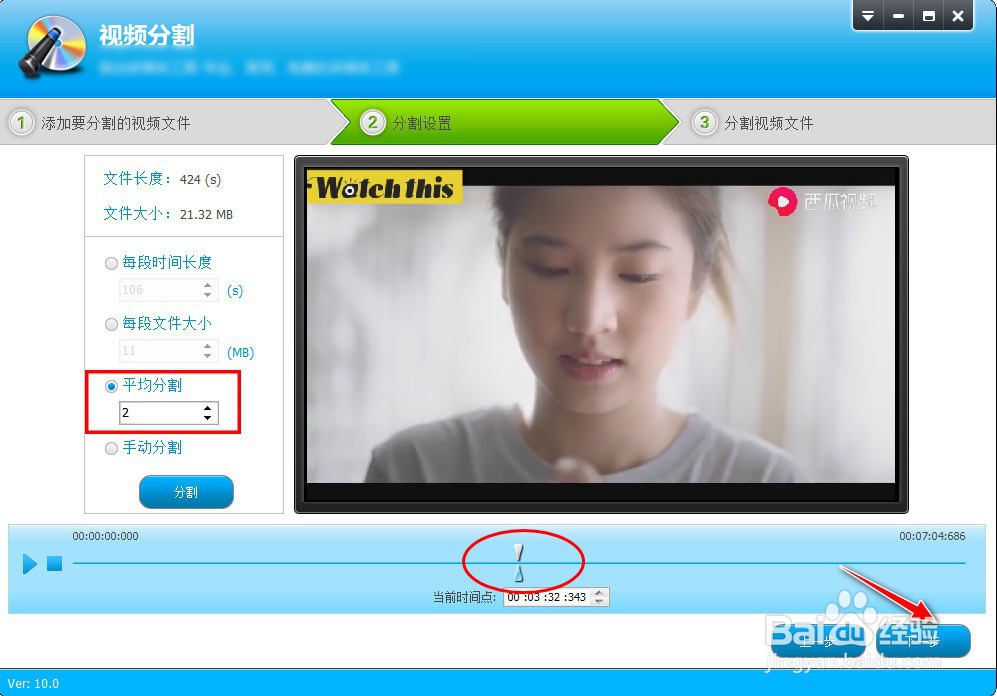
5、设置完成分割的子视频数量和分割时间点,再单击"下一步"按钮开始分割。

如何使用视频编辑专家工具对视频进行简单分割

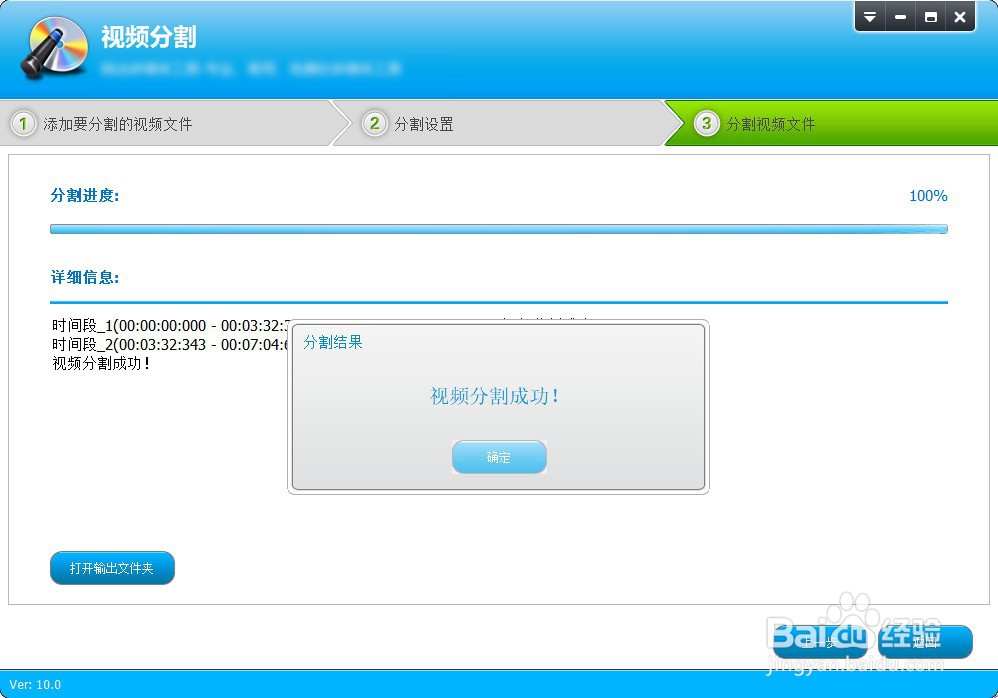
6、稍等片刻,即可完成源视频文件的分割,在相应输出目录可查看分割后的视频。

如何使用视频编辑专家工具对视频进行简单分割

1、打开"视频编辑专家"工具软件, 选择"视频分割"菜单。

2、进入到"视频分割"操作界面。

3、点击"添加文件"按钮,从本地计算机选择并导入一个视频文件。

4、完成视频导入后,再点击"下一步"按钮,并选择分割后视频的存放目录。

5、设置完成分割的子视频数量和分割时间点,再单击"下一步"按钮开始分割。
6、稍等片刻,即可完成源视频文件的分割,在相应输出目录可查看分割后的视频。
  • Word2010中如何使用替换功能
  • Excel 2016使用OR函数判断一个以上条件是否成立
  • 如何填充单元格纯色渐变和图案
  • word文档如何插入圆环图表?
  • 亚洲风味草莓棉花糕
  • 热门搜索
    关于鸟的手抄报 儿童手抄报大全 平安校园手抄报图片 四年级上册数学手抄报 中秋节手抄报大全 中小学生守则手抄报 有关国庆节的手抄报 书香校园手抄报图片 元旦节手抄报一等奖 手抄报中国梦