1、打开示例文件“滕王阁序.docx”。

2、将光标定位到要设置行间距的段落中。
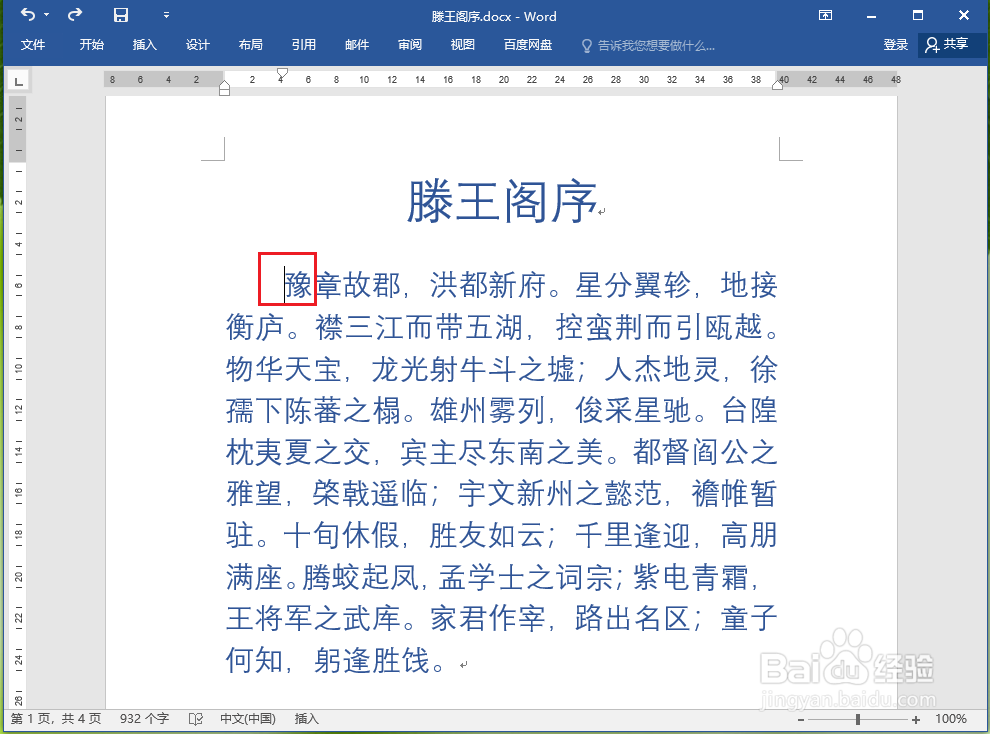
3、点击【开始】选项卡,然后点击【行和段落间距】按钮,展开下拉菜单。
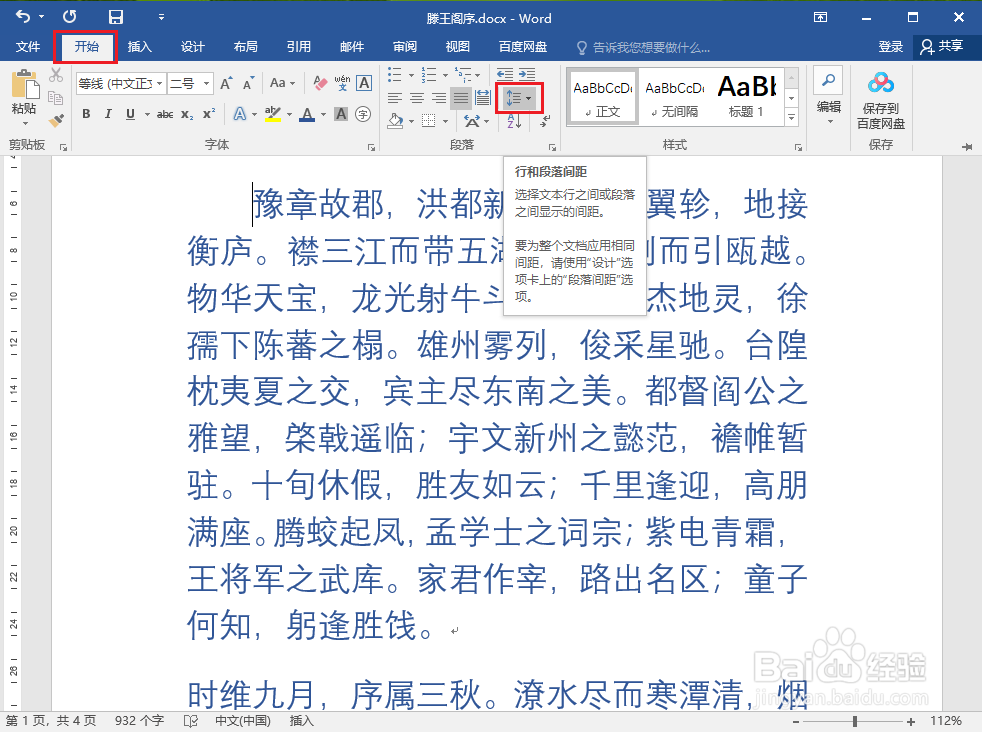
4、点击需要的间愁争距,例如为激三了演示效果选择”3.0“.
注意:3.0表示3倍行距。

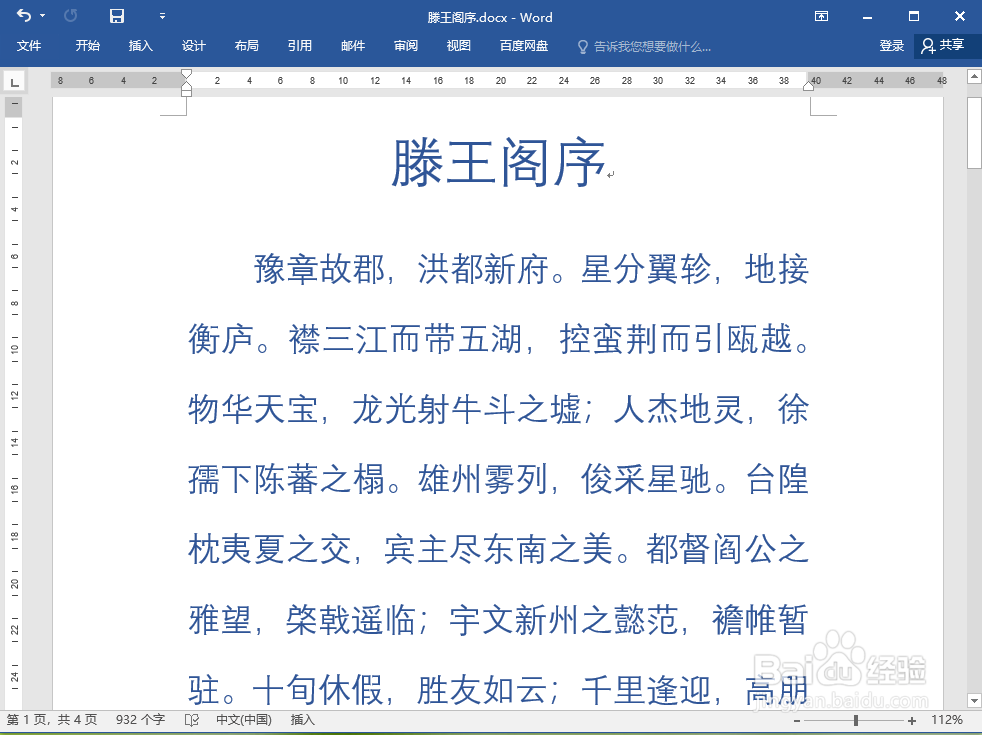
5、效畜诸泰果展示。
1、打开Word文档,将光标定位到要设置行间距的段落中。
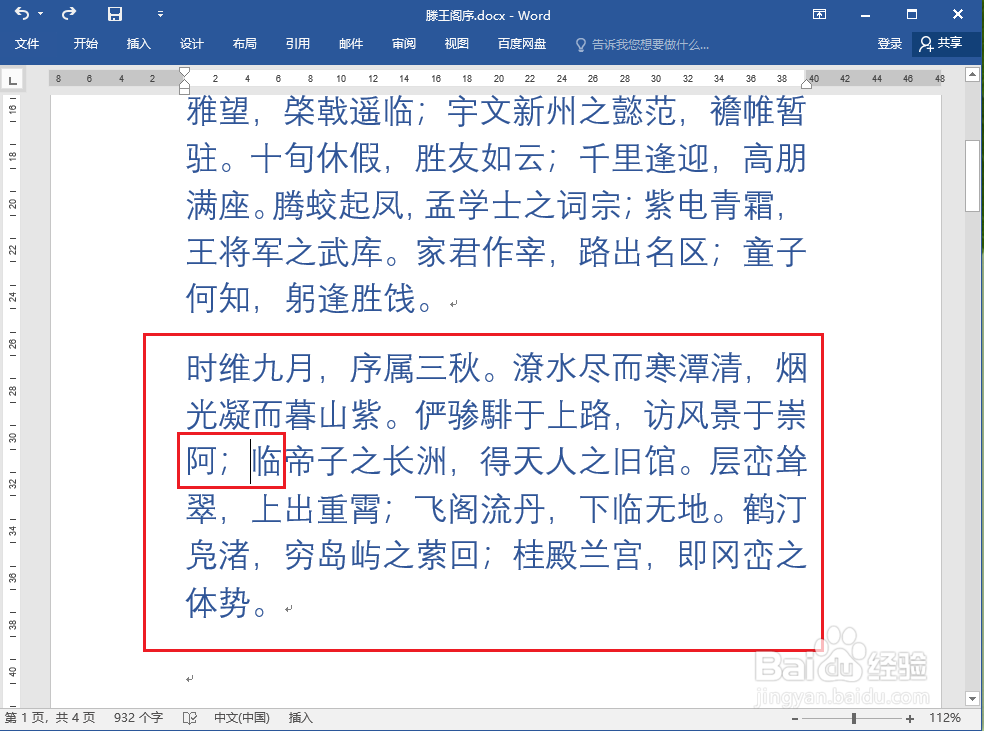
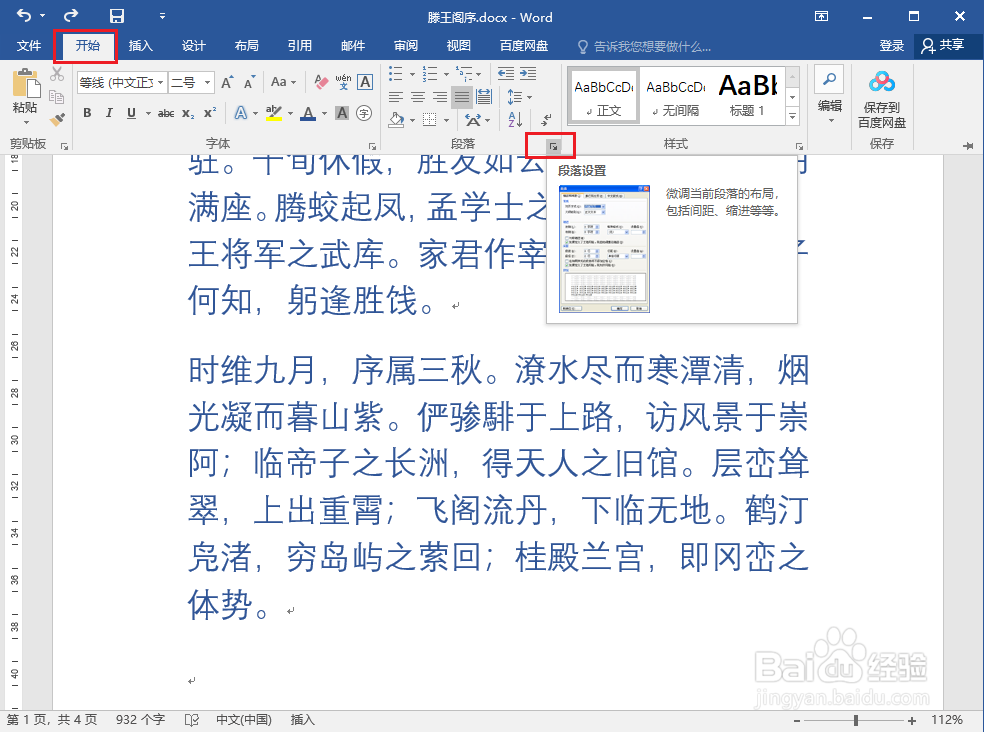
2、点击【开始】选项卡,然后点击【段落】右侧的”小箭头“按钮 。
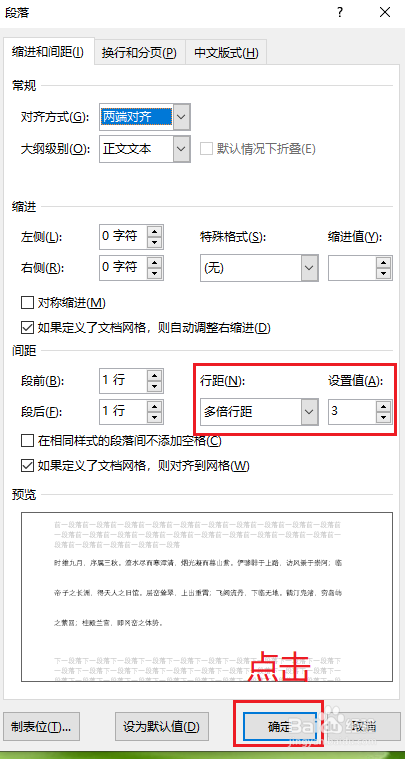
3、在【行距】框中要选择设置的行距,如3倍行距。
设置完成后,点击【确定】。
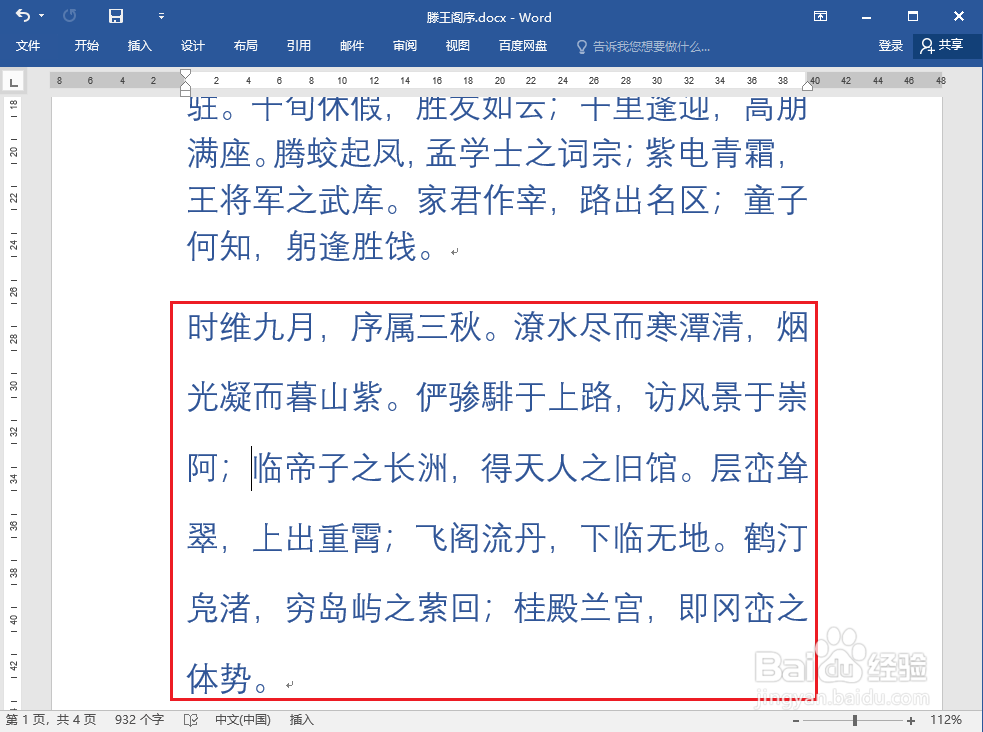
4、效果展示。
时间:2026-05-11 00:01:02
1、打开示例文件“滕王阁序.docx”。
2、将光标定位到要设置行间距的段落中。
3、点击【开始】选项卡,然后点击【行和段落间距】按钮,展开下拉菜单。
4、点击需要的间愁争距,例如为激三了演示效果选择”3.0“.
注意:3.0表示3倍行距。
5、效畜诸泰果展示。
1、打开Word文档,将光标定位到要设置行间距的段落中。
2、点击【开始】选项卡,然后点击【段落】右侧的”小箭头“按钮 。
3、在【行距】框中要选择设置的行距,如3倍行距。
设置完成后,点击【确定】。
4、效果展示。
