1、空白区域复制”计数“列。

2、选中所有区域,取消合并单元格。

3、选中部门这一列,快捷键“Ctrl+G”,调出定位窗口,选择空值,定位。

4、在公示栏,输入公式=A2,按Ctrl+回车, 批量填充。

5、在E2单元格输入公式“=SUMIF(A:A,A2,D:D),回车。依次向下填充。

6、在F2单元格输入公式“==COUNTIF(A:A,A2),回车,依次向下填充。
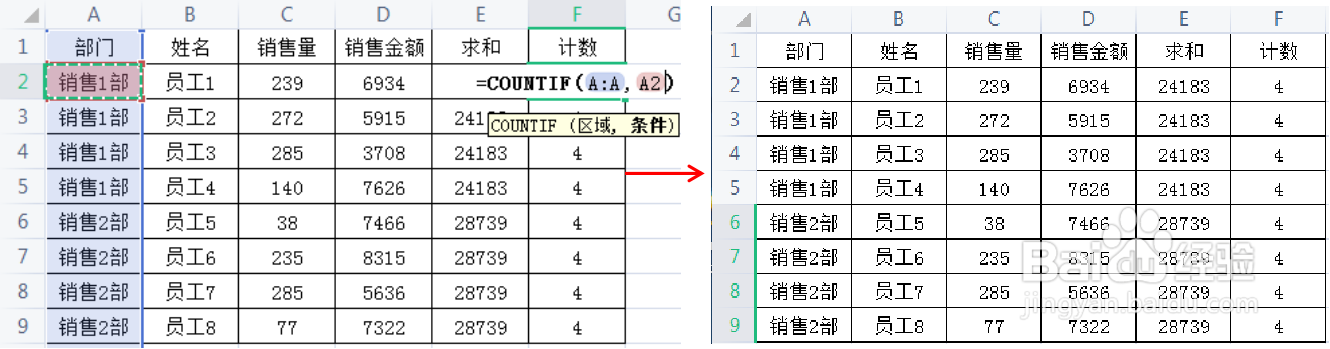
7、选中复制的计数单元格,单击格式刷,在部门列刷一下,同样在“求和”,“计数”列刷一下。

8、完成。

时间:2026-05-01 12:26:03
1、空白区域复制”计数“列。
2、选中所有区域,取消合并单元格。
3、选中部门这一列,快捷键“Ctrl+G”,调出定位窗口,选择空值,定位。
4、在公示栏,输入公式=A2,按Ctrl+回车, 批量填充。
5、在E2单元格输入公式“=SUMIF(A:A,A2,D:D),回车。依次向下填充。
6、在F2单元格输入公式“==COUNTIF(A:A,A2),回车,依次向下填充。
7、选中复制的计数单元格,单击格式刷,在部门列刷一下,同样在“求和”,“计数”列刷一下。
8、完成。
