1、打开3Ds MAX,选择右侧列表的创建,创建出一个矩形和一个圆
选择圆,再用鼠标右键点击将圆转化成可编辑样条线

2、进入修改界面,选择样条线

3、将窗口往下拉,找到附加命令,再选择矩形

4、可以发现矩形和圆是一样的颜色了,两个图形就是一体了
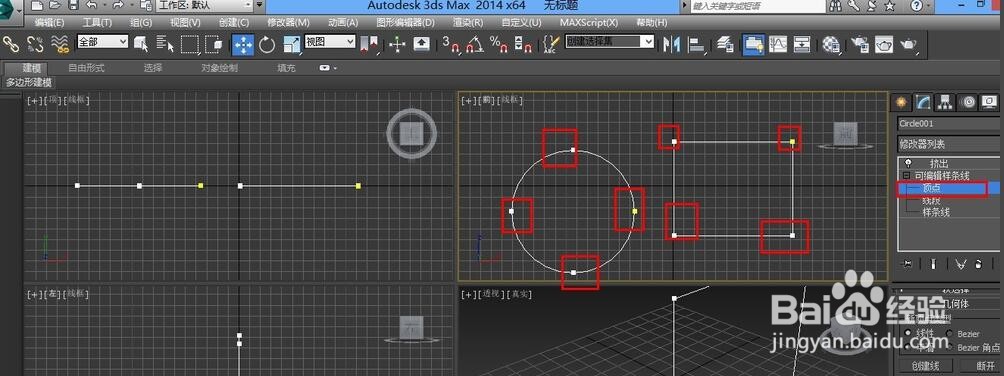
选择顶点,可以发下两个图形的顶点都会显示出来
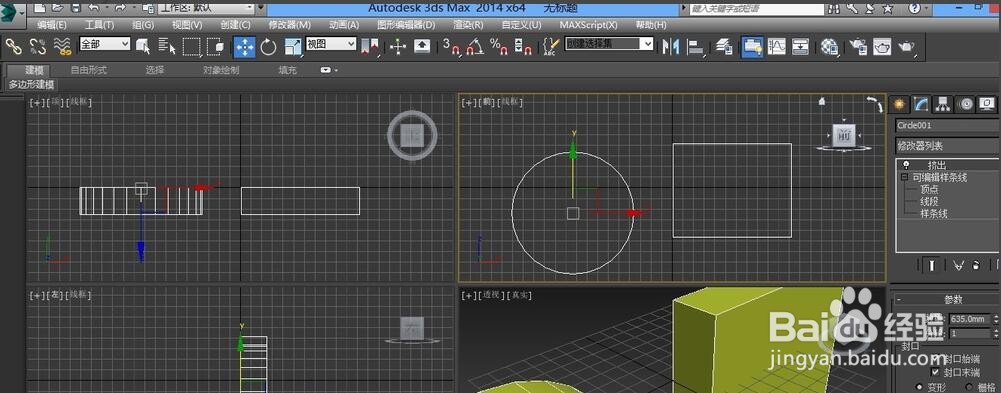
5、最后再添加挤出命令,就能看到两个图形同时挤出了。
时间:2026-04-23 13:08:08
1、打开3Ds MAX,选择右侧列表的创建,创建出一个矩形和一个圆
选择圆,再用鼠标右键点击将圆转化成可编辑样条线
2、进入修改界面,选择样条线
3、将窗口往下拉,找到附加命令,再选择矩形
4、可以发现矩形和圆是一样的颜色了,两个图形就是一体了
选择顶点,可以发下两个图形的顶点都会显示出来
5、最后再添加挤出命令,就能看到两个图形同时挤出了。
