Windows10系统设置系统保护色方法

 时间:2026-02-16 15:32:27

1、第一步:按住键盘上的Win+R键输入regedit,点击确定

Windows10系统设置系统保护色方法

Windows10系统设置系统保护色方法

2、第二步:打开注册表编辑器,找到[HKEY_CURRENT_USER\ControlPanel\Colors] windows,然后双击打开。

Windows10系统设置系统保护色方法

3、第三步:将Windows数值设置为:202 234 206

Windows10系统设置系统保护色方法

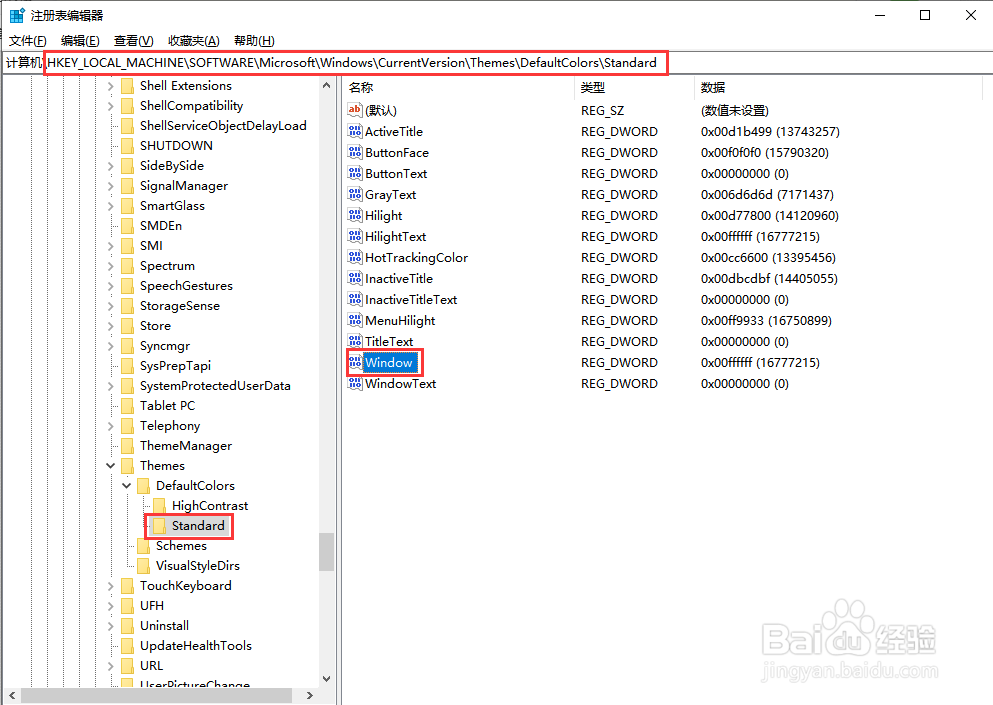
4、第四步:随后在注册表编辑器中,找到路径:[HKEY_LOCAL_MACHINE\SOFTWARE\Microsoft\Windows\CurrentVersion\Themes\DefaultColors\Standard],双击打开windows。
Windows10系统设置系统保护色方法

5、第五步:选择十六进制,然后输入字母caeace,确定,关闭注册表编辑器,然后重启电脑即可。

Windows10系统设置系统保护色方法

6、第六步:重启电脑后,不仅word文档打开后是绿色,背景全都都变成了绿色的护眼颜色,从而保护眼睛。

Windows10系统设置系统保护色方法

  • windows10怎么将窗口背景颜色设置为护眼色
  • 如何设置电脑保护色
  • win10如何修改窗口背景颜色保护视力
  • Win10笔记本电脑如何设置豆沙绿
  • 如何设置Win10及其他版本电脑保护色?
  • 热门搜索
    关于防疫情的手抄报 关于法治的手抄报 初中手抄报图片大全 艺术节手抄报内容 国防手抄报 快乐读书手抄报图片 五四青年节手抄报图 欢庆五一劳动节手抄报 感恩老师手抄报图片 有关阅读的手抄报