1、最新正式版QQ的获取及在Win10系统中的应用
最新正式版QQ的获取:
百度输入:QQ PC 9.4.1 下载,按照图示 ① ② 步骤操作;

2、在打开的 QQ PC版9.4.1下载页面中点击:立即下载;

3、此时打开下载文件信息对话框,我们点击:开始下载;
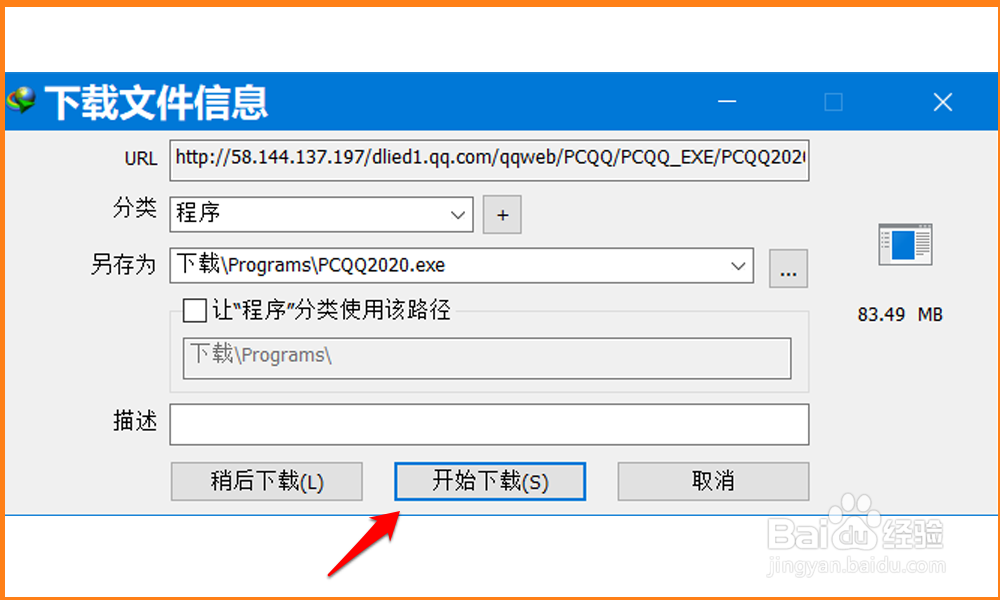
4、下载迅速完成,点击:打开文件夹;

5、安装QQ PC 9.4.1 正式版
在下载的文件夹中,我们点击 QQ PC 9.4.1 安装图标,安装 QQ PC 9.4.1 (略)。

6、QQ PC 9.4.1版在Windows 10系统中的应用
QQ PC 9.4.1版,GIF 热图新增了搜索功能,我们可以更为便捷地搜索图片,并方便与好友聊天时【斗图】。
下面重点介绍的是QQ PC 9.4.1截图时的应用。
登录QQ,按下Ctrl+Alt+A 组合键截图,右键点击截图图片中的任意位置,可以看到一长框,内容如下:
矩形工具、椭圆工具、箭头工具、画刷工具、马赛克工具、文字工具、序号笔工具、长截图工具、屏幕翻译、屏幕识图、钉在桌面上、屏幕录制、撤销编辑、重新选择截图区域、√完成截图、保存、隐藏编辑工具栏和×退出截图等18项。
注意:图中的①和②里的项目稍有不同,① 中没有【重新选择截图区域】和【隐藏截图工具栏】;② 中没有【发送到手机】和【收藏】。

7、矩形工具:点击矩形工具,在图片中即可绘制矩形框定某一区域(如需要撤销,激活该矩形,按下键盘上的 Backspace 退格键 即可)。

8、下图中,我们可以看到,使用了:椭圆工具、箭头工具、文字工具和序号笔工具。

9、如果我们截图后,点击【钉在桌面上】按钮,则可将所截图片钉在系统桌面上 。


10、我们截图后点击【屏幕录制】按钮;

11、图片中显示:3-2-1 后,点击:开始录制;

12、录制完成时,我们再点击:结束录制;

13、点击结束录制后,会自动播放录制的片段。

14、其他功能就不在这里一一进行述说了,有待朋友们去探讨,这里只是抛砖引玉,供朋友们参考。
