电脑如何设置需要数据执行保护的程序?

 时间:2026-02-13 16:50:33

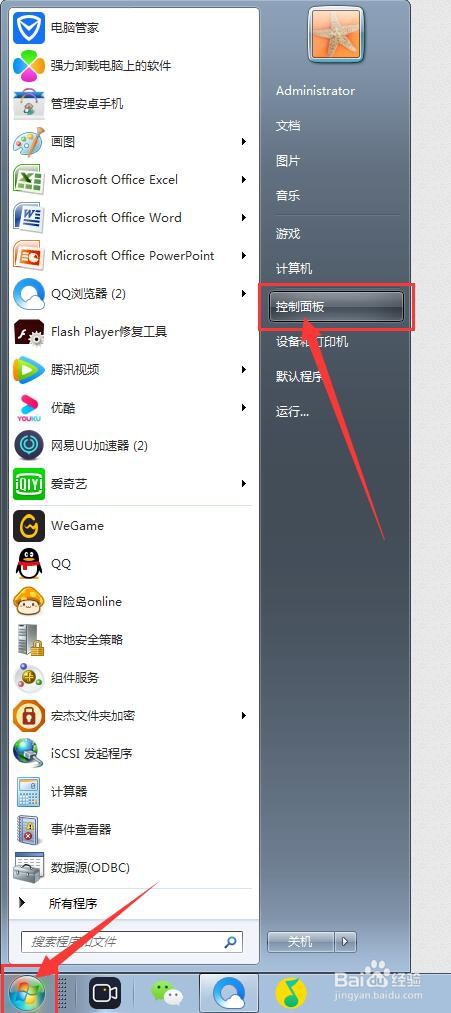
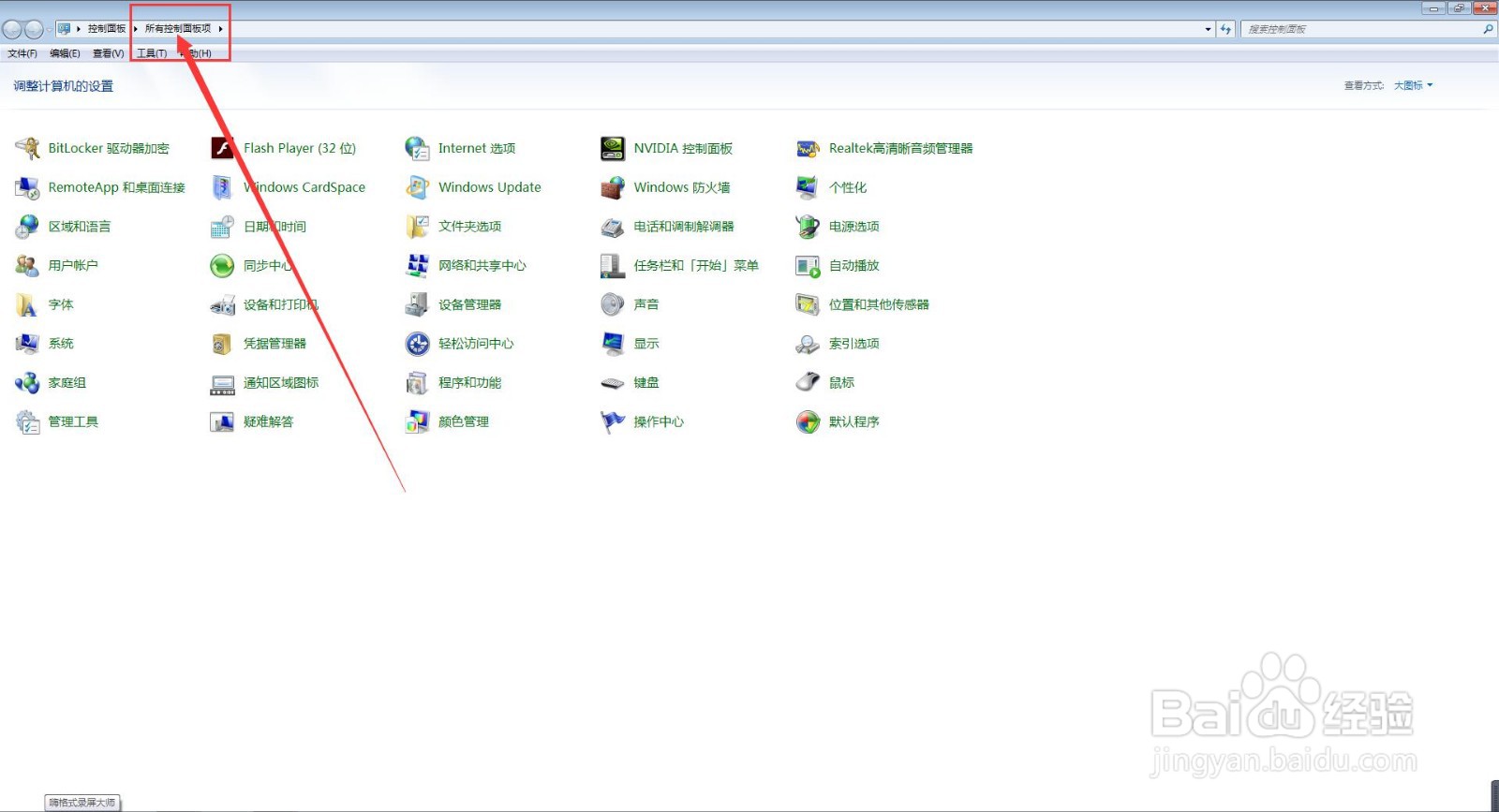
1、首先,我们打开电脑,点击开始菜单,点击打开【控制面板】,进入控制面板主界面;
电脑如何设置需要数据执行保护的程序?

电脑如何设置需要数据执行保护的程序?

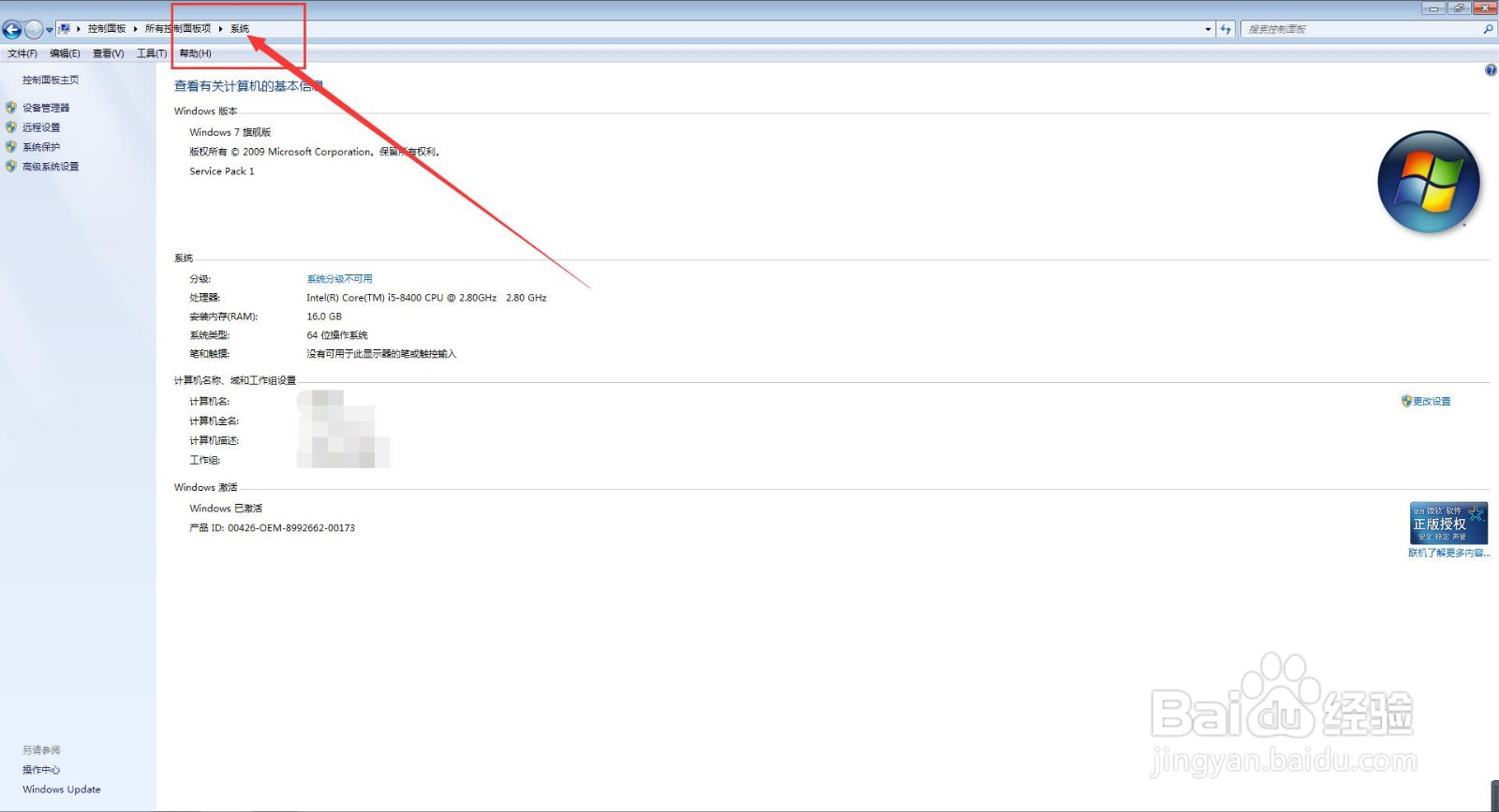
2、然后,在控制面板主界面,我们点击打开【系统】,进入系统设置主界面;
电脑如何设置需要数据执行保护的程序?

电脑如何设置需要数据执行保护的程序?

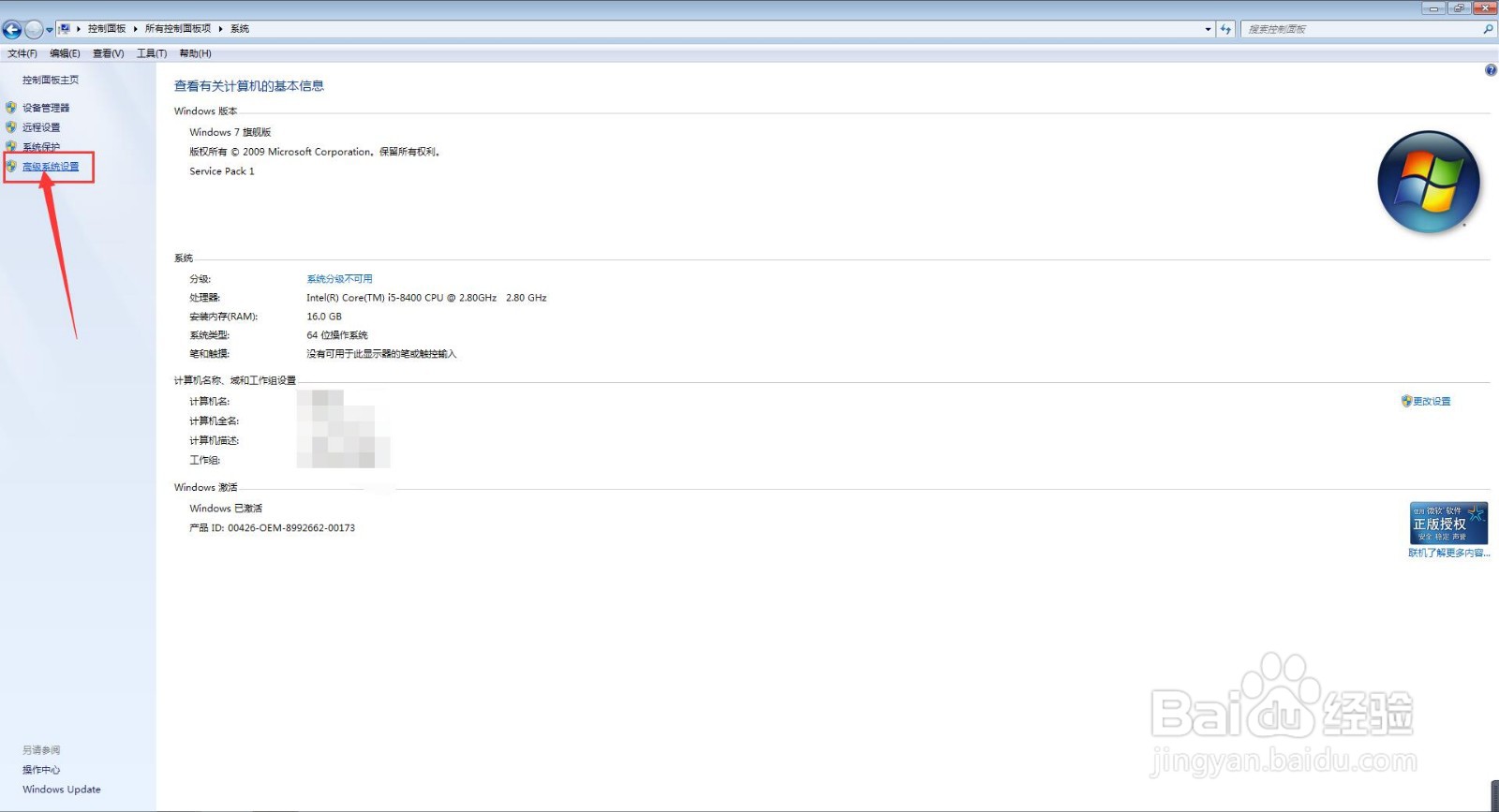
3、接下来,在进入系统设置主界面后,我们点击左侧菜单栏的【高级系统设置】,进入高级系统设置界面;
电脑如何设置需要数据执行保护的程序?

电脑如何设置需要数据执行保护的程序?

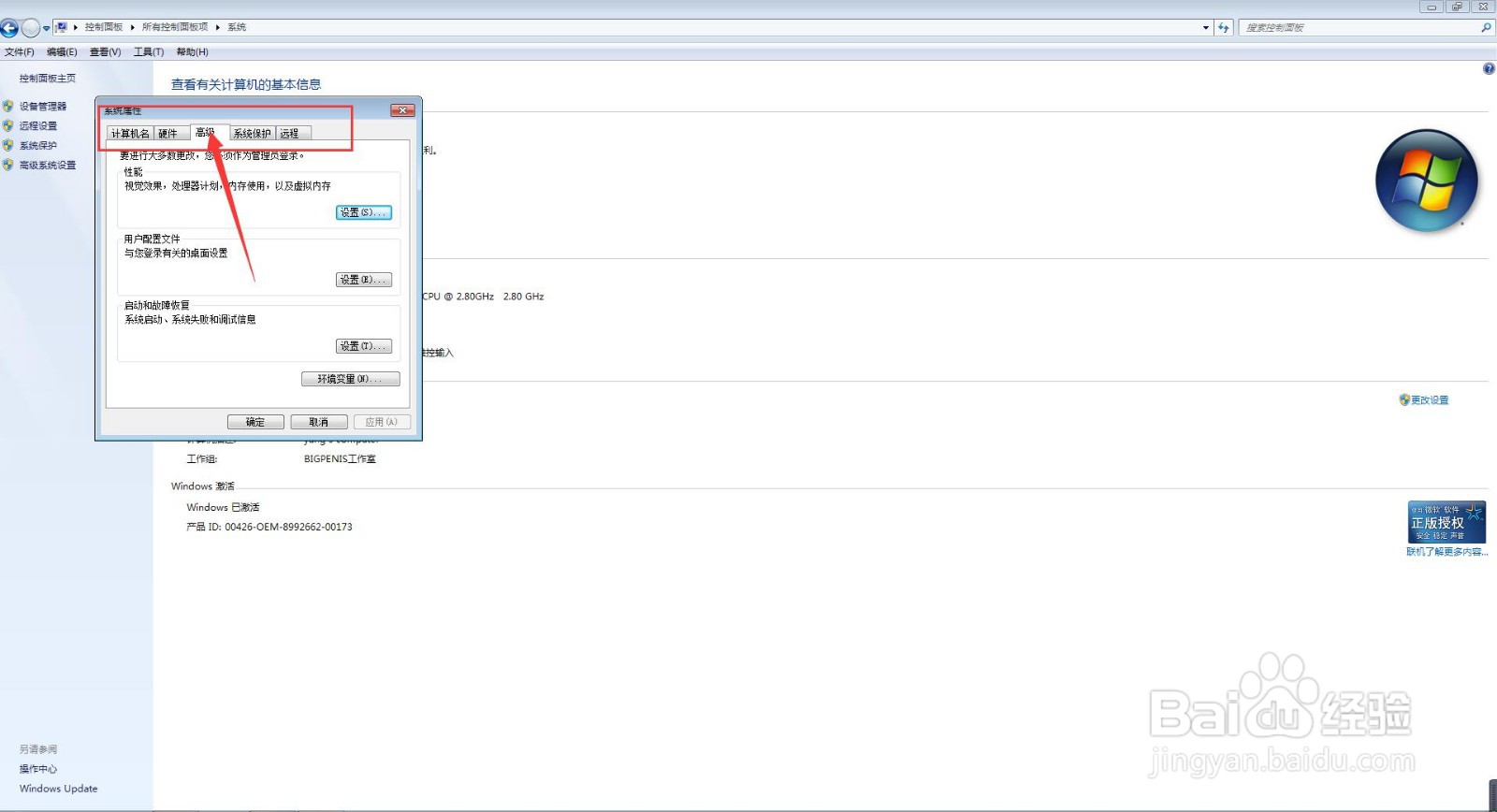
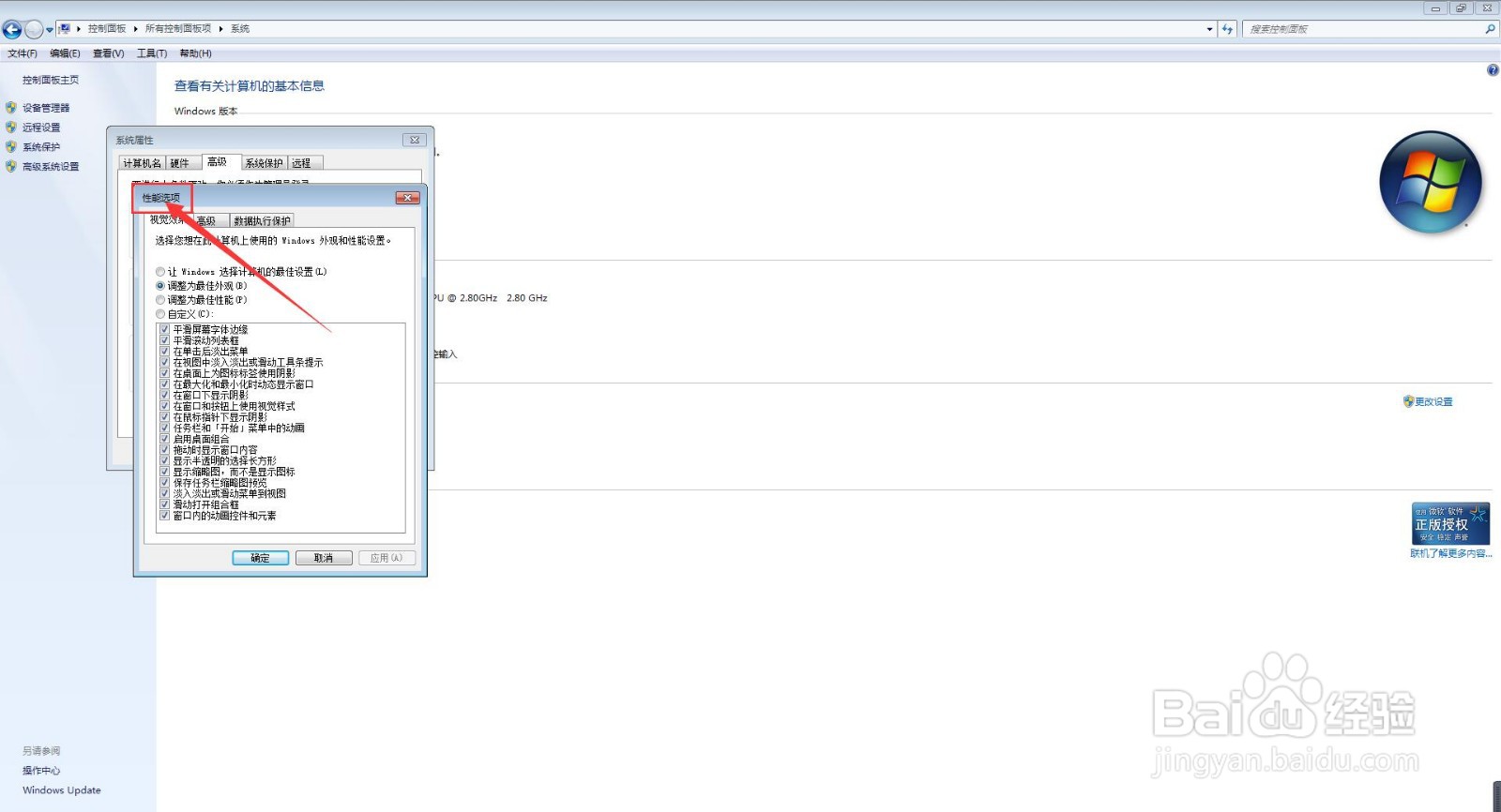
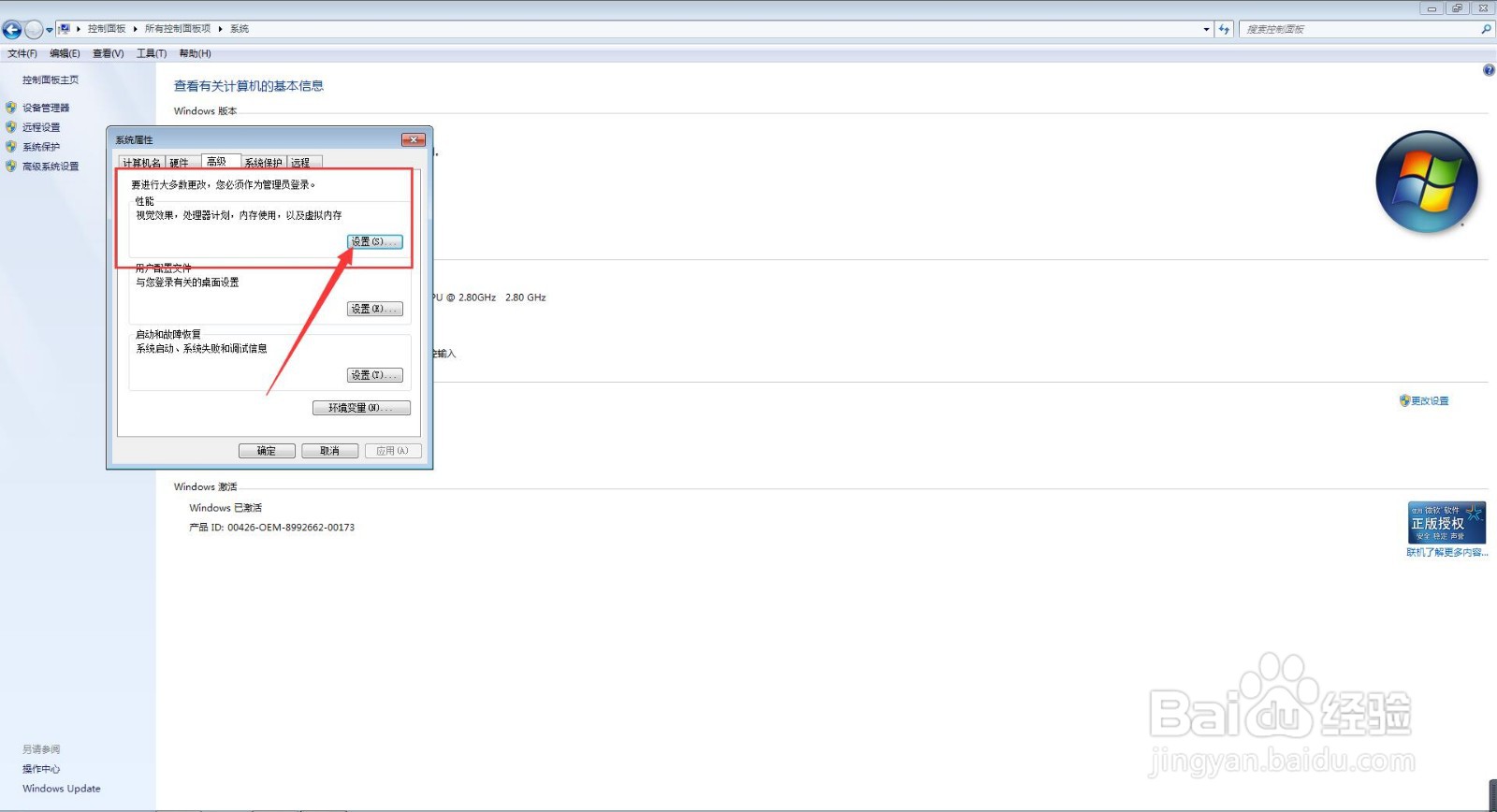
4、然后,在高级系统设置界面,我们点击【性能】菜单下方的【设置】按钮,进入性能设置界面;
电脑如何设置需要数据执行保护的程序?

电脑如何设置需要数据执行保护的程序?

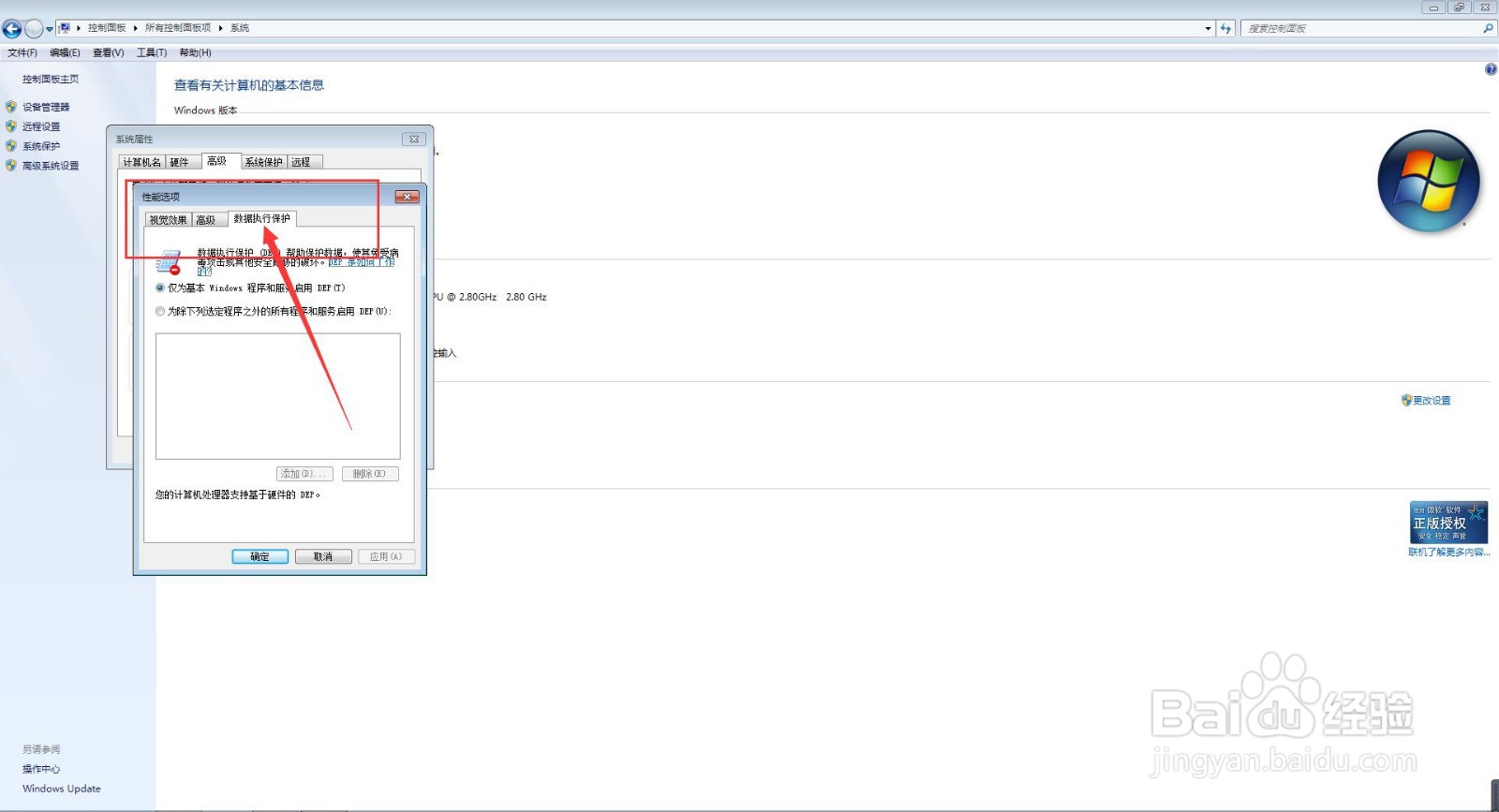
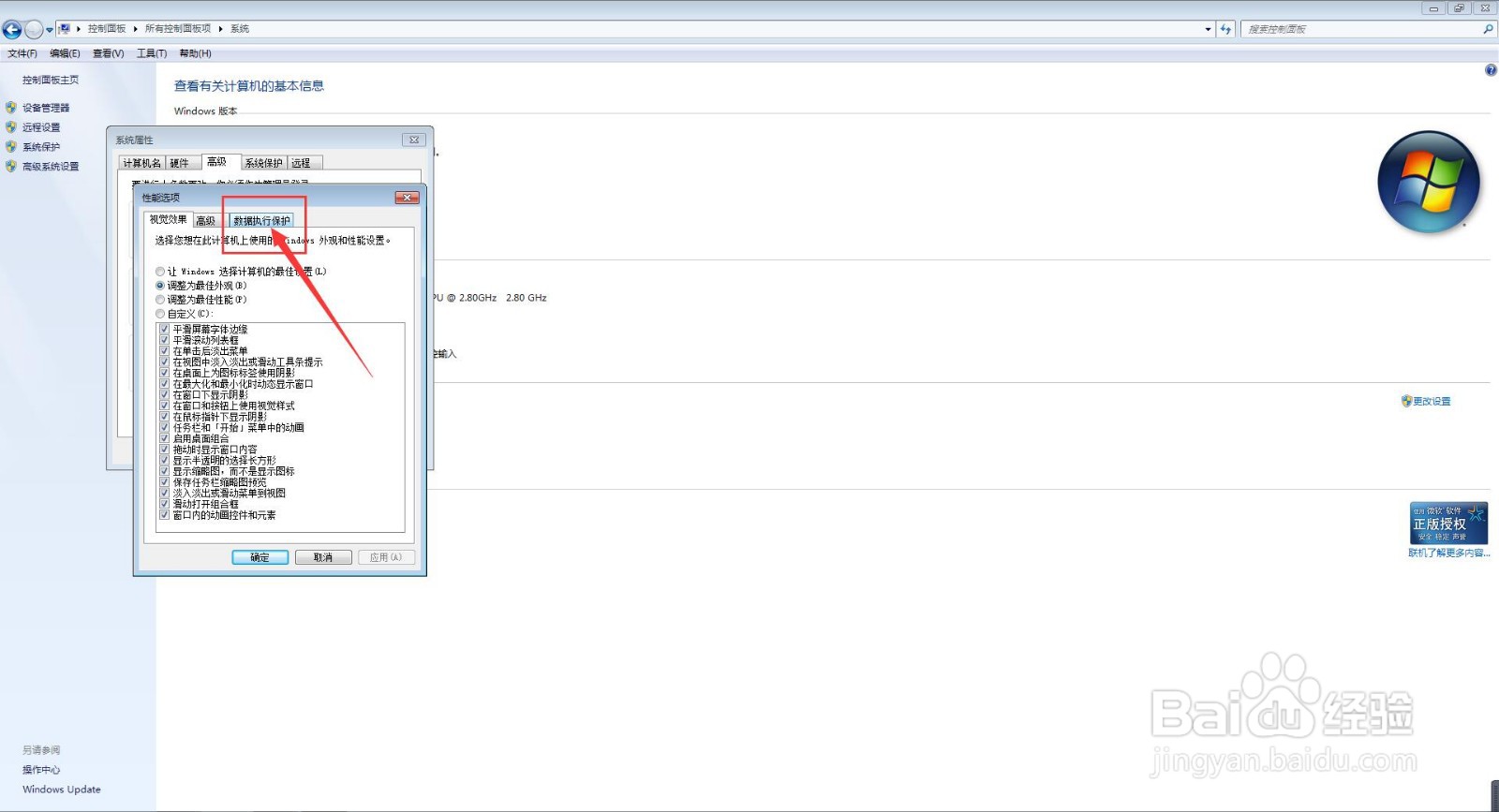
5、在性能设置界面,我们点击上方菜单栏中的【数据执行保护】,进入数据执行保护设置界面;
电脑如何设置需要数据执行保护的程序?

电脑如何设置需要数据执行保护的程序?

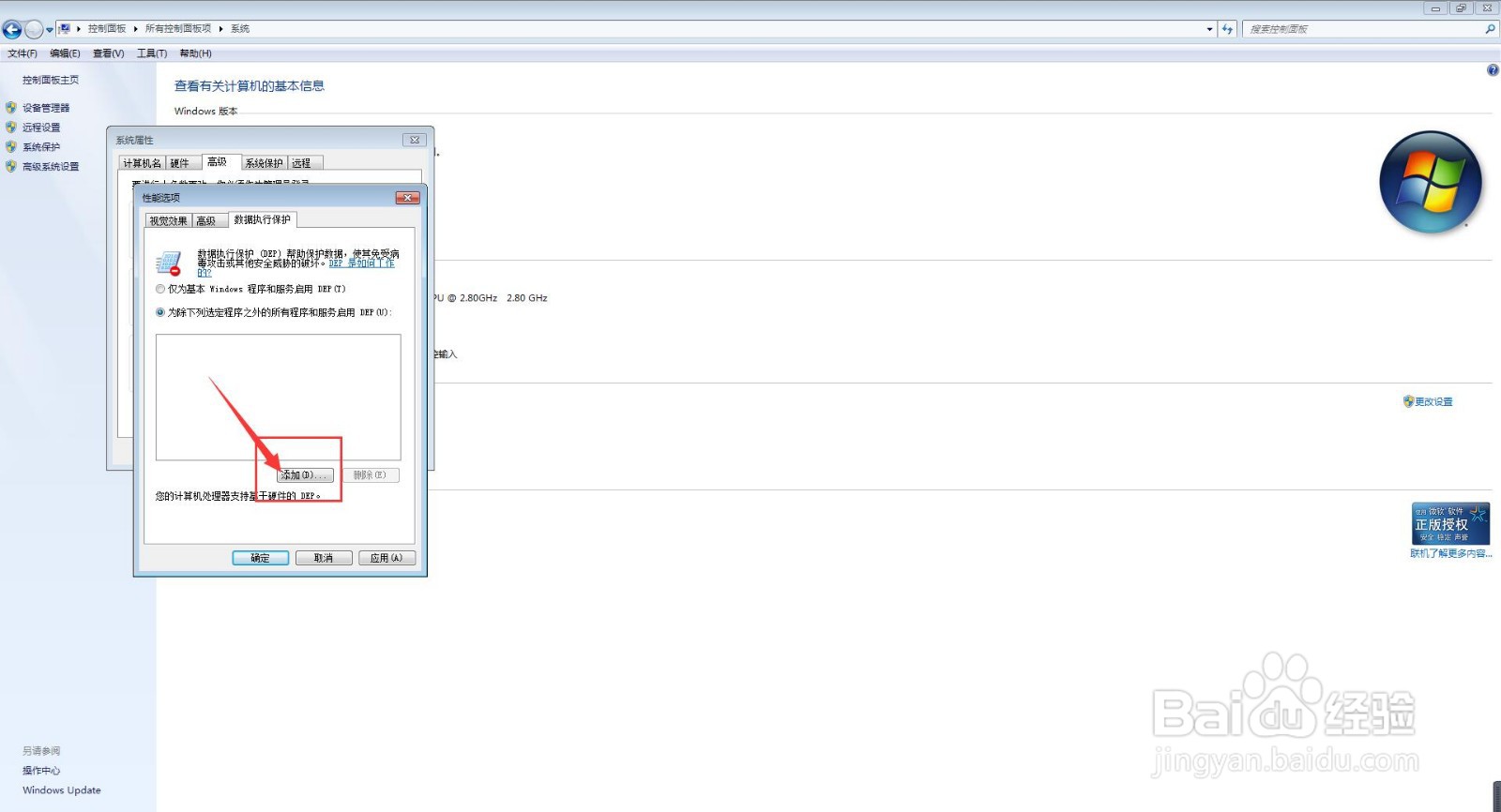
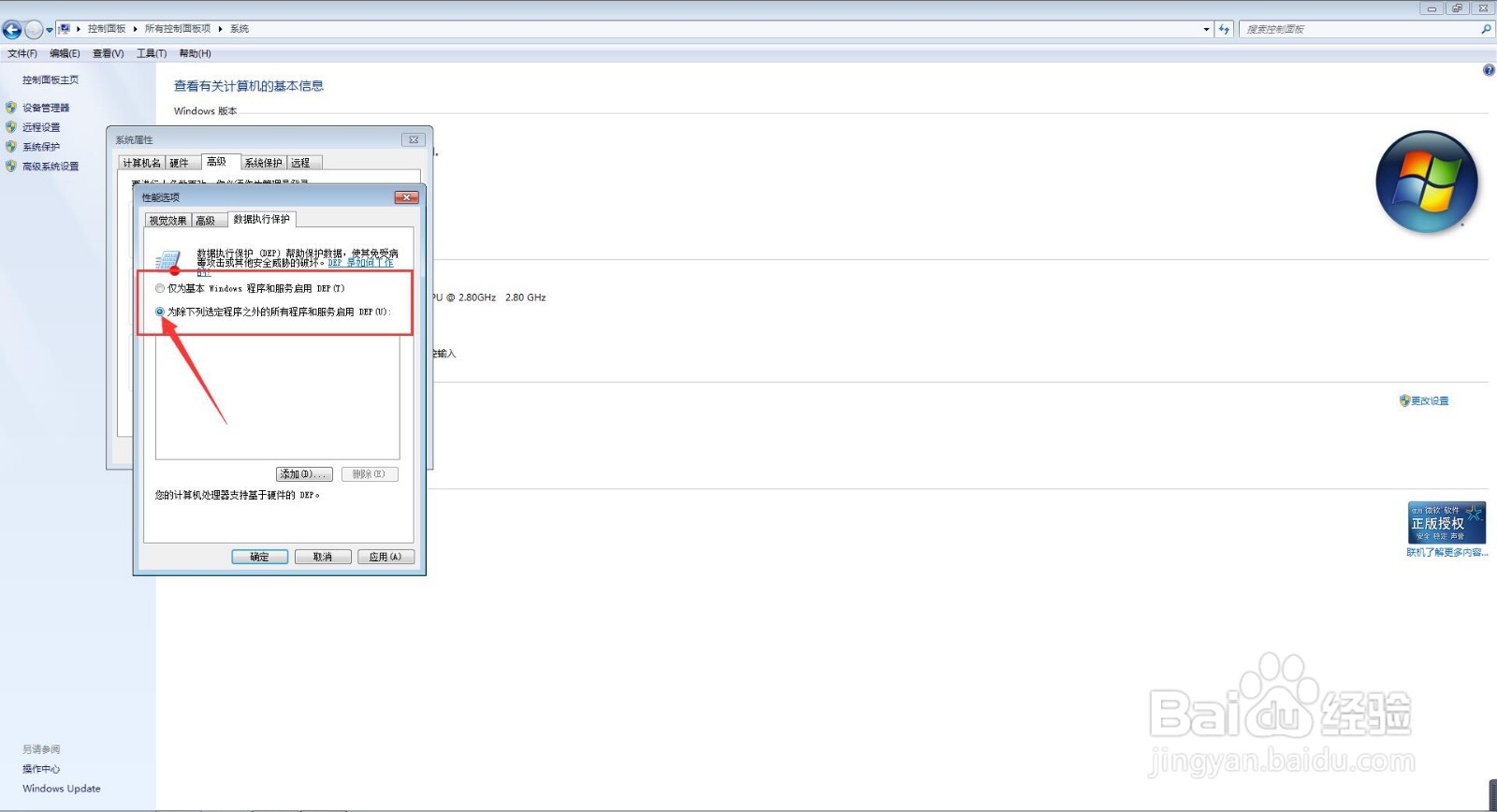
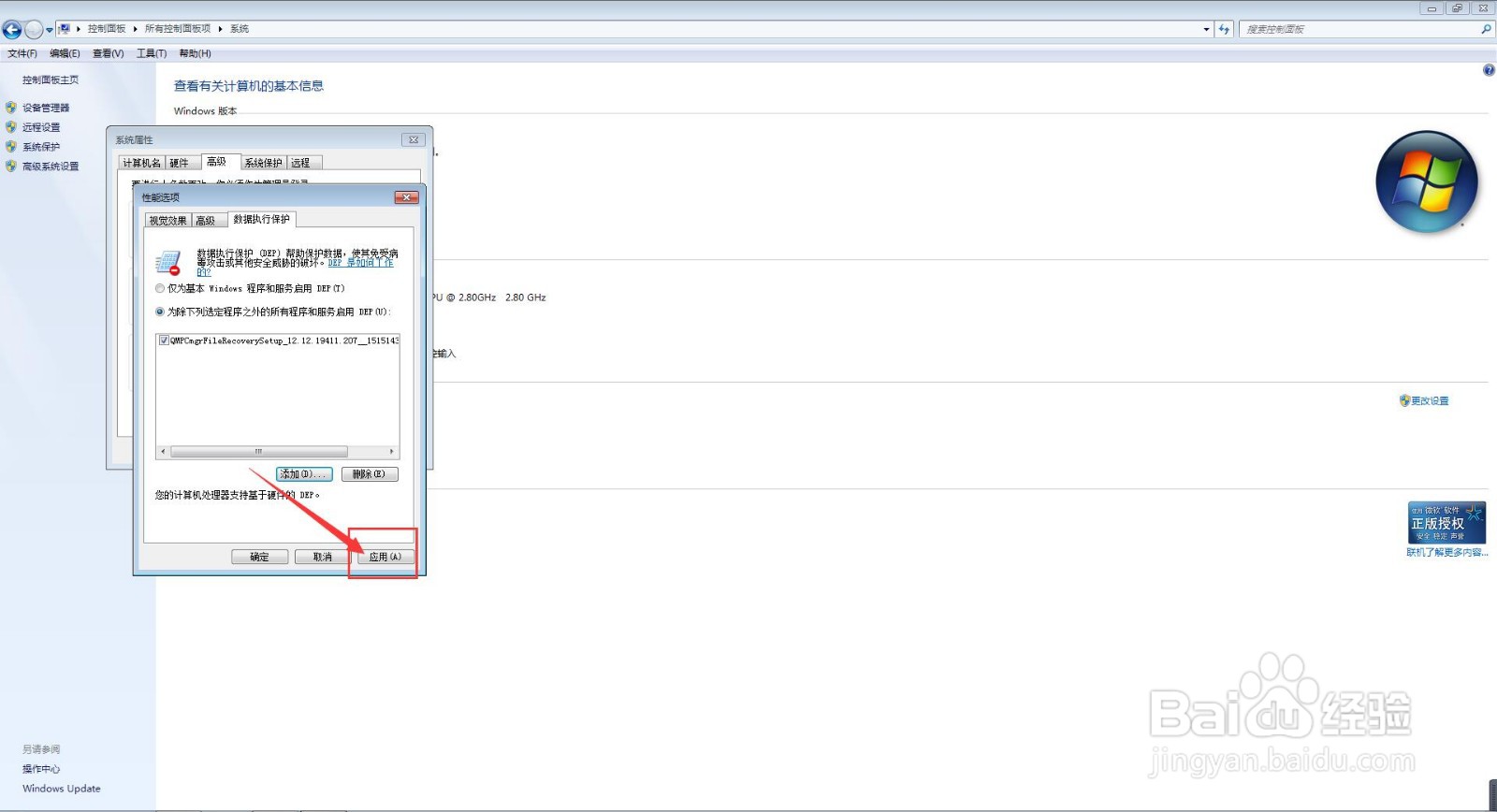
6、然后,我们将【为除下列选定程序之外的所有程序和服务启用】按钮勾选,然后,我们点击下方的【添加】按钮;
电脑如何设置需要数据执行保护的程序?

电脑如何设置需要数据执行保护的程序?

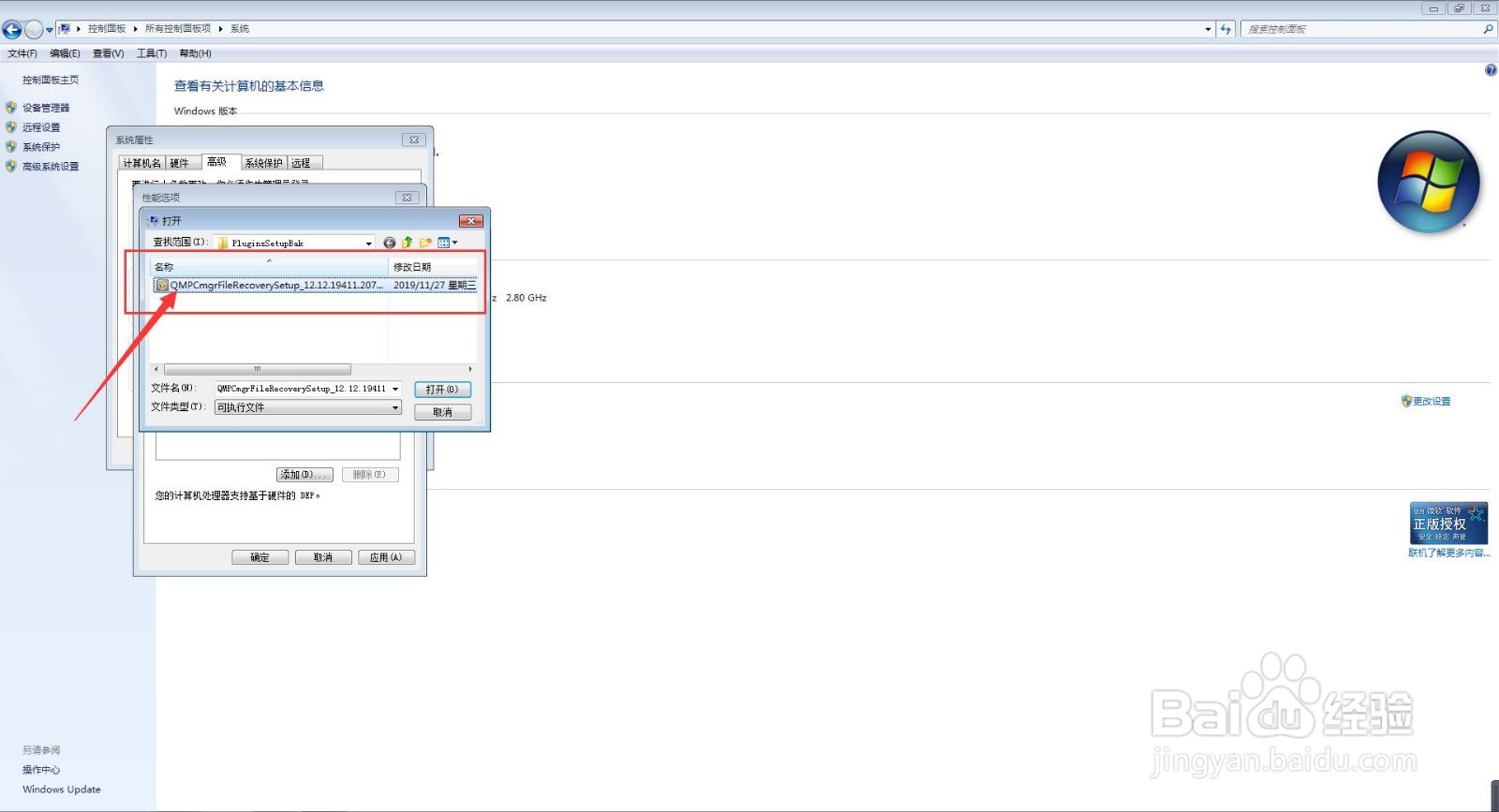
7、此时,我们进入选定程序选择界面,此时,我们选择我们不需要数据执行保护的程序,并点击下方的【打开】按钮;
电脑如何设置需要数据执行保护的程序?

电脑如何设置需要数据执行保护的程序?

8、此时,我们会返回到数据执行保护设置界面,最后,我们点击该界面右下角的【应用】按钮,并点击【确定】按钮即可。
电脑如何设置需要数据执行保护的程序?

电脑如何设置需要数据执行保护的程序?

  • win7系统怎么查看iis版本
  • chrome启动参数设置
  • 怎么关闭WPS工作任务管理的定时循环任务?
  • 360卫士专属会员特权
  • excel QRmaker怎么用
  • 热门搜索
    元宵节手抄报图片大全 书香伴我成长手抄报 安全手抄报资料 抗美援朝手抄报简单又漂亮 小学生四年级手抄报 珍爱生命手抄报内容 共筑中国梦手抄报 鼠年手抄报图片大全 建国手抄报文字内容 手抄报花边边框