1、如图所示,首先我们在PPT中插入所需要的多张图片。

2、接下来我们选中多张图片后点击制作动画。

3、此时,在弹出的窗口中,我们点击开始使用按钮,这样我们就可以使用动画来制作并实现图片的轮播效果的。

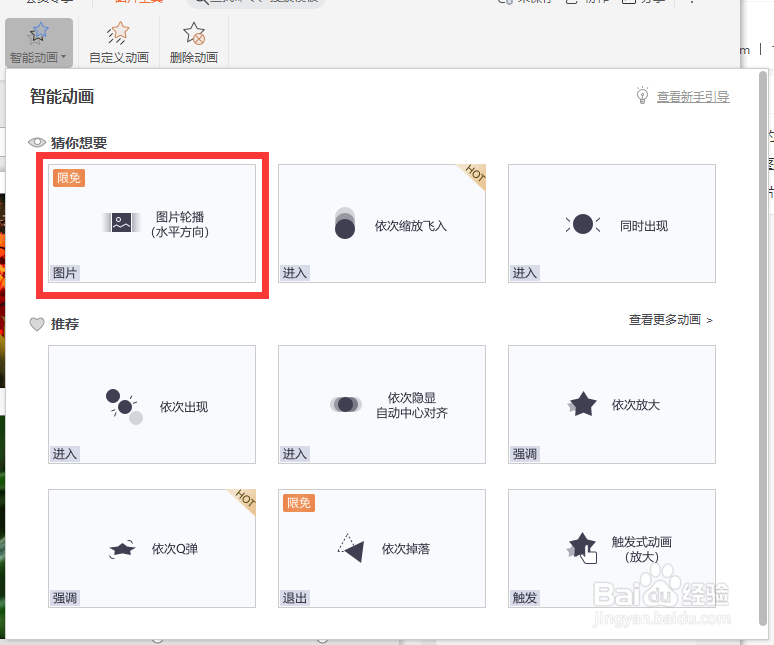
4、在此界面中,我们选择一种图片轮播的方式,我们可以选择第一个效果作为图片展示的方式。
5、然后我们就可以预览图片轮播的效果,同时,对图片的相关播放参数,图片的展示时间方式,图片显示的大小等属性进行设置。
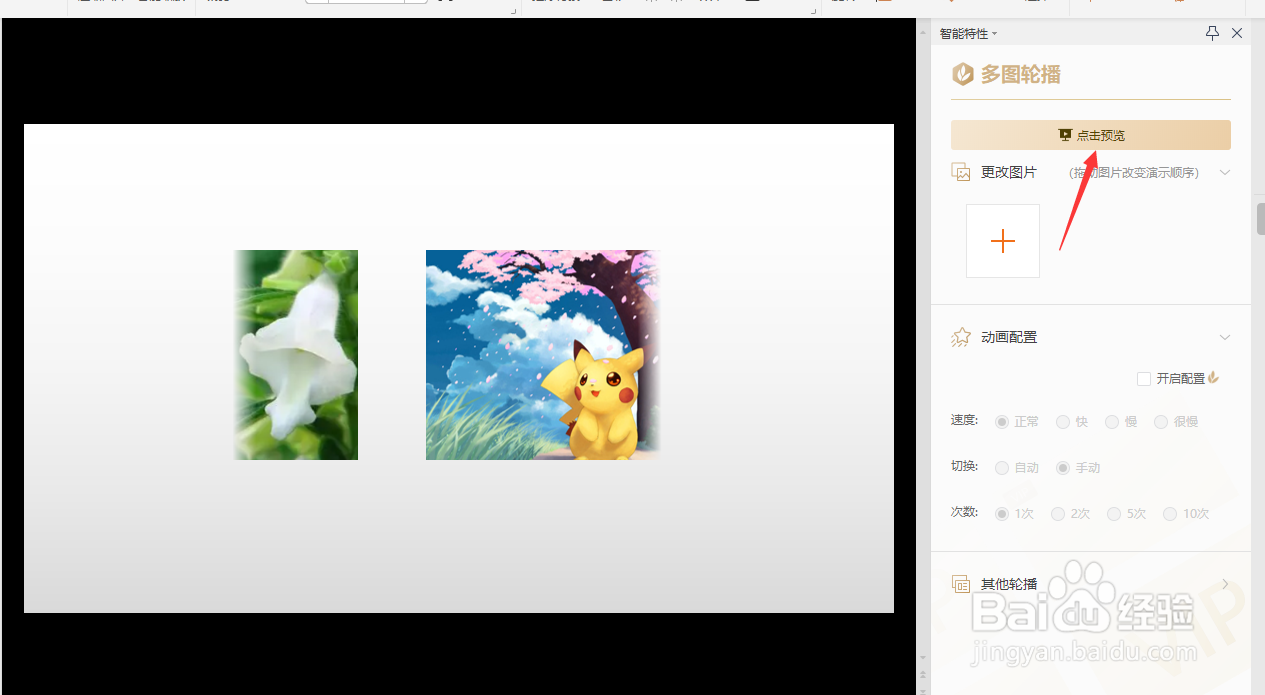
6、同时,我们还可以对图片轮播式的样式进行更改,点击如图所示的按钮,就可以实现。

时间:2026-04-23 15:22:20
1、如图所示,首先我们在PPT中插入所需要的多张图片。
2、接下来我们选中多张图片后点击制作动画。
3、此时,在弹出的窗口中,我们点击开始使用按钮,这样我们就可以使用动画来制作并实现图片的轮播效果的。
4、在此界面中,我们选择一种图片轮播的方式,我们可以选择第一个效果作为图片展示的方式。
5、然后我们就可以预览图片轮播的效果,同时,对图片的相关播放参数,图片的展示时间方式,图片显示的大小等属性进行设置。
6、同时,我们还可以对图片轮播式的样式进行更改,点击如图所示的按钮,就可以实现。
