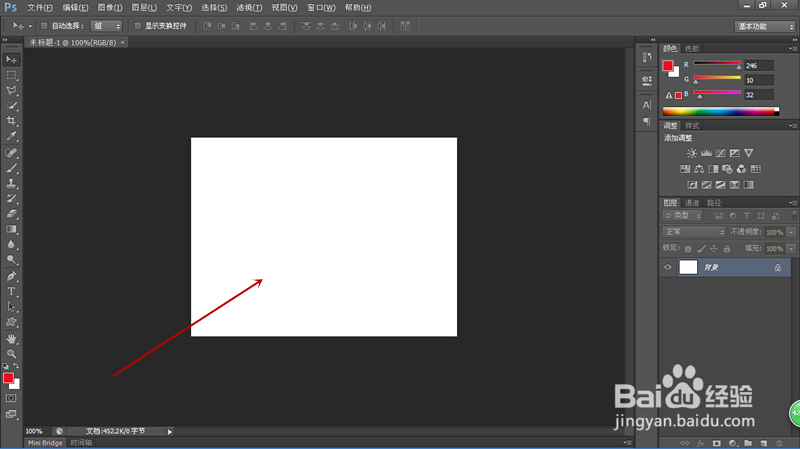
1、打开PS软件,新建一个背景图层。
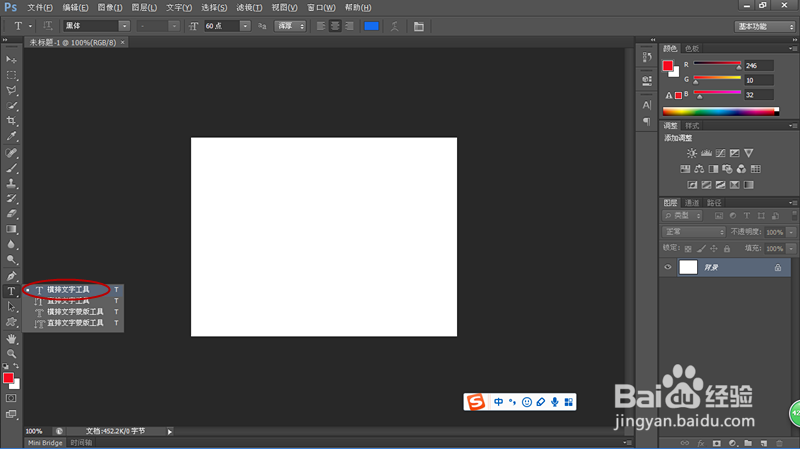
2、右键点击左侧工具栏中的文字工具,弹出菜单选择“横排文字工具”。
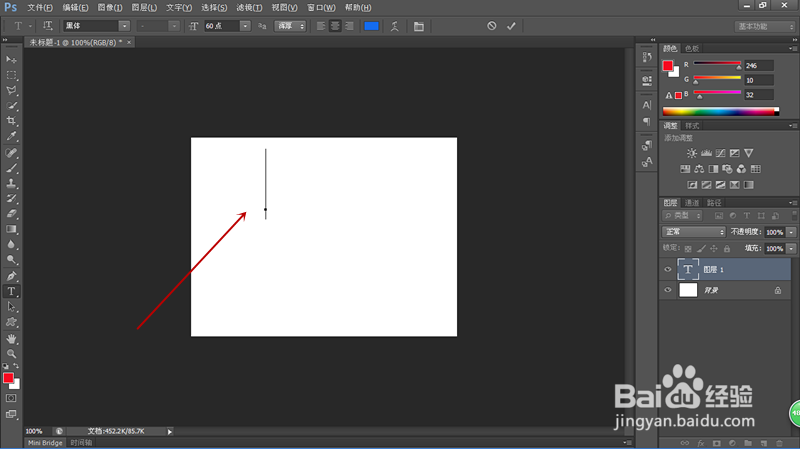
3、用鼠标在背景图层中点击,此时出现输入文字的光标,同时可见图层面板中出现一个文字图层。将文字工具选项栏里字体设置为黑体、大小设置为60点、颜色设置为蓝色。
4、输入“超越梦想”四个文字后,点击选项栏中的“√”按钮,提交当前所有编辑。

5、这时简单的文字就输入完成了,由于文字是单独的图层,可以用移动工具将图层移动到合适的位置。

时间:2026-04-23 18:24:04
1、打开PS软件,新建一个背景图层。
2、右键点击左侧工具栏中的文字工具,弹出菜单选择“横排文字工具”。
3、用鼠标在背景图层中点击,此时出现输入文字的光标,同时可见图层面板中出现一个文字图层。将文字工具选项栏里字体设置为黑体、大小设置为60点、颜色设置为蓝色。
4、输入“超越梦想”四个文字后,点击选项栏中的“√”按钮,提交当前所有编辑。
5、这时简单的文字就输入完成了,由于文字是单独的图层,可以用移动工具将图层移动到合适的位置。
