Dreamweaver怎么新建站点

 时间:2026-02-16 14:41:23

1、在我们电脑上找到dreamweaver软件,然后双击打开dreamweaver快捷方式图标。

Dreamweaver怎么新建站点

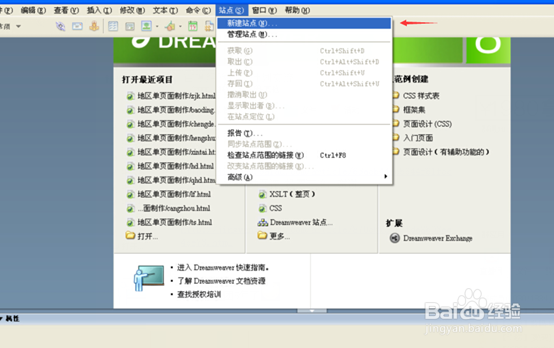
2、进入到dreamweaver主窗口后,我们这里先点击上方的“站点”这个选项。

Dreamweaver怎么新建站点

3、然后在点击站点选项后弹出选项中,我们点击打开“新建站点”选项。

Dreamweaver怎么新建站点

4、接着,在点击新建站点选项后,弹出站点定义设置窗口。

Dreamweaver怎么新建站点

5、在站点定义设置窗口,我们先给我们的站点起一个名字并输入,再把站点的URL即网址也填入,然后点击下一步。

Dreamweaver怎么新建站点

6、点击后进入到“您是否打算使用服务器技术”窗口,这里需要进行选择,在√选是选项后,下方还会出现哪种服务器技术选项框,这里为了方便,我们可以不选,当然也可以点击选择自己会用的技术,再点击下一步。
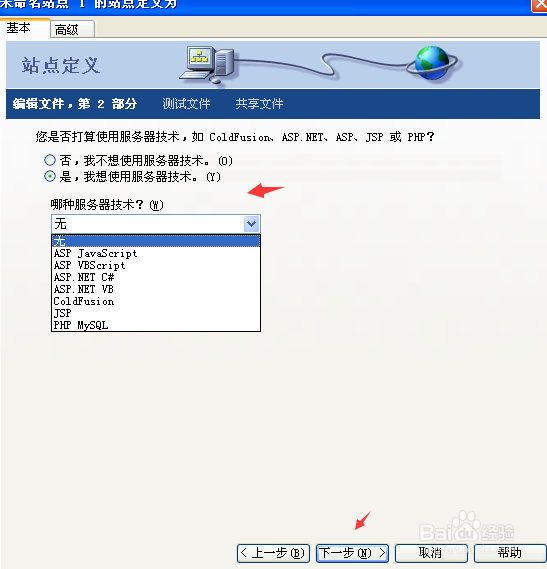
Dreamweaver怎么新建站点

7、进入编辑文件窗口后直接点击下一步,并在进入到测试文件选项窗口后,我们在电脑上新建一个文件夹,再从“文件存储在服务器上的哪个文件夹中”选项点击添加这个我们新建文件夹,最后点击下一步即可成功创建站点。

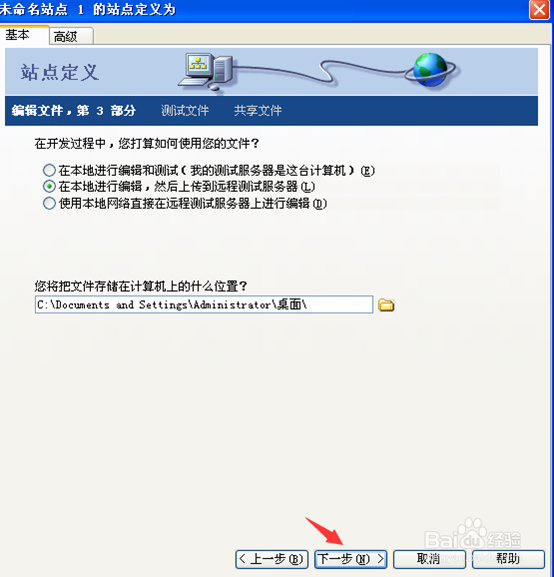
Dreamweaver怎么新建站点

Dreamweaver怎么新建站点

  • 《Dreamweaver 8网页设计》:[13]文字颜色
  • Flash如何检测元件到达指定位置(AS2)
  • 《Dreamweaver 8网页设计》:[9]背景图
  • Dreamweaver如何调整图像的对比度
  • Animate如何设置线条的颜色
  • 热门搜索
    一二年级防溺水手抄报 一二年级感恩手抄报 少先队手抄报文字内容 关于网络安全的手抄报 母亲节手抄报简单字少 关于廉洁的手抄报 教师节的手抄报 烈士手抄报简单又漂亮 新学期新希望手抄报 勿忘国耻手抄报内容