win10关闭杀毒防护方法

 时间:2026-02-15 12:19:52

1、第1步首先我们点击左下角开始图标,进入“设置”。

win10关闭杀毒防护方法

2、第2步来到设置界面,我们选择“更新和安全”选项。

win10关闭杀毒防护方法

3、第3步然后我们在左边栏找到“windows安全中心”,然后选择“打开windows安全中心”。

win10关闭杀毒防护方法

4、第4步在安全中心,我们点击左边的“病毒和威胁保护”。

win10关闭杀毒防护方法

5、第5步然后就可以在图示位置将防护给关闭了。

win10关闭杀毒防护方法

6、第6步然后在返回左侧的任务栏中,点击“防火墙和网络保护”。

win10关闭杀毒防护方法

7、第7步然后可以选择此时你正在使用的网络。

win10关闭杀毒防护方法

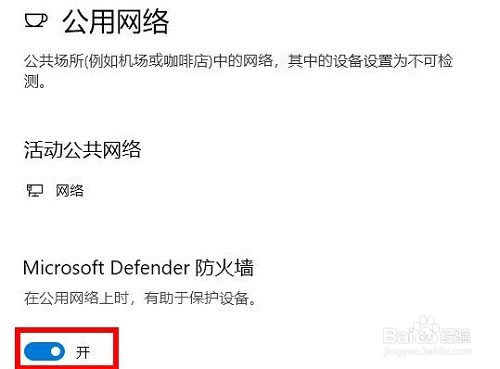
8、第8步最后将“Microsoft defender 防火墙”下面的开关关闭即可。
win10关闭杀毒防护方法

  • premiere怎样制作片头字幕动画?
  • 如何在Photoshop使用水彩笔刷
  • 怎么用ps批量保存psd格式中的所有图层
  • ps抠图选定区域后怎么增加选区、减少选区
  • ps怎么制作照片的烟雨效果
  • 热门搜索
    重阳节手抄报简单 关于热爱生命的手抄报 中秋节手抄报大全 关于读书节的手抄报 有关国庆节的手抄报 改革开放四十周年手抄报 反对邪教的手抄报 武汉手抄报 以环保为主题的手抄报 有关阅读的手抄报