利用office2010,把PDF转为word文本。

 时间:2026-02-15 00:19:12

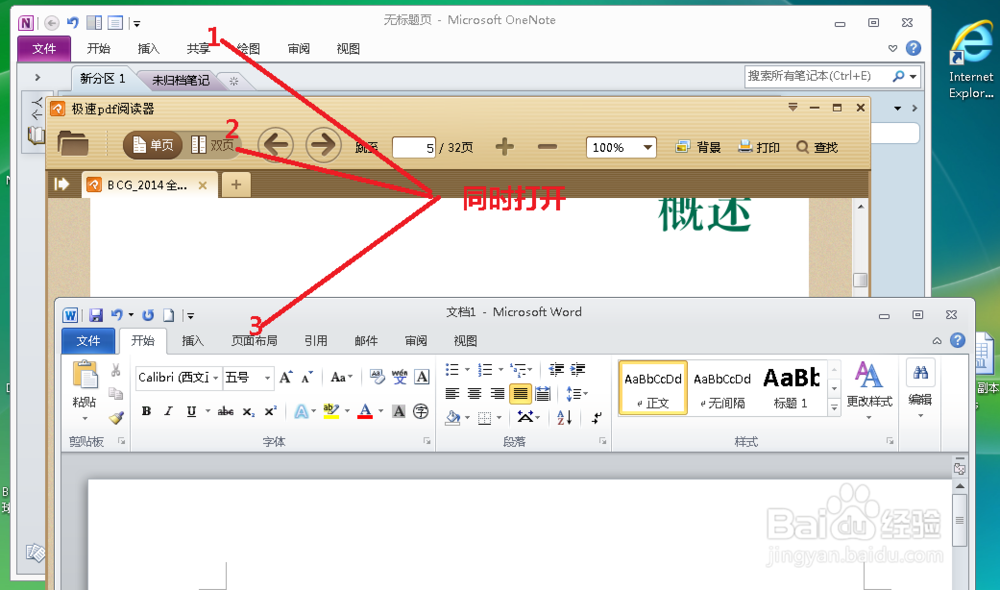
1、首先,我们把PDF文件、word2010、OneNote 三个软件同时打开.
利用office2010,把PDF转为word文本。

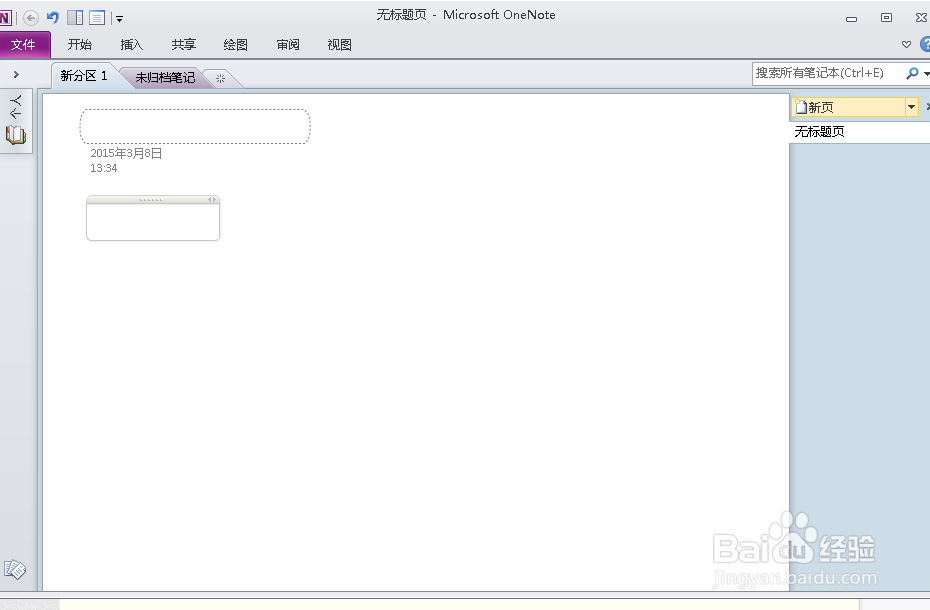
2、先切换到OneNote,新建分区。调整好PDF,让其最大化。

利用office2010,把PDF转为word文本。

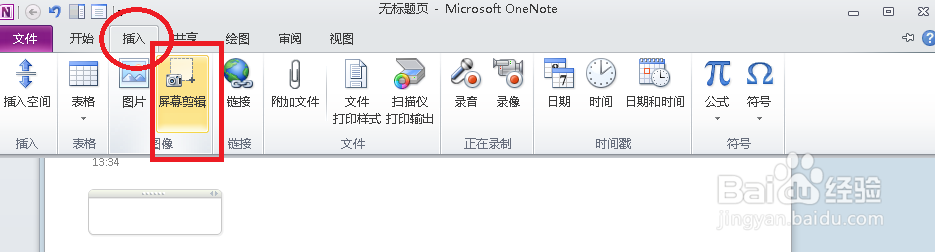
3、从插入菜单上,选屏幕剪辑(快捷键windows+S)。

利用office2010,把PDF转为word文本。

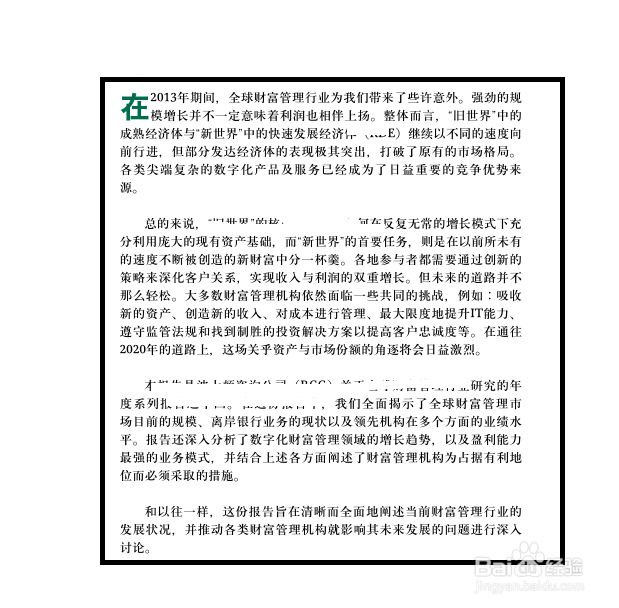
4、切换到PDF文件窗口,按windows+S快捷键。选择好范围。

利用office2010,把PDF转为word文本。

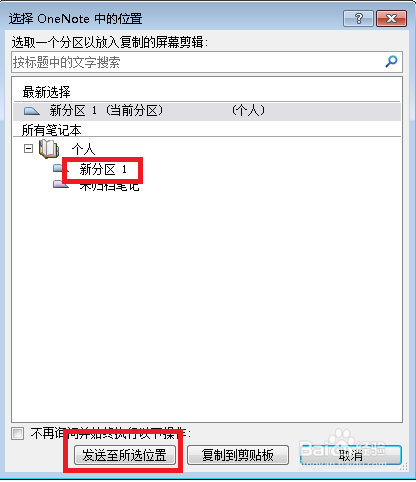
5、在弹出的对话窗口中,我们选择“新分区”然后点“发送到所选位置”

利用office2010,把PDF转为word文本。

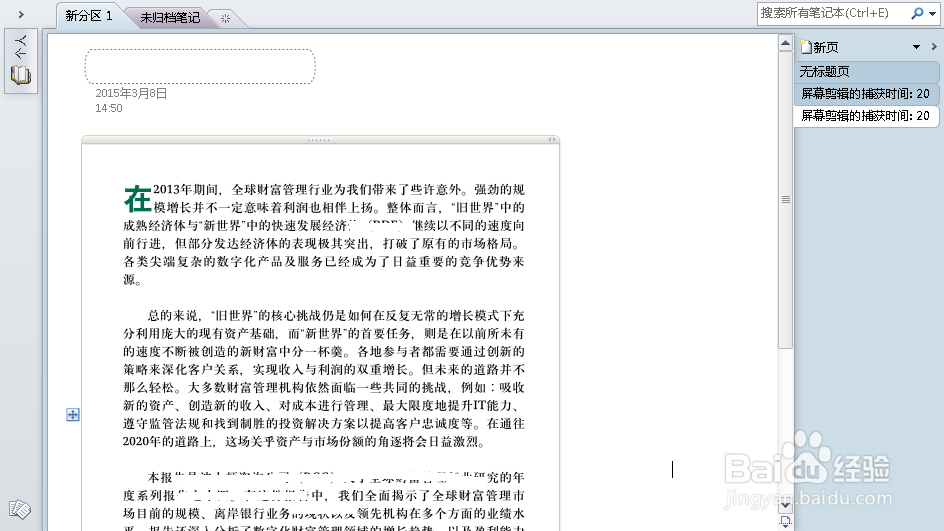
6、 在OneNote窗口中就会出现一张我们所选的图片。

利用office2010,把PDF转为word文本。

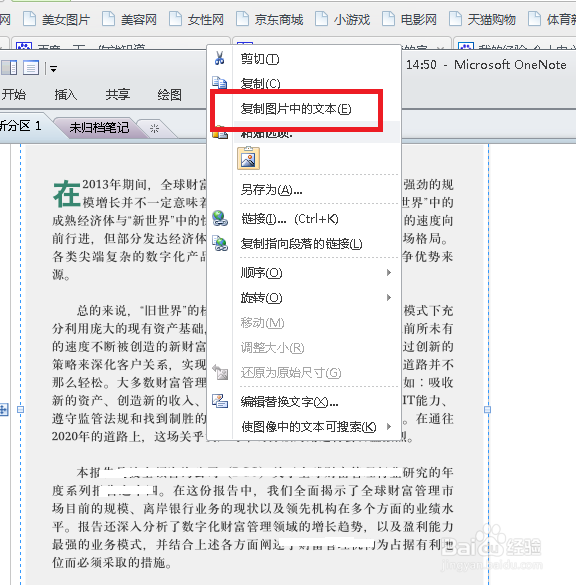
7、我们,右键选择“复制图片中的文本”。

利用office2010,把PDF转为word文本。

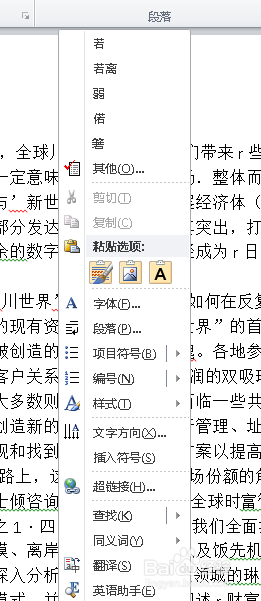
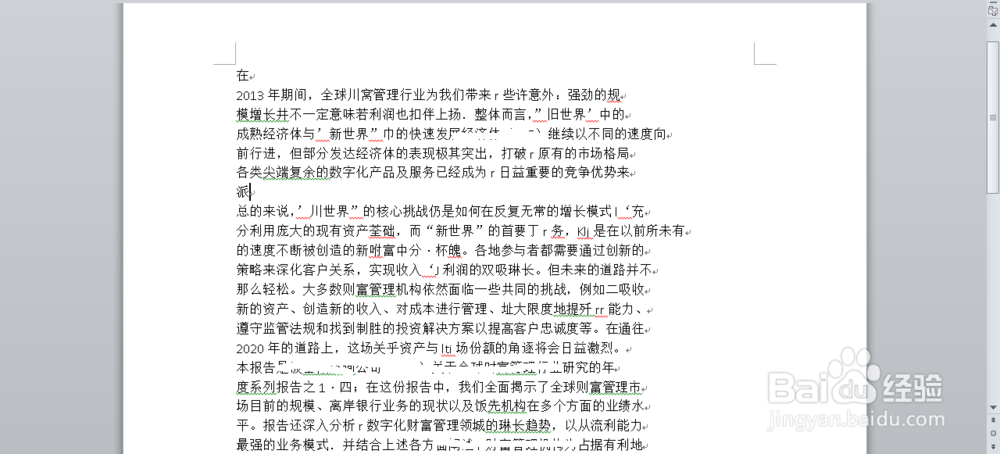
8、然后切换到word窗口,右键,点击粘贴选项中的 文本,

利用office2010,把PDF转为word文本。

9、这样,我们所选的PDF文件中的文字信息就被识别word中来,重要以上步骤,直到所有识别完成,整个PDF就被我们完美的转换到word中来!以后,再也不用担心PDF文件文字信息获取不了!

    有什么建议,欢迎私信:lqdn2010.
利用office2010,把PDF转为word文本。

  • word中怎么删除多余的空白页
  • word中间一页空白页怎么删除
  • word怎么删除空白页
  • word如何删除空白页
  • 删除空白页word中间页
  • 热门搜索
    少先队手抄报文字内容 预防新型冠状病毒手抄报内容 关于春节的手抄报图片 少年强则国强手抄报 祖国在我心中的手抄报 安全日手抄报 美丽的秋天手抄报 小学生网络安全手抄报的句子 小学三年级手抄报 手抄报图片大全5年级