1、先把需要添加辅助线的几何图形截图下来,复制到剪贴板。

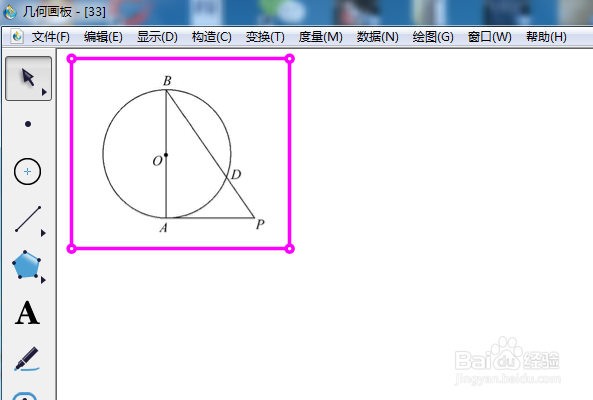
2、打开几何画板程序,右击空白处,选择粘贴图形选项。

3、这样图形就被粘贴进来了。
4、单击线段工具,画线段AD。
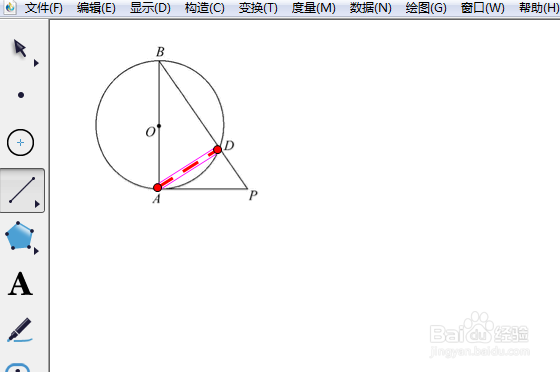
5、然后选中它,单击显示,设置它的线性为细线,虚线,颜色为黑色。
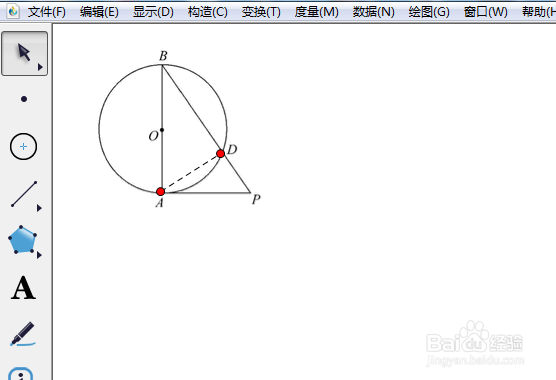
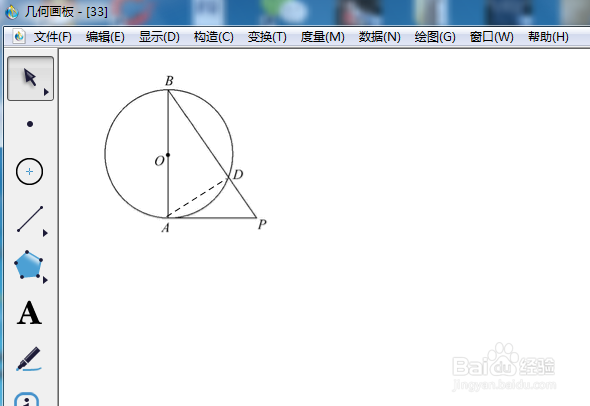
6、选中两个端点,单击显示---隐藏,这样辅助线就画好了,使用截图工具把截下来就可以插入解题框里了。
时间:2026-04-30 14:35:32
1、先把需要添加辅助线的几何图形截图下来,复制到剪贴板。
2、打开几何画板程序,右击空白处,选择粘贴图形选项。
3、这样图形就被粘贴进来了。
4、单击线段工具,画线段AD。
5、然后选中它,单击显示,设置它的线性为细线,虚线,颜色为黑色。
6、选中两个端点,单击显示---隐藏,这样辅助线就画好了,使用截图工具把截下来就可以插入解题框里了。
