Win10设置开机账户为本地账户,而不是微软账户

 时间:2024-10-17 15:35:22

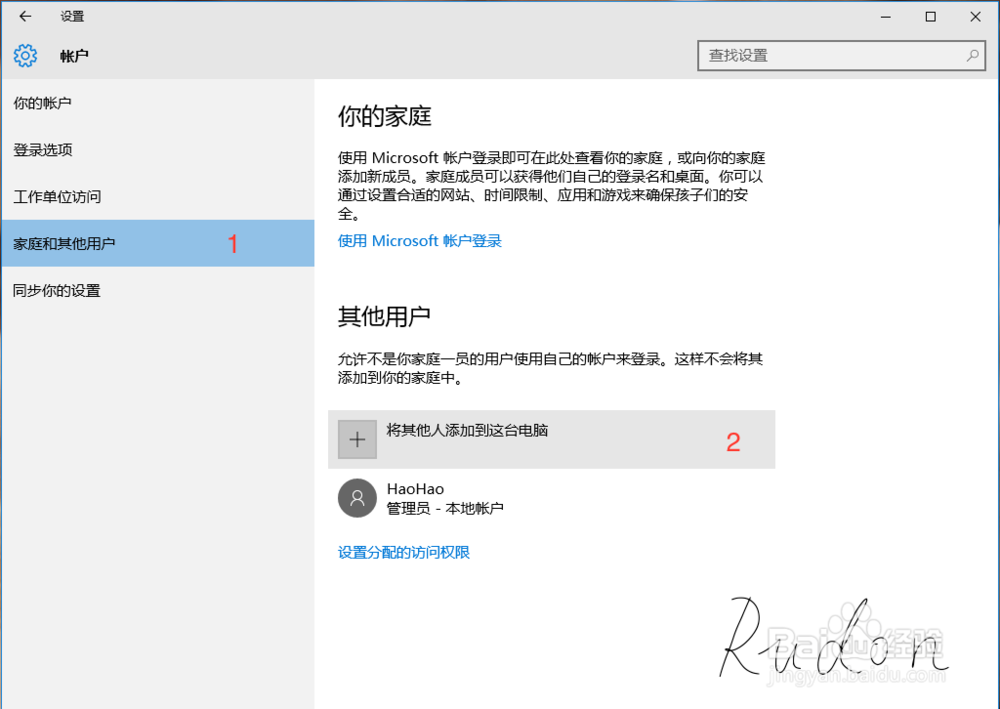
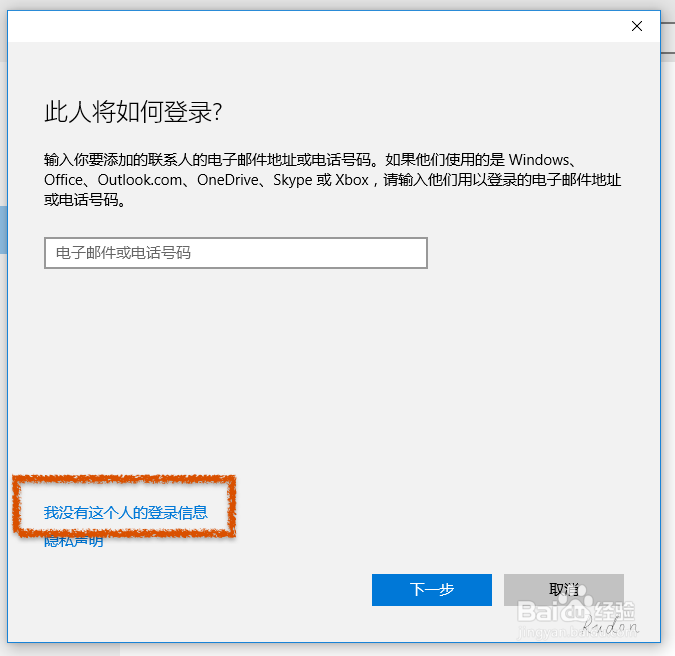
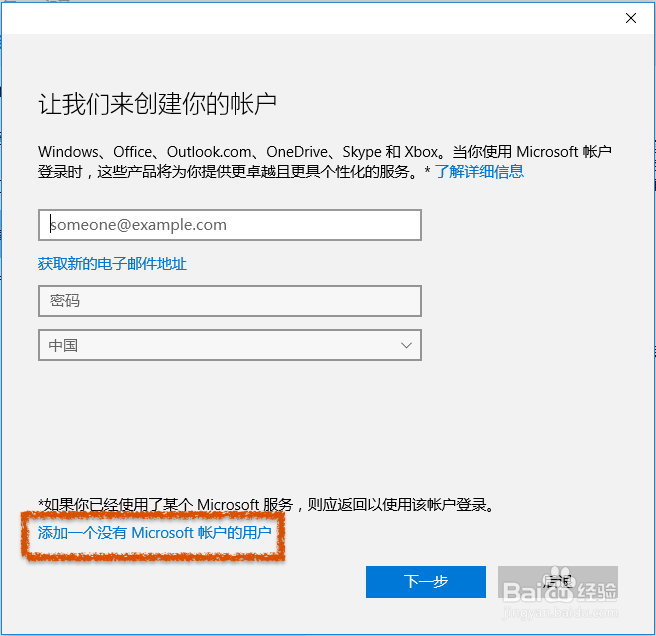
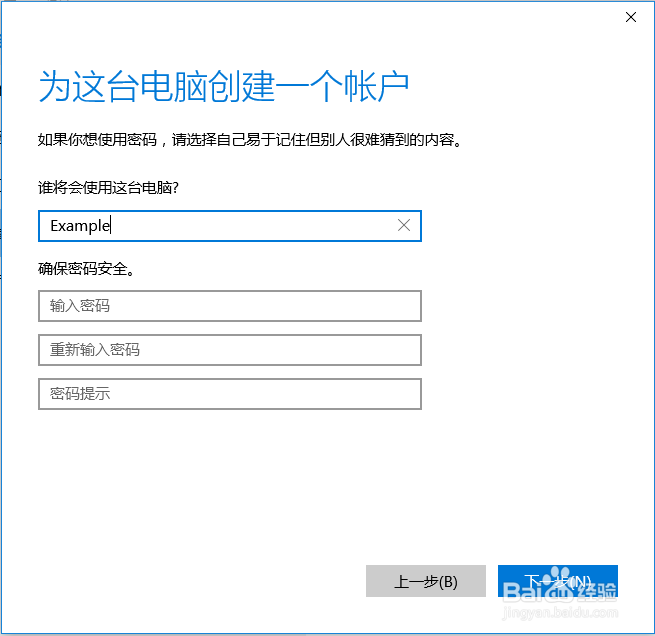
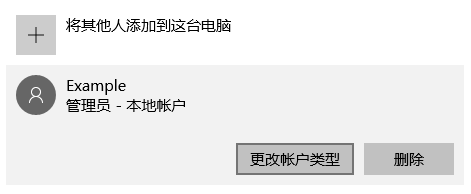
1、新建本地用户Example,“添加一个没有Microsoft帐户的用户”

Win10设置开机账户为本地账户,而不是微软账户Win10设置开机账户为本地账户,而不是微软账户Win10设置开机账户为本地账户,而不是微软账户Win10设置开机账户为本地账户,而不是微软账户Win10设置开机账户为本地账户,而不是微软账户Win10设置开机账户为本地账户,而不是微软账户

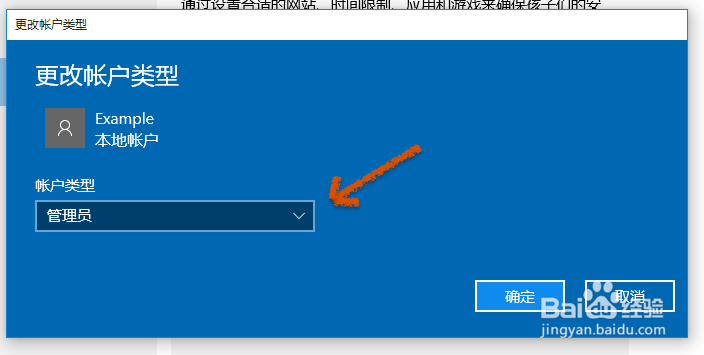
2、更改类型为管理员

Win10设置开机账户为本地账户,而不是微软账户Win10设置开机账户为本地账户,而不是微软账户Win10设置开机账户为本地账户,而不是微软账户

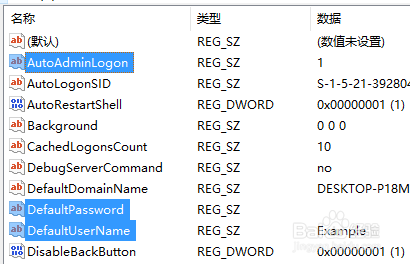
3、核心操作!利用注册表,更改win启动自动登录的帐户。HKEY_LOCAL_MACH诔罨租磊INE\SOFTWARE\Microsoft\Windows NT概嗤先眚\CurrentVersion\Winlogon修改两个键:AutoAdminLogon, DefaultUserName增加一个键:DefaultPassword

Win10设置开机账户为本地账户,而不是微软账户Win10设置开机账户为本地账户,而不是微软账户Win10设置开机账户为本地账户,而不是微软账户Win10设置开机账户为本地账户,而不是微软账户Win10设置开机账户为本地账户,而不是微软账户Win10设置开机账户为本地账户,而不是微软账户Win10设置开机账户为本地账户,而不是微软账户Win10设置开机账户为本地账户,而不是微软账户

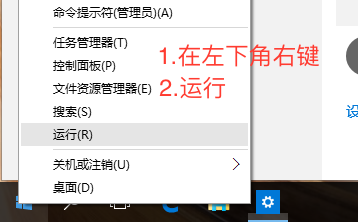
4、重启Windows,即可自动登录用户Example。如若需要更改用户,操作如下:

Win10设置开机账户为本地账户,而不是微软账户

5、Enjoy Win10!

  • 如何在64位的系统中安装32位软件
  • NET Framework3.5如何安装
  • 如何解决找不到指定模块的问题?
  • 如何修复Windows Update错误代码0x8024402c
  • 热门搜索
    校园文明手抄报内容 阳光体育手抄报 儿童安全手抄报大全 英雄不朽手抄报 数学知识手抄报 向国旗敬礼手抄报图片 交通安全小报手抄报 精美手抄报 关于防震的手抄报 反腐倡廉手抄报内容