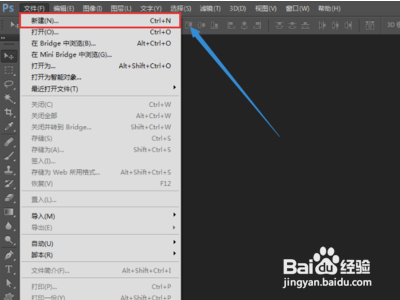
1、ps软件,点击左上角的文件,选择新建。
2、在工具栏选择钢笔工具,快捷键P,画出闭合形状。

3、按住键盘ctrl,移动单独的锚点的整个形状移动位置。

4、按住键盘ctrl键,点击左键单独的锚点,松开鼠标,锚点会变成实心。

5、按住键盘ctrl键,点击左键鼠标实心锚点,按住不放拖动,单独锚点即可移动。

6、重复四步操作,选择两个点,记着选择完松开ctrl和鼠标。

7、按住键盘ctrl键,拖动锚点,实心锚点都可以跟着移动。

时间:2026-04-22 13:29:31
1、ps软件,点击左上角的文件,选择新建。
2、在工具栏选择钢笔工具,快捷键P,画出闭合形状。
3、按住键盘ctrl,移动单独的锚点的整个形状移动位置。
4、按住键盘ctrl键,点击左键单独的锚点,松开鼠标,锚点会变成实心。
5、按住键盘ctrl键,点击左键鼠标实心锚点,按住不放拖动,单独锚点即可移动。
6、重复四步操作,选择两个点,记着选择完松开ctrl和鼠标。
7、按住键盘ctrl键,拖动锚点,实心锚点都可以跟着移动。
