1、使用钢笔工具在画板上绘制图形,并填充相应的颜色,注意颜色的深浅以及前后关系

2、点击最上层的图形,新建图层
使用稍微深一点的颜色,画出阴影

3、继续画出亮部,调节好不透明度
颜色选择未浅黄
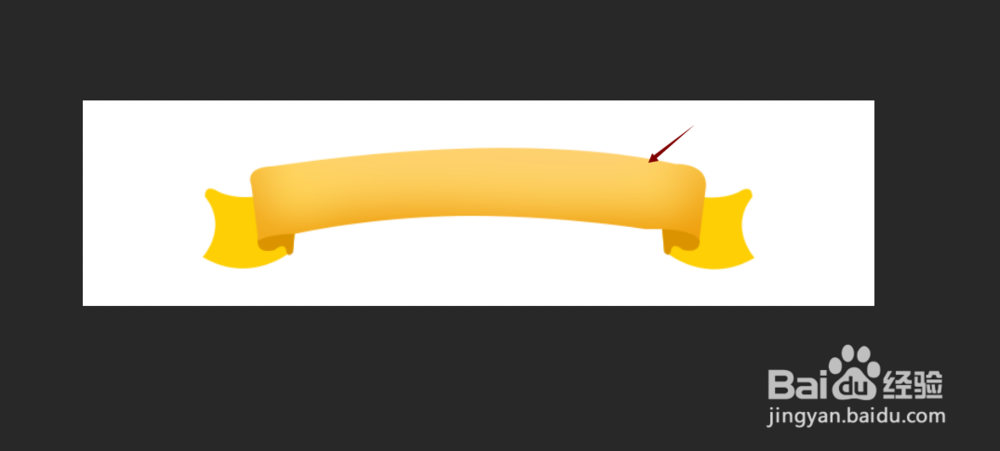
4、选择白色,添加亮光
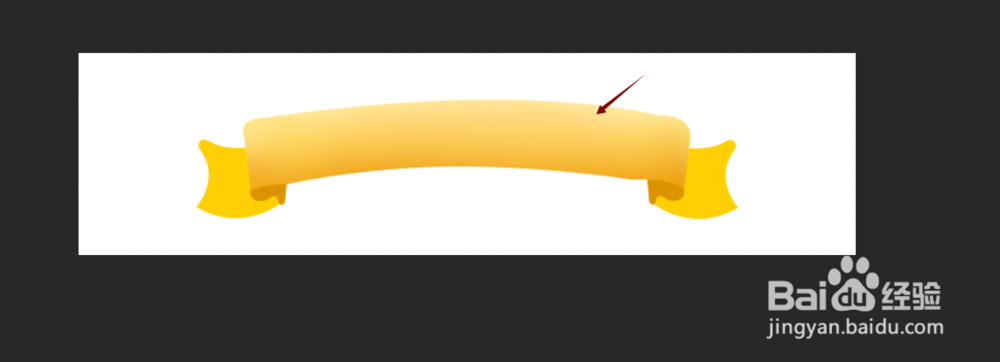
1、选择阴影层
选择偏红一点的颜色,在边缘涂抹
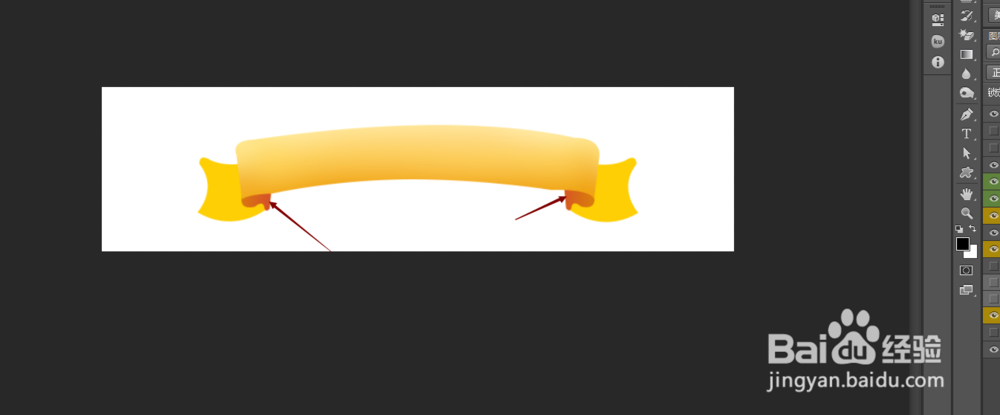
2、使用同样的方法为左右两边靠内的地方涂抹
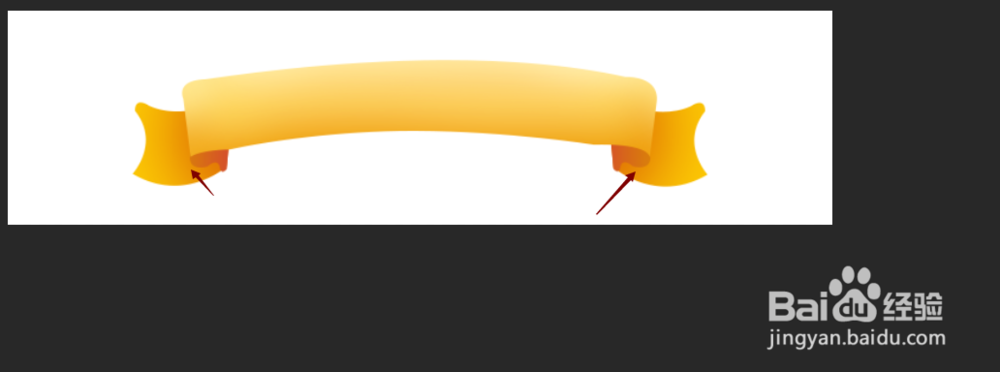
3、提亮边缘
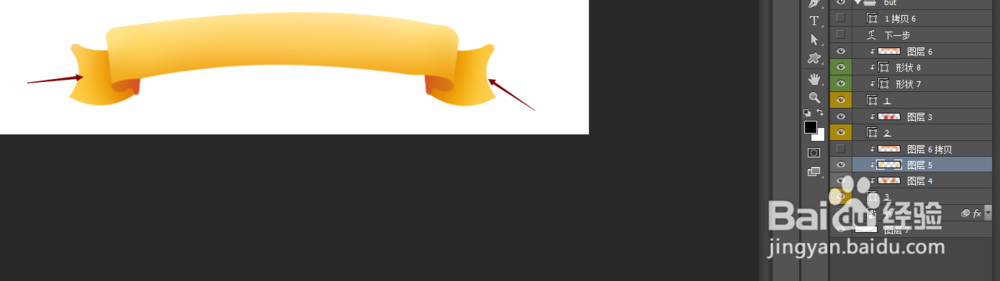
4、最后加上细微的高光
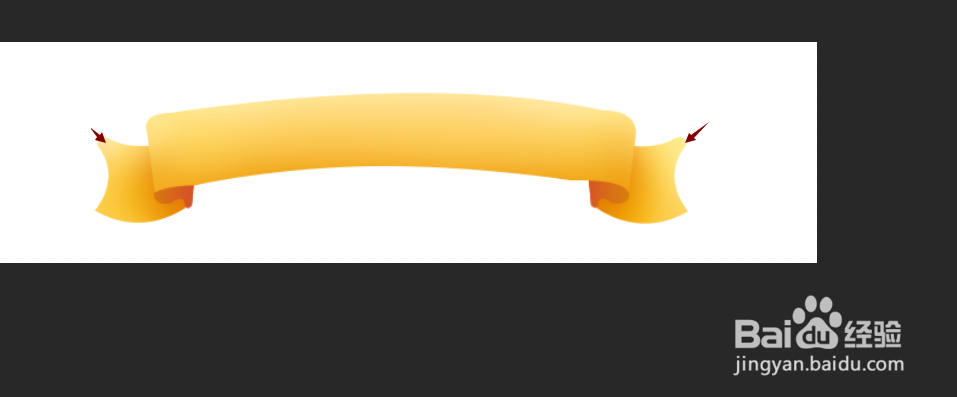
5、为图形添加阴影,颜色选择偏红一点的橘色
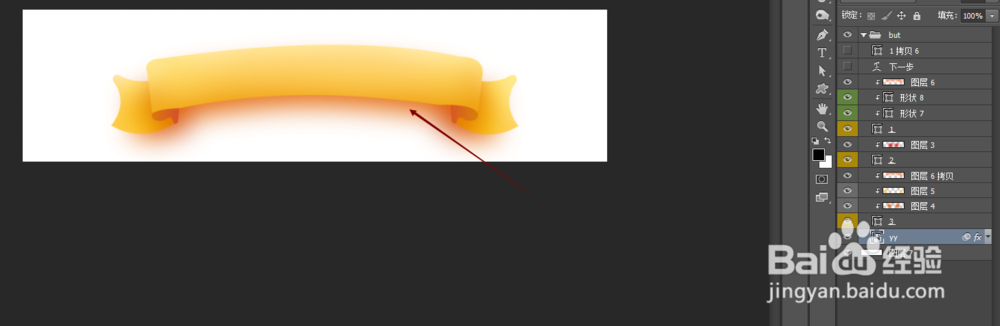
6、添加文字

7、在左右边缘可以适当的添加小图案
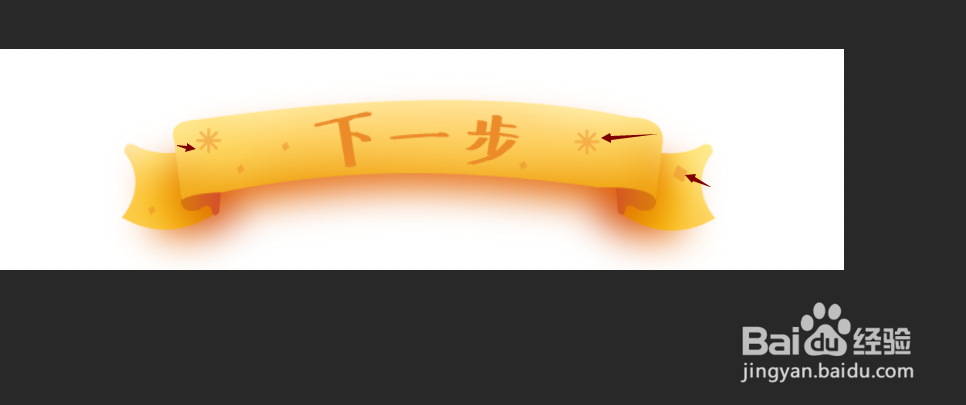
8、最终完成
时间:2026-04-28 21:30:31
1、使用钢笔工具在画板上绘制图形,并填充相应的颜色,注意颜色的深浅以及前后关系
2、点击最上层的图形,新建图层
使用稍微深一点的颜色,画出阴影
3、继续画出亮部,调节好不透明度
颜色选择未浅黄
4、选择白色,添加亮光
1、选择阴影层
选择偏红一点的颜色,在边缘涂抹
2、使用同样的方法为左右两边靠内的地方涂抹
3、提亮边缘
4、最后加上细微的高光
5、为图形添加阴影,颜色选择偏红一点的橘色
6、添加文字
7、在左右边缘可以适当的添加小图案
8、最终完成
