打印机模式打印在哪里?打印机模式如何设置

 时间:2026-02-15 13:35:10

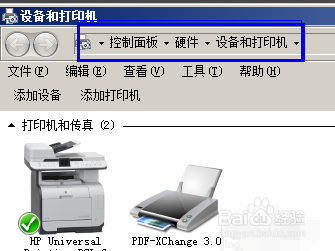
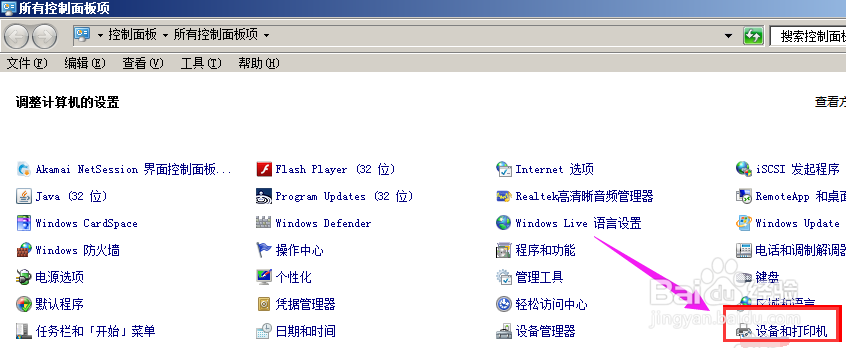
1、第一步,点击开始,选择控制面板

打印机模式打印在哪里?打印机模式如何设置

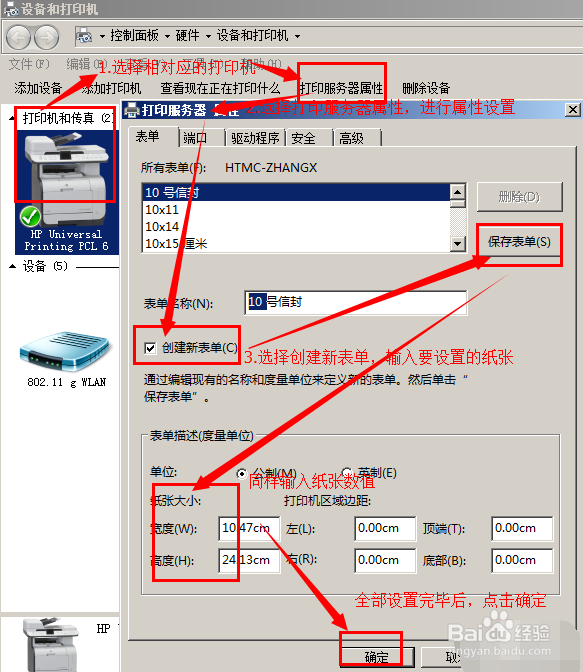
2、第二步,点击选择相应的打印机,进行设置

打印机模式打印在哪里?打印机模式如何设置

3、第三步,选择相应的打印机,按照下面图片的步骤进行设置就可以了

打印机模式打印在哪里?打印机模式如何设置

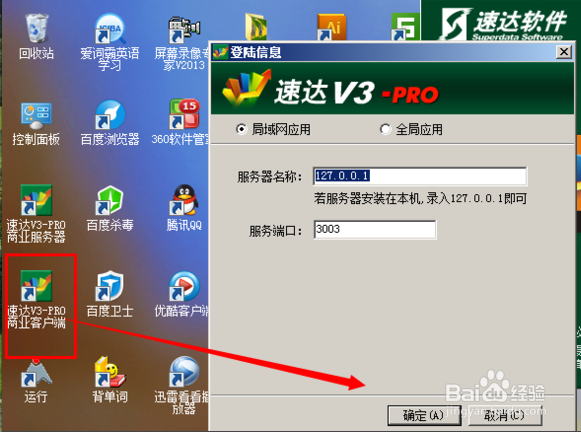
4、第四步,打印机设置完成后,在对速达软件中的单据进行设置。

打开速达客户端
打印机模式打印在哪里?打印机模式如何设置

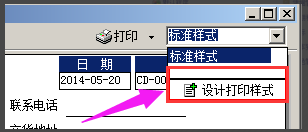
5、第五步,选择一张需要打印的单据,点击右上角的设计打印样式

打印机模式打印在哪里?打印机模式如何设置

6、第六步,打开之后按照所提示箭头的步骤进行操作。最后点击确定

打印机模式打印在哪里?打印机模式如何设置

7、第七步,出现以下页面

打印机模式打印在哪里?打印机模式如何设置

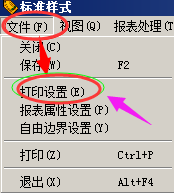
8、第八步,然后点击左上角的文件,选择打印设置选项

打印机模式打印在哪里?打印机模式如何设置

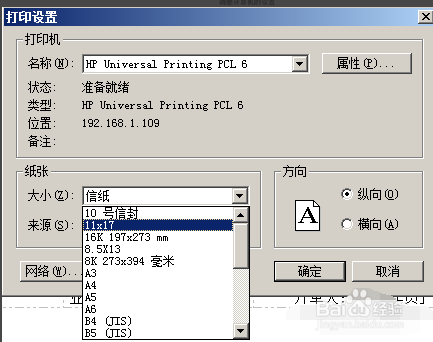
9、第九步,点击后出现此对话框

打印机模式打印在哪里?打印机模式如何设置

10、第十步,进入之后对对话框进行相应设置,包括选择自己使用的打印机名称,和纸张大小以及按照本单位需求选择纸张来源,和打印方向就可以了。最后点击确定,设置就完成了
打印机模式打印在哪里?打印机模式如何设置

  • 如何设置打印机的默认设置(打印机首选项)
  • 如何使用打印机进行打印测试页操作?
  • 爱普生打印纸张的设置方法
  • 如何设置打印机的打印质量
  • 针式打印机连续打印完多走纸如何解决
  • 热门搜索
    节约水资源手抄报 科学小常识手抄报 手抄报内容资料 勤俭节约手抄报内容 尊敬老人手抄报 关于电脑的手抄报 关于春节手抄报大全 电子手抄报背景 关于感恩节的手抄报 手抄报感恩内容大全