PPT中图标大小不一怎么办

 时间:2024-10-14 06:52:29

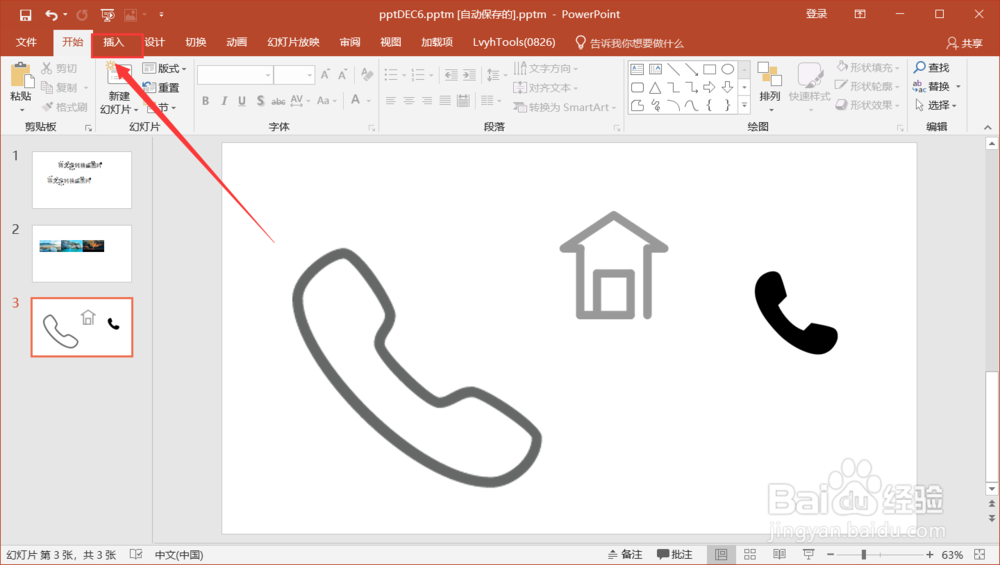
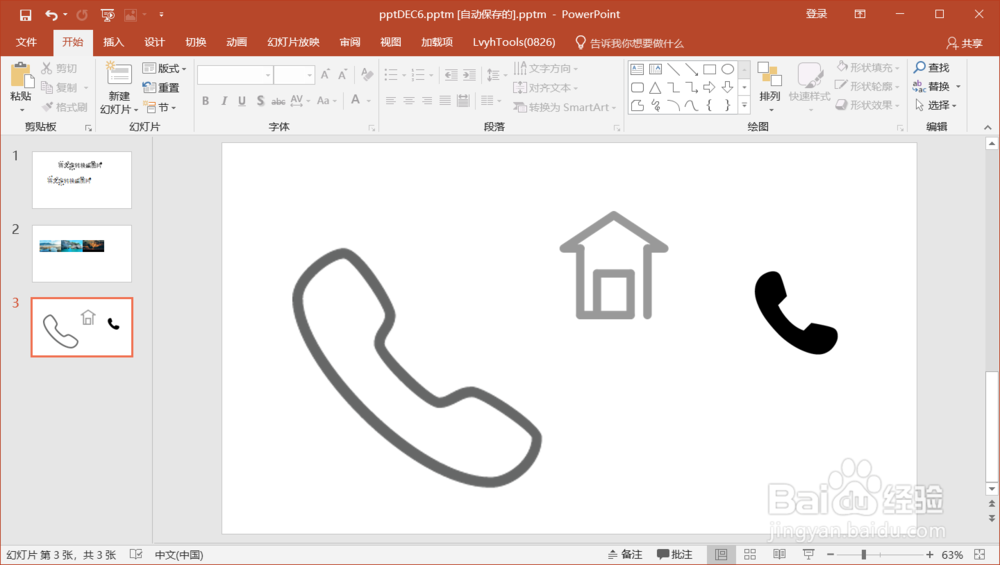
1、我们可以看到下图中有三个图标大小不一,如果我们就这样手动去调的话很难调成大小一致的,但是我们可以通过在其底部添加一个大小相同的色块,这样在视觉上使图标达到大小一致的效果了。
PPT中图标大小不一怎么办

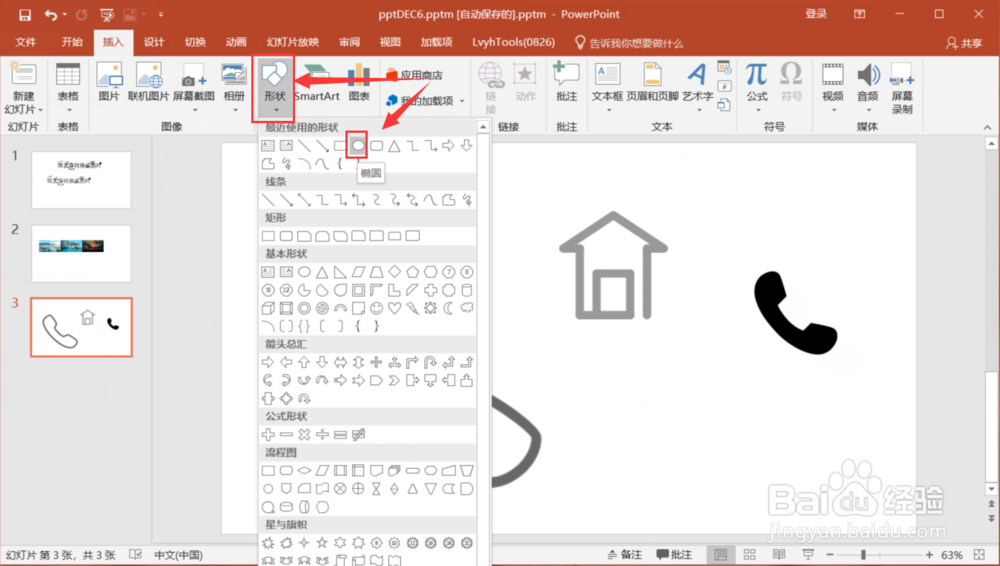
2、我们点击菜单栏中的【插入】选项卡,如下图所示。

PPT中图标大小不一怎么办

3、然后点击形状,选择矩形或者圆形都可以,根据自己的喜好而定了。

PPT中图标大小不一怎么办

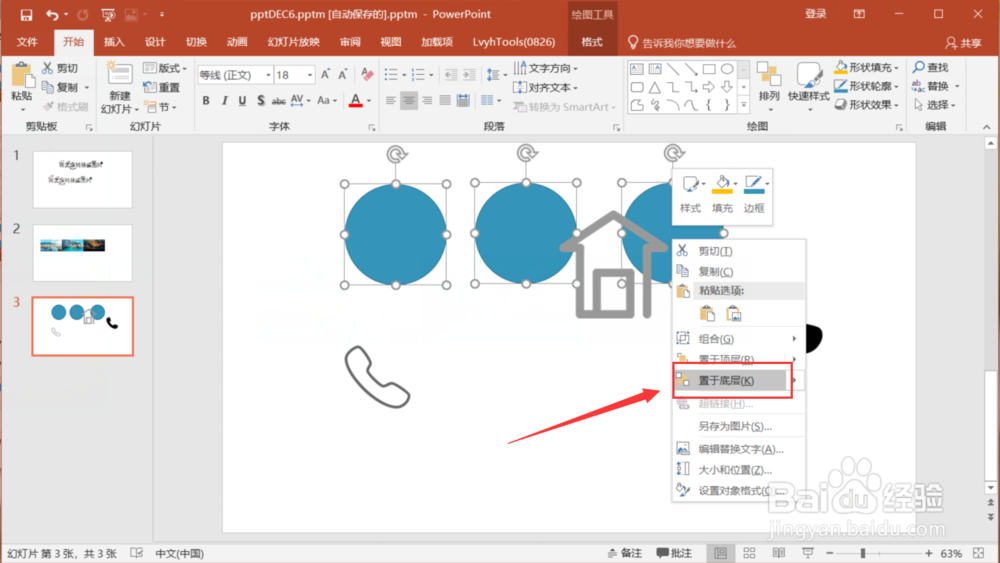
4、然后我们在幻灯片中按住shift键画出一个圆形,然后在按住ctrl键,鼠标左键拖动圆形即可进行复制,复制出两个即可。

PPT中图标大小不一怎么办

5、由于图形是后面添加的,他们会位于顶层,所以我们先选中他们,然后鼠标右键单击,选择【置于底层】,如下图所示。
PPT中图标大小不一怎么办

6、最后我们将图标拖入色块中,调整好大小即可,如下图所示,这样之前大小不一的图标在底部加了色块后就会显得比较整齐,美观了。

PPT中图标大小不一怎么办
  • excel怎么选定部分区域
  • Excel如何插入多个空白行或列?
  • Excel快速替换指定年份
  • CONCATENATE函数的使用小妙招
  • 如何限制输入重复的工号
  • 热门搜索
    端午节手抄报。 战疫情手抄报 新学期新征程手抄报 预防新型冠状病毒手抄报内容 元宵节手抄报内容资料 立夏手抄报 绿色环保手抄报图片 我和我的祖国手抄报简单又漂亮 廉洁文化手抄报 世界文化遗产手抄报