excel2013条件格式如何将特定数据添加颜色凸显

 时间:2026-02-12 20:51:59

1、首先打开需要处理的excel,

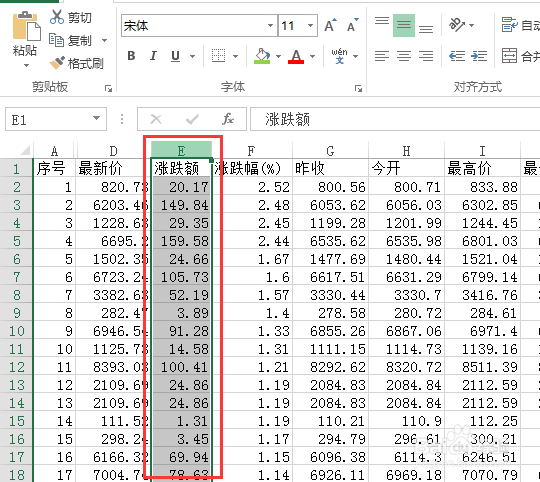
然后选择需要处理的数据,

如图,

选择了E列。
excel2013条件格式如何将特定数据添加颜色凸显

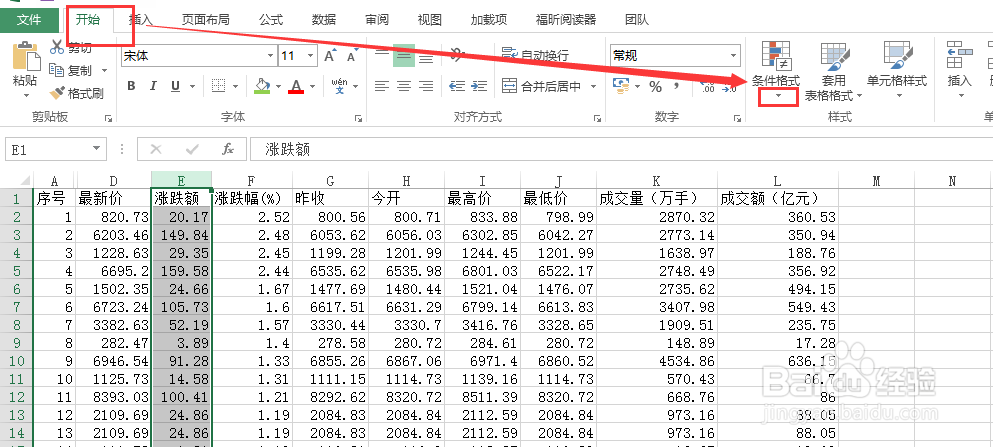
2、然后找到“开始”点击,

找到“条件格式”点击

如图

excel2013条件格式如何将特定数据添加颜色凸显

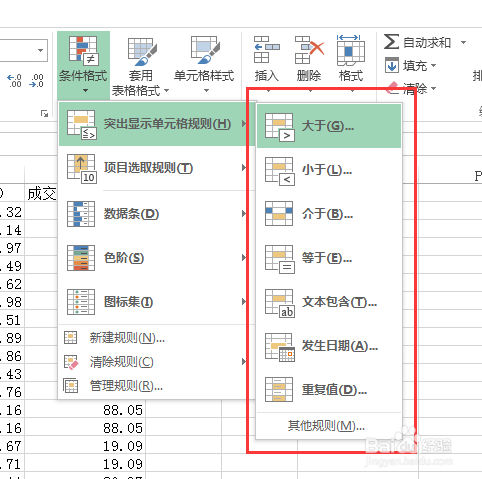
3、然后就可以看见各种规则,

这里需要判断大于100的数据

如图,

选择“大于”

即可
excel2013条件格式如何将特定数据添加颜色凸显

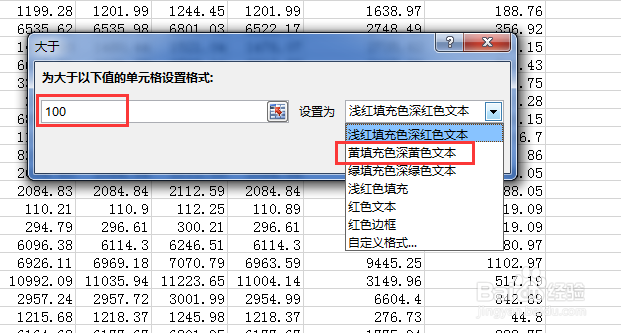
4、然后填入“100”,

并选择“设置为”的属性,

如图

excel2013条件格式如何将特定数据添加颜色凸显

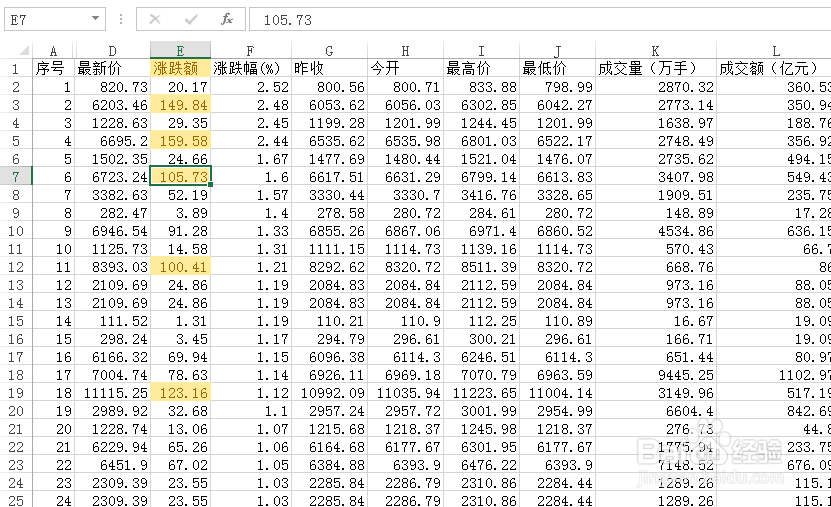
5、然后就能查看到效果,

如图,

大于100的数据,

都标记为黄色单元格了。
excel2013条件格式如何将特定数据添加颜色凸显

6、如果不需要这些了,

可以按照图片提示,

清除所有的规则。

excel2013条件格式如何将特定数据添加颜色凸显

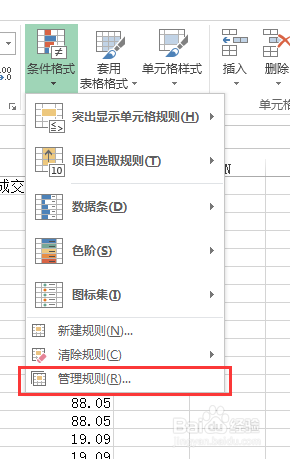
7、如果想查看当前表格的所有条件格式,

如图

点击“管理规则”

excel2013条件格式如何将特定数据添加颜色凸显

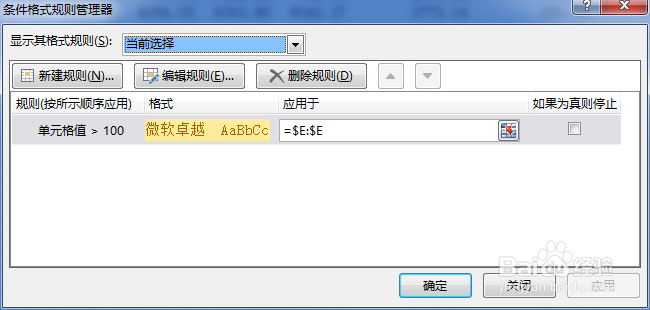
8、然后就能看见所有的条件格式,

自己需要的话,

还可以管理自己之前的规则,

有需要的话,

大家可以直接编辑修改规则!
excel2013条件格式如何将特定数据添加颜色凸显

  • excel如何设置条件格式显示颜色?
  • EXCEL怎么设置小于某个数值时自动填充底色
  • excel设置条件格式在哪里
  • 在excel中想让某列的数大于一个值时变成红色
  • excel突出显示怎么设置
  • 热门搜索
    历史手抄报图片大全 一年级手抄报内容 梦想起航手抄报 呵护心灵手抄报内容 关于曹文轩的手抄报 70周年纪念日手抄报 关于书的手抄报内容 关于地球的手抄报 关于低碳环保的手抄报 有关动物的手抄报