如何通过WORD制作快递模板快速打印多条快递记录

 时间:2026-02-13 18:00:53

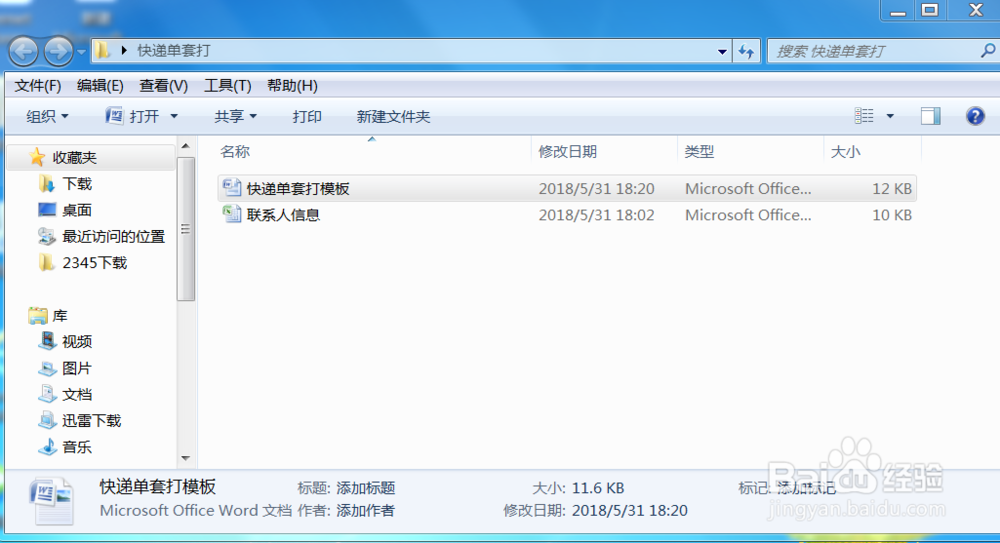
1、在桌面新建个快递单套打文件夹,在文件夹中新建个WORD文档文件名为快递单套打模板,新建个EXCEL工作表文件名为联系人信息
如何通过WORD制作快递模板快速打印多条快递记录

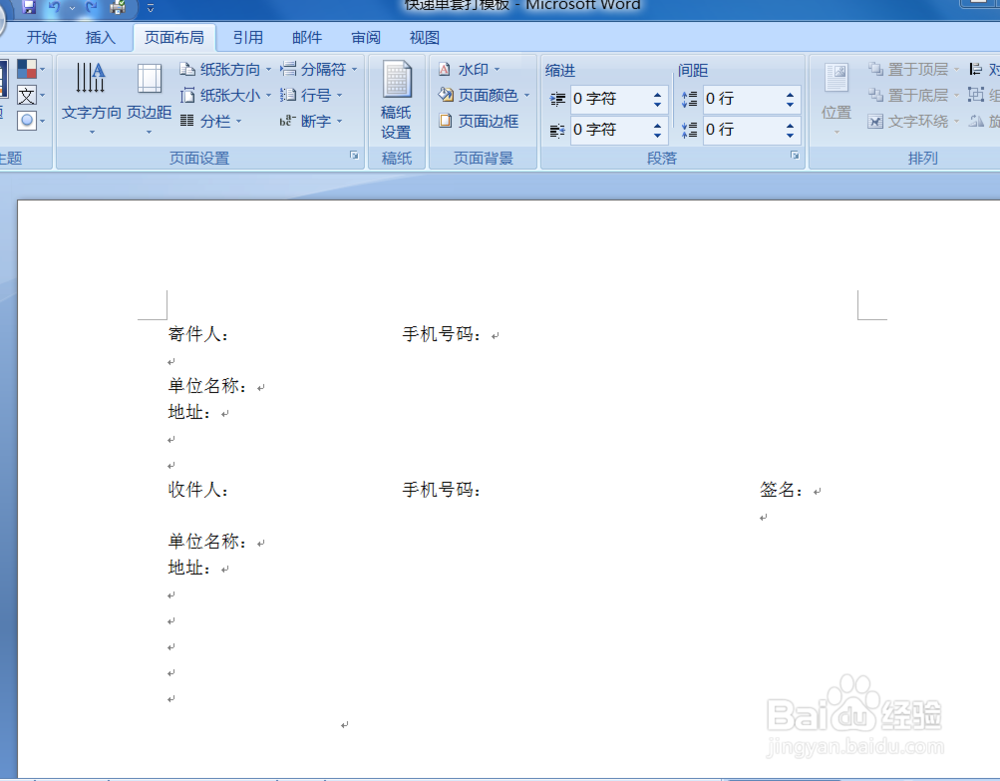
2、在WORD文档中按照所寄快递单的格式输入:寄件人:手机号码:单位名称:地址:收件人:  手机号码: 签名:单位名称:地址:
如何通过WORD制作快递模板快速打印多条快递记录

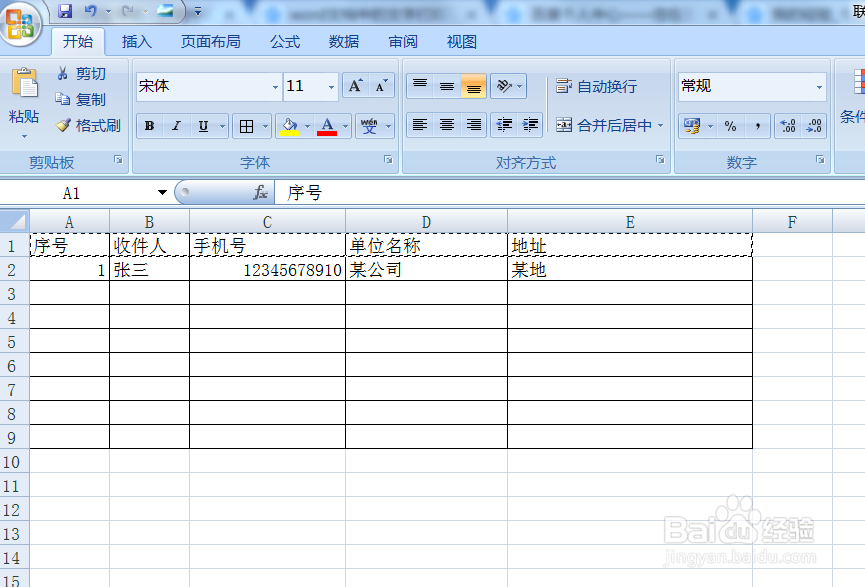
3、在EXCEL工作表中输入序号、收件人:手机号、单位名称、地址

如何通过WORD制作快递模板快速打印多条快递记录

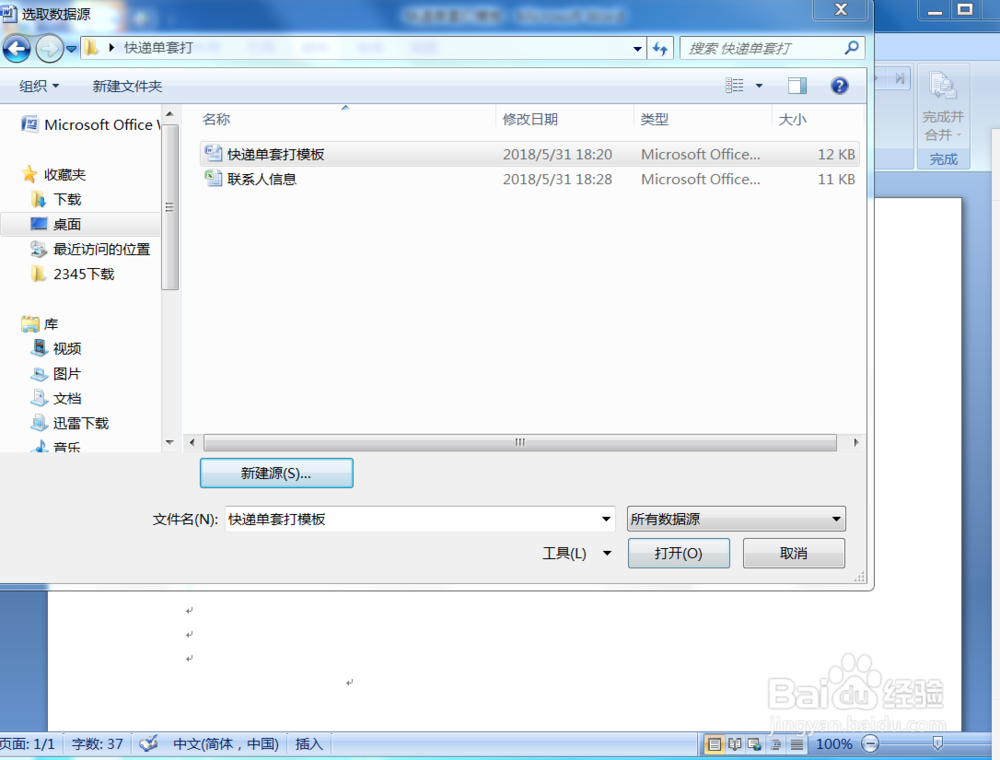
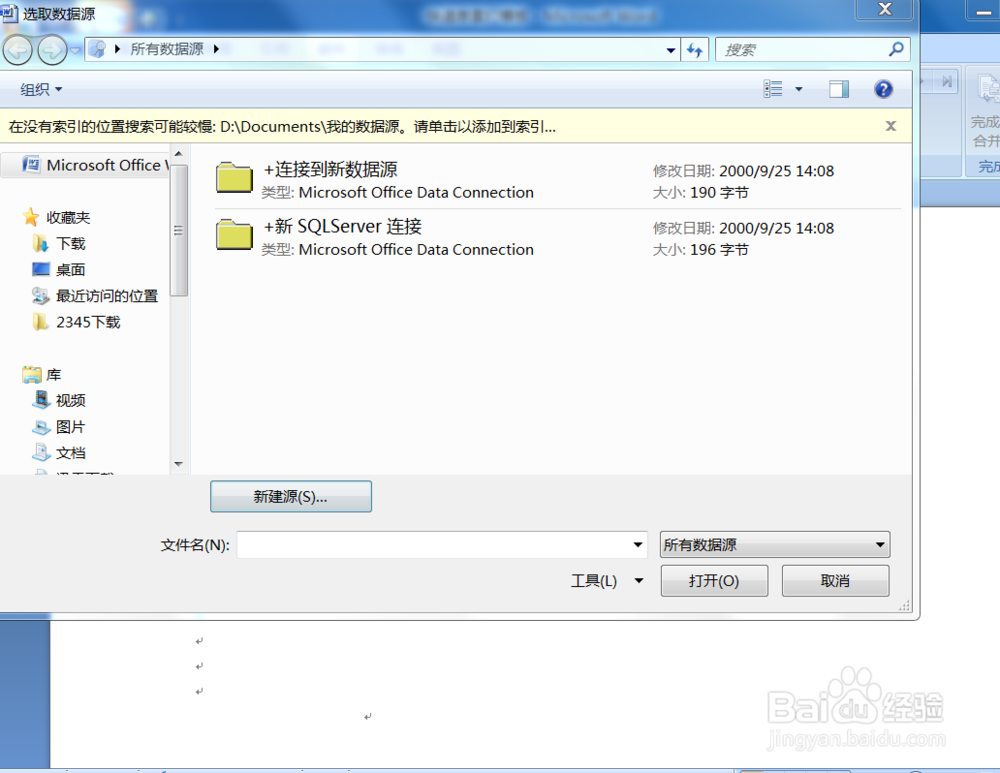
4、在WORD文档中点击邮件工具栏、点击选择件人,选择使用现有列表,选择桌面、选择快件单套打文件夹、选择联系人信息,选择SHEET1
如何通过WORD制作快递模板快速打印多条快递记录

如何通过WORD制作快递模板快速打印多条快递记录

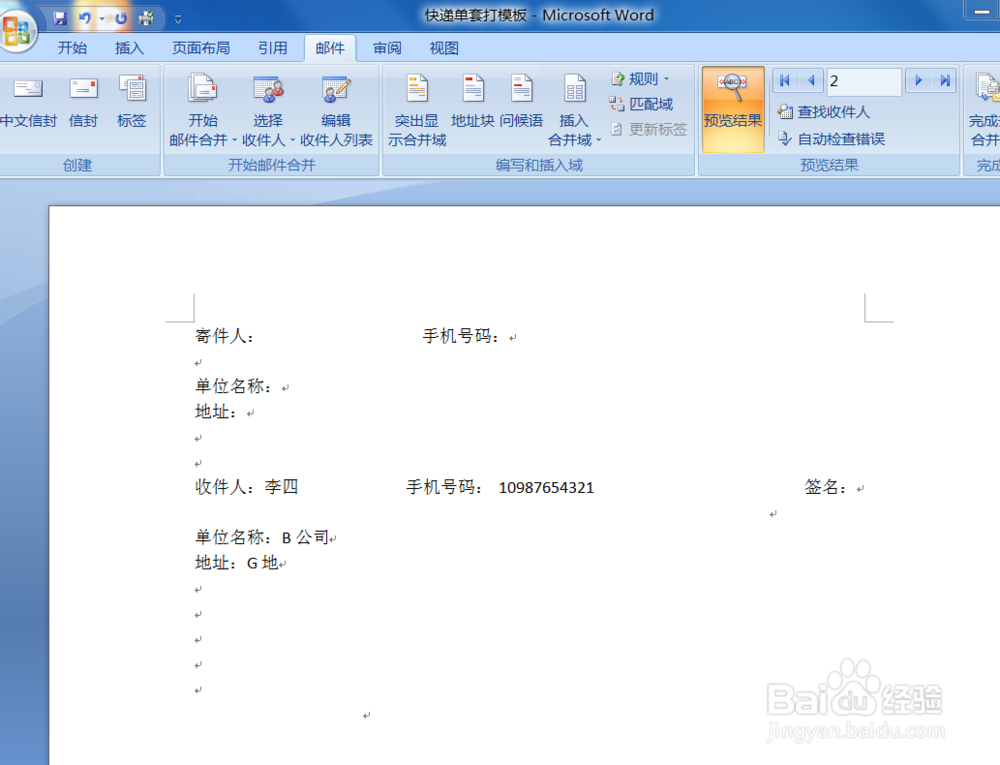
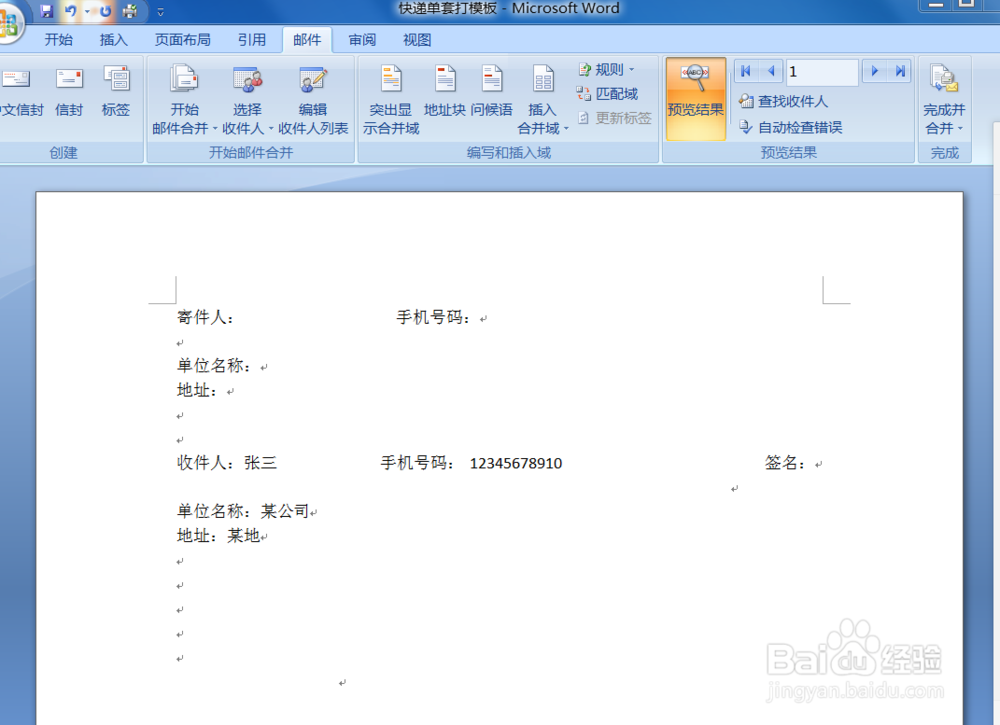
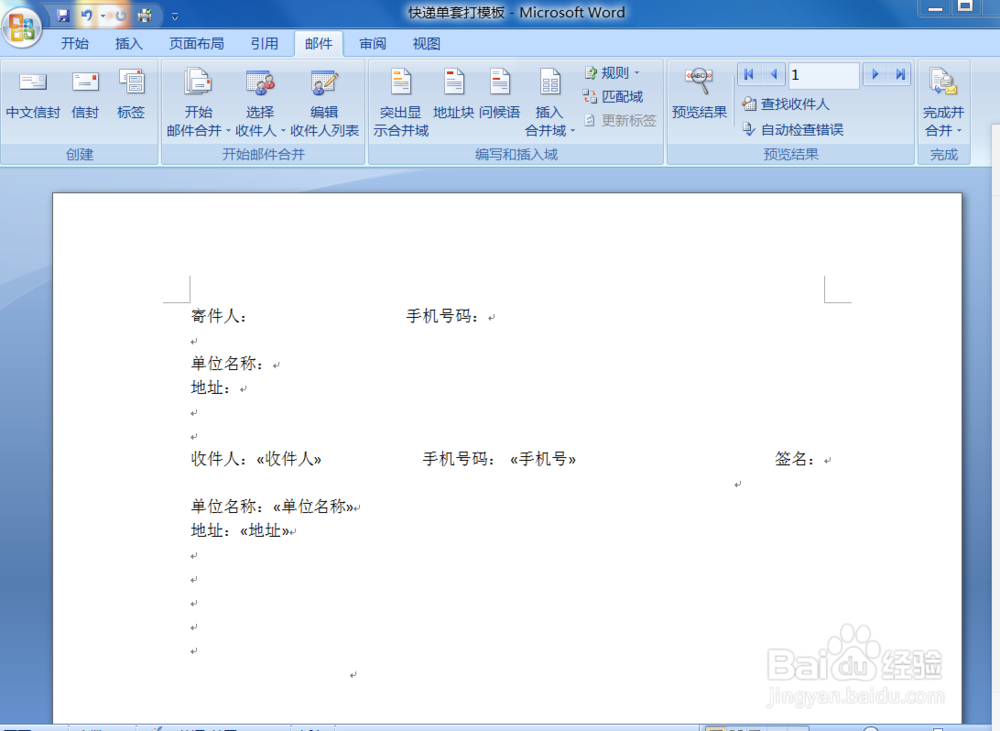
5、在需要填写信息地方“插入合并域”中的内容,点击预栏,这样快递单套打就凤置好了。把要打印的内容放入联系人信息工作表中,通过点击工具栏上的记录键就可以一条条记录快速打印。
如何通过WORD制作快递模板快速打印多条快递记录

如何通过WORD制作快递模板快速打印多条快递记录

如何通过WORD制作快递模板快速打印多条快递记录

  • office应用中邮件合并的操作方法
  • word2010中如何设置双行合一?
  • word使用技巧——快速输入当前日期、时间
  • 如何在word中选择表格中的单元格
  • 如何在Excel2010中粘贴数据?
  • 热门搜索
    学生手抄报设计指南 禁毒手抄报资料 健康饮食手抄报内容 爱国手抄报图片大全 节约用水手抄报内容 关于家乡的手抄报 民族文化手抄报 中秋手抄报内容 中国梦手抄报资料 未来世界手抄报