Win10如何开启系统引导日志 怎么样查看引导日志

 时间:2026-02-14 12:14:49

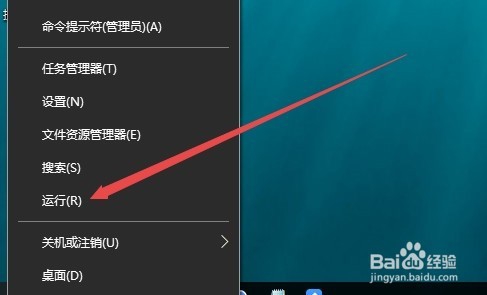
1、在Windows10系统桌面,右键点击桌面左下角的开始按钮,在弹出菜单中点击运行菜单项。
Win10如何开启系统引导日志 怎么样查看引导日志

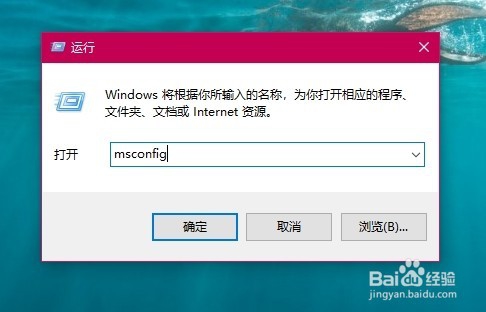
2、这时会打开Windows10系统的运行窗口,在窗口中输入命令msconfig,然后点击确定按钮。
Win10如何开启系统引导日志 怎么样查看引导日志

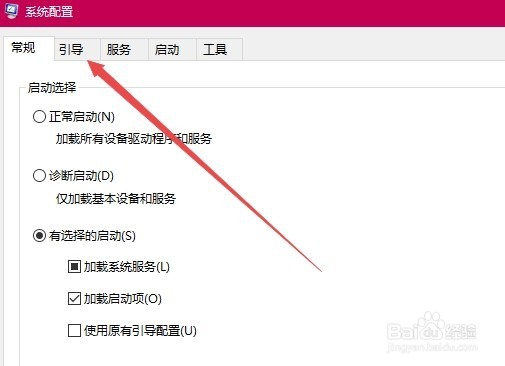
3、这时可以打开系统配置窗口,在窗口中点击上面的“引导”选项卡

Win10如何开启系统引导日志 怎么样查看引导日志

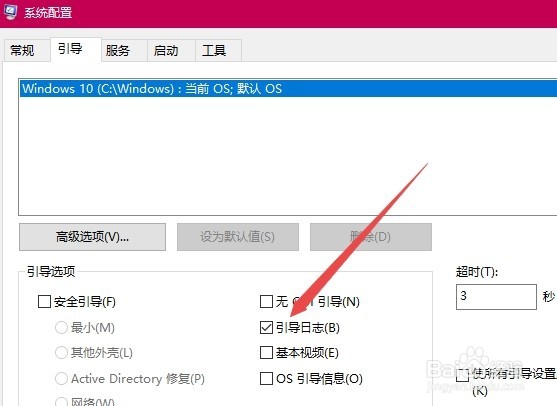
4、在打开的窗口中选中“引导日志”前面的复选框,最后点击确定按钮 。这样就可以开启Windows10系统的引导日志了,要想查看,只需要打开 c:\Windows文件夹下的ntbtlog.txt文件就可以了。
Win10如何开启系统引导日志 怎么样查看引导日志

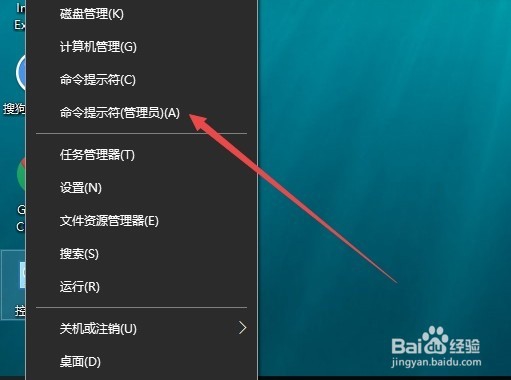
1、在Windows10桌面,右键点击桌面左下角的开始按钮,在弹出菜单中选择“命令提示符(管理员)”菜单项。
Win10如何开启系统引导日志 怎么样查看引导日志

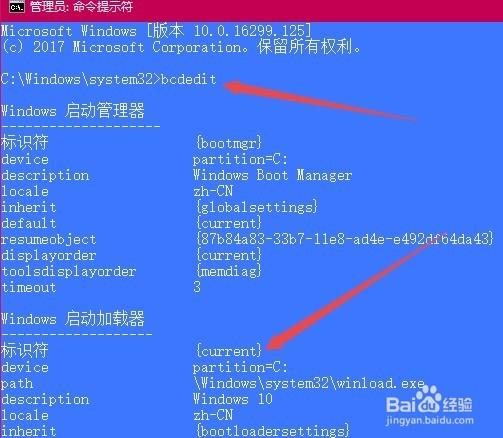
2、在打开的命令提示符窗口中,输入bcdedit,然后按下回车键,在下面查看Windows启动加载器的标识符,记录下来以备后面使用。
Win10如何开启系统引导日志 怎么样查看引导日志

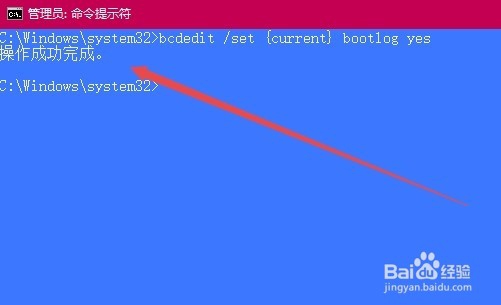
3、接着在命令提示符窗口中输入:bcdedit /set {current} bootlog Yes,这样就开启了引导日志功能了。
Win10如何开启系统引导日志 怎么样查看引导日志

  • win11怎么跳过联网激活
  • DOS命令格式化磁盘方法
  • bios更改硬盘模式
  • 怎么测试固态硬盘性能?
  • 3t移动硬盘如何分区?教你2种硬盘分区的方法
  • 热门搜索
    小学生读书手抄报 清明节手抄报大全 数学手抄报内容资料 名人故事手抄报 家乡的变化手抄报 厉行节约反对浪费手抄报内容 手抄报版面设计 初中生手抄报 感恩祖国手抄报 关于花的手抄报