PS教程—图层蒙版合成图像原来这么简单

 时间:2026-02-14 20:02:58

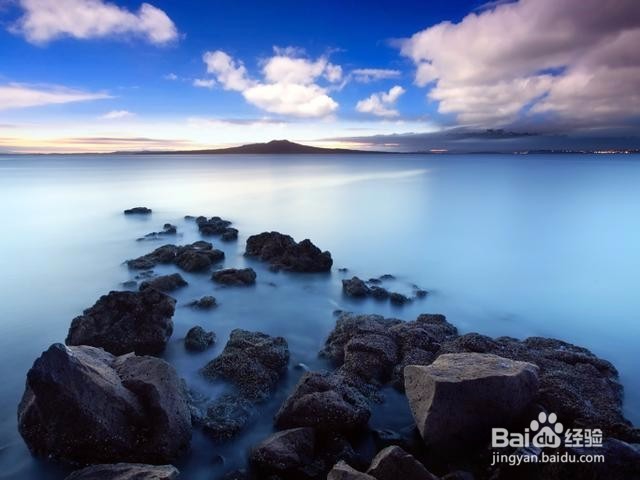
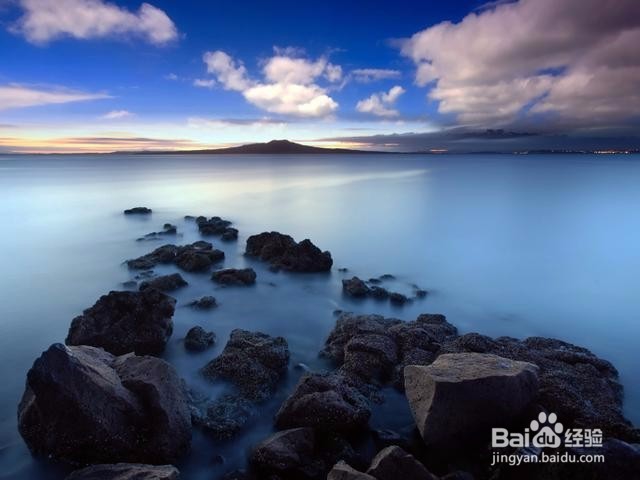
1、打开“景1和景2 ”素材

PS教程—图层蒙版合成图像原来这么简单

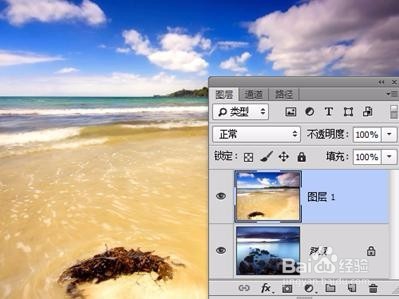
2、 使用(移动工具)将景2素材中的图像拖动到景1素材中

PS教程—图层蒙版合成图像原来这么简单

3、单击“图层”面板上的“添加图层蒙版”按钮,为“图层1”图层添加图层蒙版
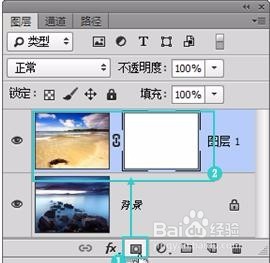
PS教程—图层蒙版合成图像原来这么简单

4、选择工具箱中的(渐变工具),设置前景色为白色,背景色为黑色,设置“渐变样式”为“线性渐变”,“渐变类型”为“从前景色到背景色”,在图层蒙版上按住鼠标左键由下到上拖动填充渐变
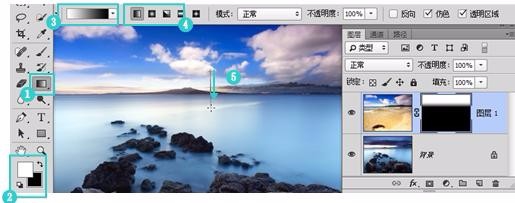
PS教程—图层蒙版合成图像原来这么简单

5、渐变编辑蒙版效果

PS教程—图层蒙版合成图像原来这么简单

6、在“图层”面板中单击单击“创建新的填充和调整图层”按钮,在弹出的菜单中选择“亮度/对比度”命令,打开“属性”面板,其中的“亮度/对比度”
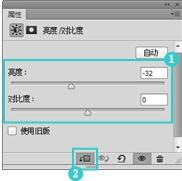
PS教程—图层蒙版合成图像原来这么简单

7、在“属性”面板中单击“此调整剪切到此图层(单击可影响下面的所有图层)”按钮,调整时会只针对调整层下面的基底图层
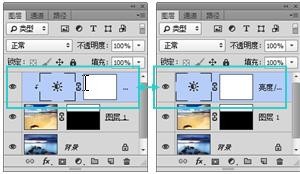
PS教程—图层蒙版合成图像原来这么简单

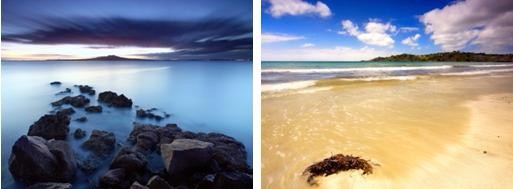
8、至此合成图像制作完毕

PS教程—图层蒙版合成图像原来这么简单

  • 怎样在ps中给文字填充图案
  • 【PS】怎样从选区生成工作路径
  • PS矢量蒙版的运用
  • Photoshop使用油漆桶工具填充背景
  • PS怎样将梅花图片制作具有画布肌理效果
  • 热门搜索
    校园安全手抄报内容 心理健康手抄报 关于消防安全的手抄报 安全教育手抄报图片 端午节手抄报内容 食品安全手抄报内容 骆驼祥子手抄报 书香校园手抄报 爱国主义手抄报 预防近视手抄报