onekey一键还原,onekey一键还原怎么使用

 时间:2026-02-15 11:10:08

1、系统备份:

解压程序包,双击打开文件。

onekey一键还原,onekey一键还原怎么使用

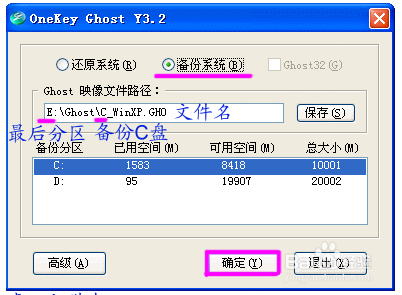
2、先“备份系统”,点C盘,程序默认备份在最后一个分区下的GHOST文件夹下,点确定
onekey一键还原,onekey一键还原怎么使用

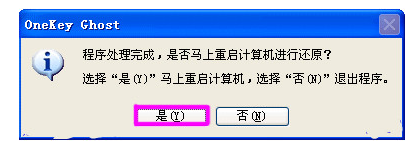
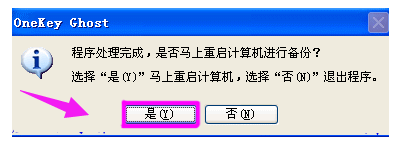
3、点“是”,立即启动机器。

onekey一键还原,onekey一键还原怎么使用

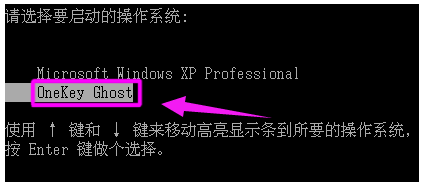
4、程序默认在onekey ghost启动上,是自动识别,无须操作。

onekey一键还原,onekey一键还原怎么使用

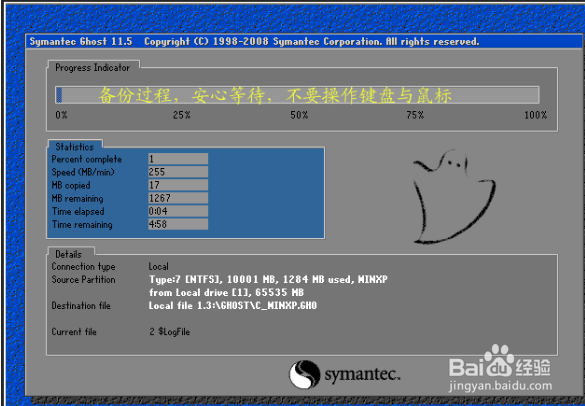
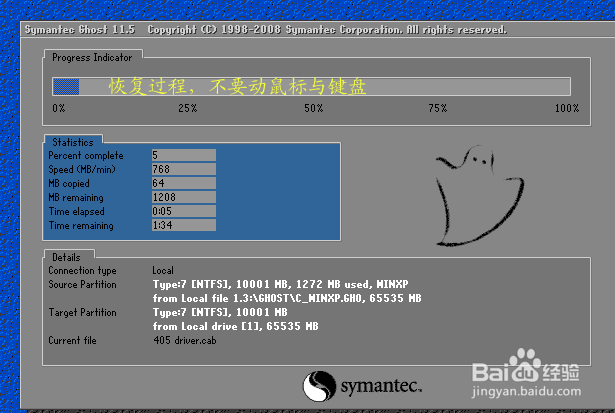
5、备份过程,不要操作键盘与鼠标。

onekey一键还原,onekey一键还原怎么使用

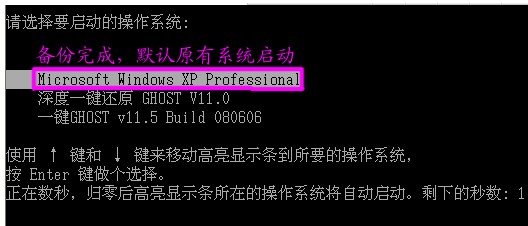
6、备份完成,默认原有系统启动,不用操作

onekey一键还原,onekey一键还原怎么使用

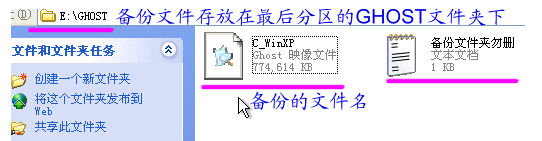
7、打开最后分区下的GHOST文件夹看到备份的文件。

onekey一键还原,onekey一键还原怎么使用

8、备份D盘,注意把原有的C改成D,要不会提示文件存在,是否覆盖。

onekey一键还原,onekey一键还原怎么使用

9、点:【是】重启电脑,开始备份D盘,过程与备份C是一样的。

onekey一键还原,onekey一键还原怎么使用

10、D盘备份也放在最后一个分区下面的GHOST文件夹下,并产生一个文件

onekey一键还原,onekey一键还原怎么使用

11、恢复备份:

点“还原系统”

注意:

如果恢复C盘程序默认自动选择的就是C盘备份文件,

如果恢复其它分区,就点“打开”打开最后分区下的GHOST文件夹下的备份文件。

onekey一键还原,onekey一键还原怎么使用

12、点“是”重启。

onekey一键还原,onekey一键还原怎么使用

13、自动选择onekey程序。

onekey一键还原,onekey一键还原怎么使用

14、恢复过程,不要动鼠标与键盘。

onekey一键还原,onekey一键还原怎么使用

  • Win10的教育版怎么改成专业版?
  • win10打开软件没反应怎么办?
  • windows10各个版本有哪些区别
  • win10系统映像如何创建还原映像
  • win10驱动怎么安装
  • 热门搜索
    手抄报花边难又漂亮 团结手抄报 小学英语手抄报大全 关于诚信手抄报内容 关于战争的手抄报 感恩老师的手抄报内容 关于安全手抄报图片 低碳环保我先行手抄报 放飞梦想手抄报图片 小学四年级英语手抄报