excel如何使用rank.avg函数对数据进行排名?

 时间:2026-02-13 12:42:44

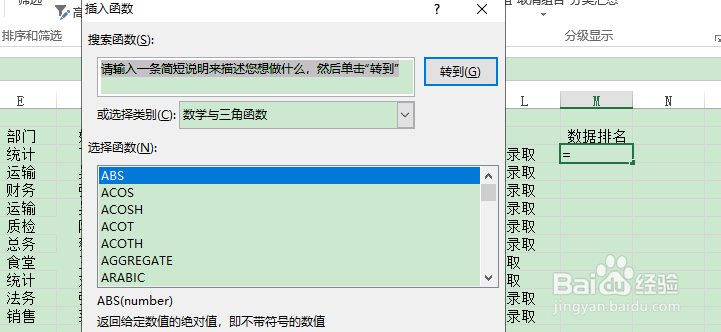
1、打开“示例.xlsx”,选中目标单元格,单击编 辑栏前的“插入函数”按钮。
excel如何使用rank.avg函数对数据进行排名?

2、在弹出的“插入函数”对话框中设置“或选择类别”为“统计”,在“选择函数”列表框中选择RANK.AVG函数。
excel如何使用rank.avg函数对数据进行排名?

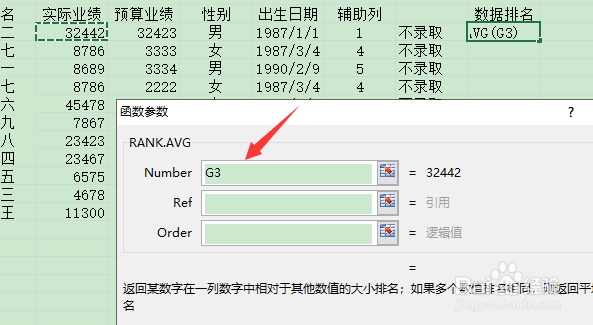
3、单击“确定”按钮后,即弹出“函数参数”对话框。设置Number为G3单元格。

excel如何使用rank.avg函数对数据进行排名?

4、设置Ref为“$G$3:$G$12”。这里可以通过按下F4键将引用方式更改为绝对引用。

excel如何使用rank.avg函数对数据进行排名?

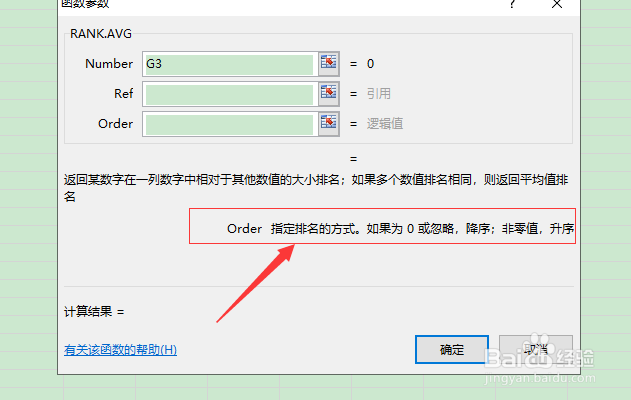
5、设置Order为0或忽略时,即为降序排名;设置Order为非零值时,则为升序排名。
excel如何使用rank.avg函数对数据进行排名?

6、单击“确定”按钮后,即可向下填充复制公式至F20单元格,这时查看排序结果。

excel如何使用rank.avg函数对数据进行排名?

  • 如何在Excel表格中使用RANK函数进行排名
  • 如何用excel计算总评=平时成绩×30% 期中成绩×30% 期末成绩×40%
  • Excel中如何利用分类汇总求各班平均分
  • 按总分降序排序
  • 怎样用rank函数排名
  • 热门搜索
    预防病毒手抄报内容 端午节手抄报第一名 我和我的祖国手抄报内容 劳动节的手抄报 关于新年的手抄报 新学期手抄报内容简短 世界无烟日手抄报图片 文明手抄报图片 交通手抄报内容 关于名人的手抄报