Excel如何跨行填充表格序列号?

 时间:2026-04-27 03:08:33

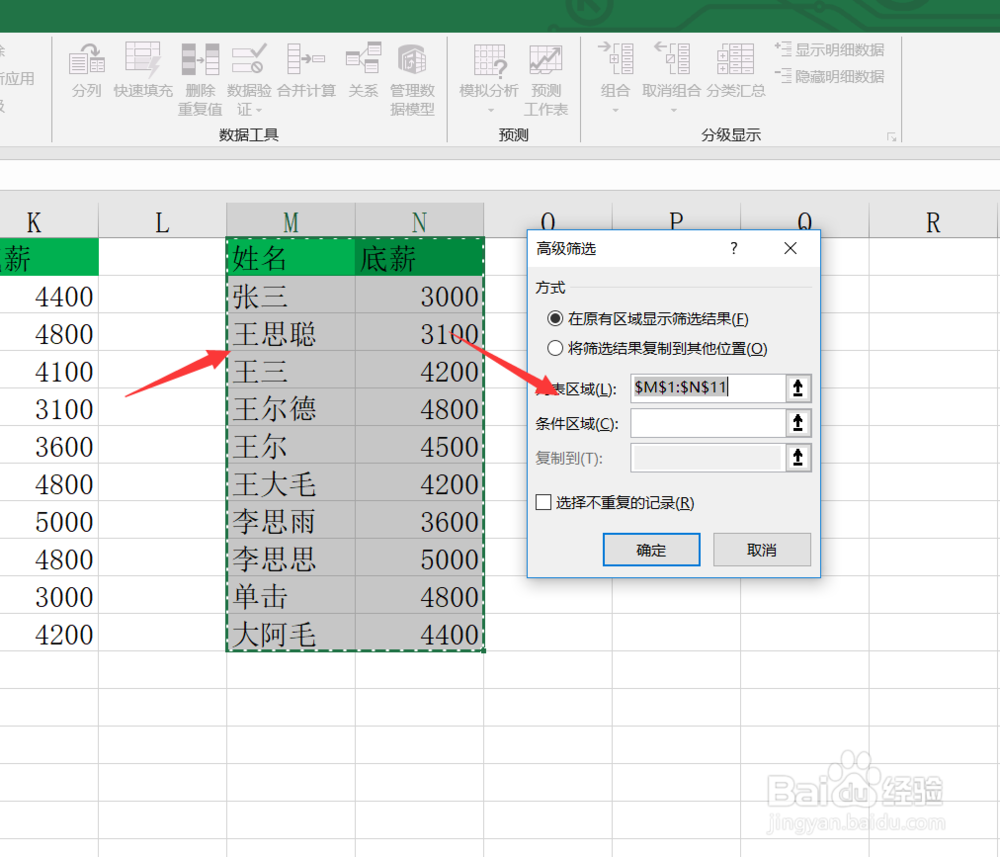
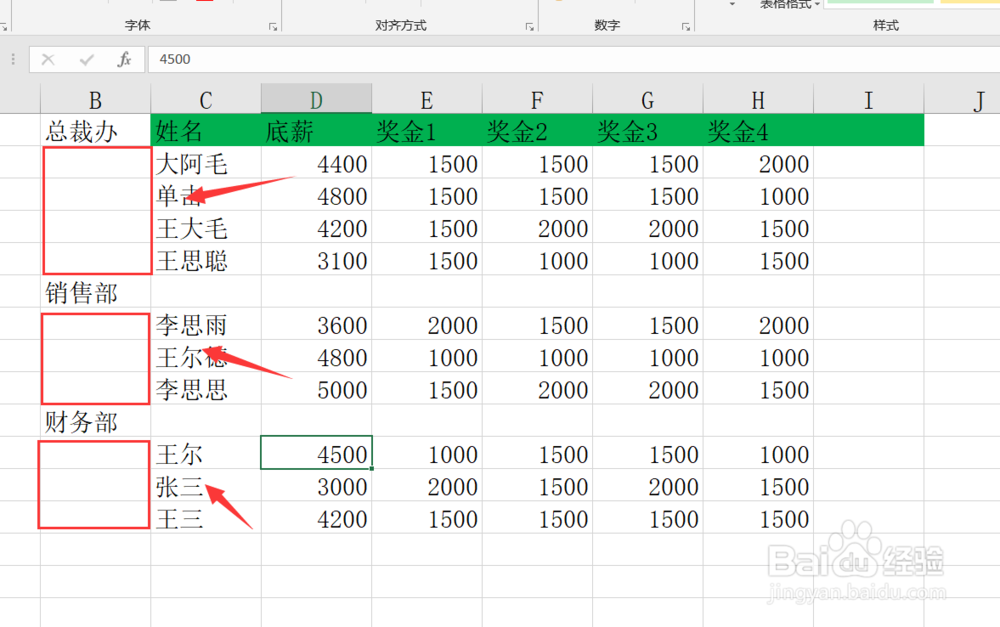
1、首先我们打开Excel软件,打开我们准备好的工作薄,如下图所示。
Excel如何跨行填充表格序列号?

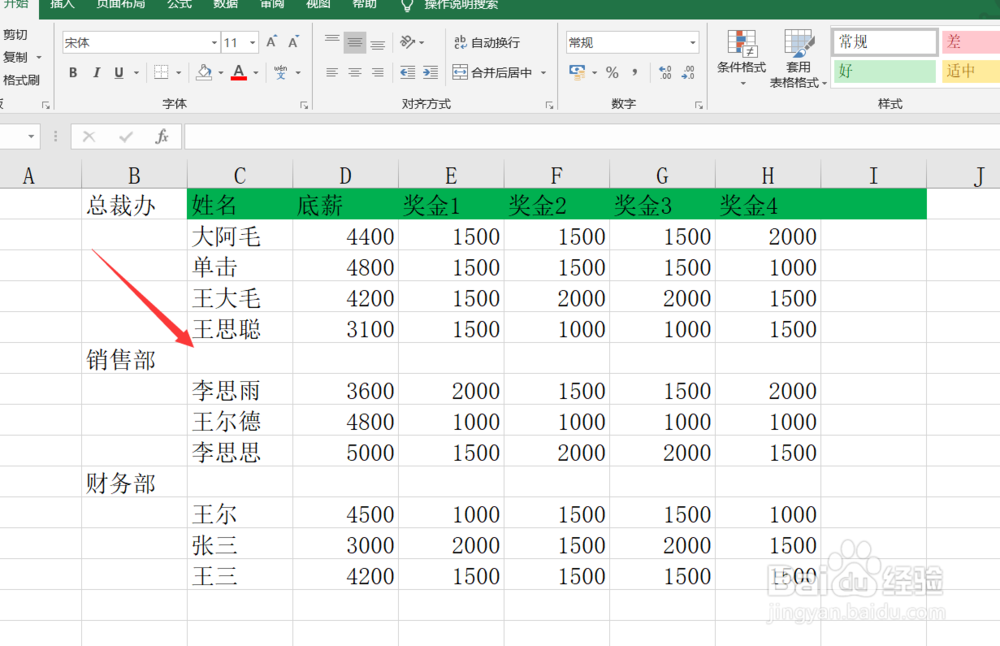
2、接着我们观察整个表格,我们希望是在的总裁办,销售部和财务部三列的下面分别填充序列号。
Excel如何跨行填充表格序列号?

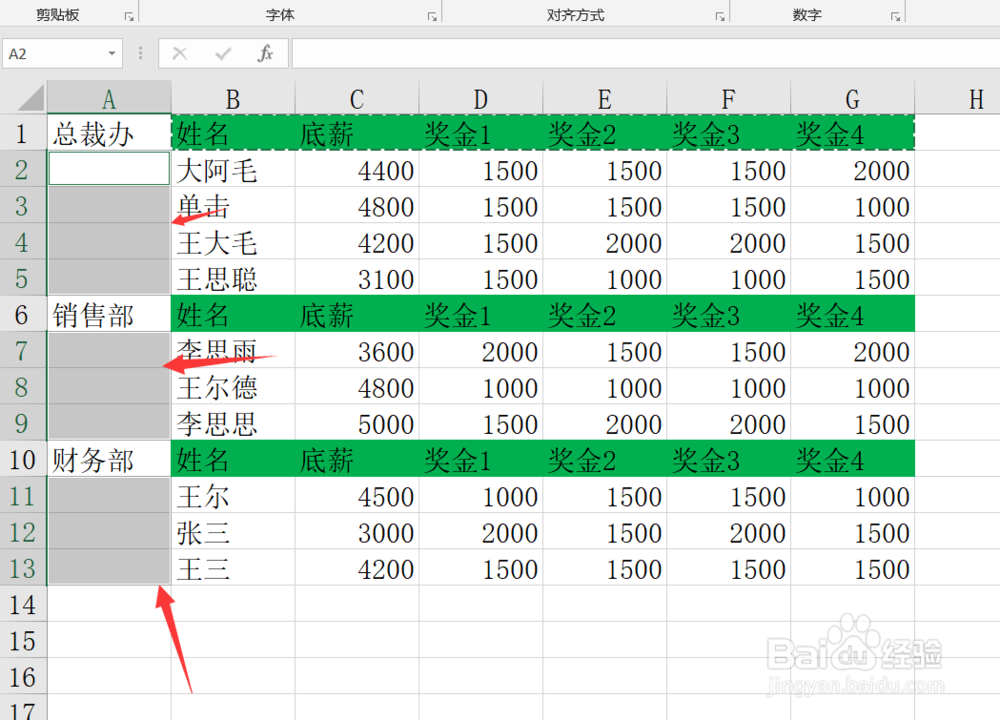
3、接着我们选中所有的数据区域,并保证没有空格,如下图所示。

Excel如何跨行填充表格序列号?

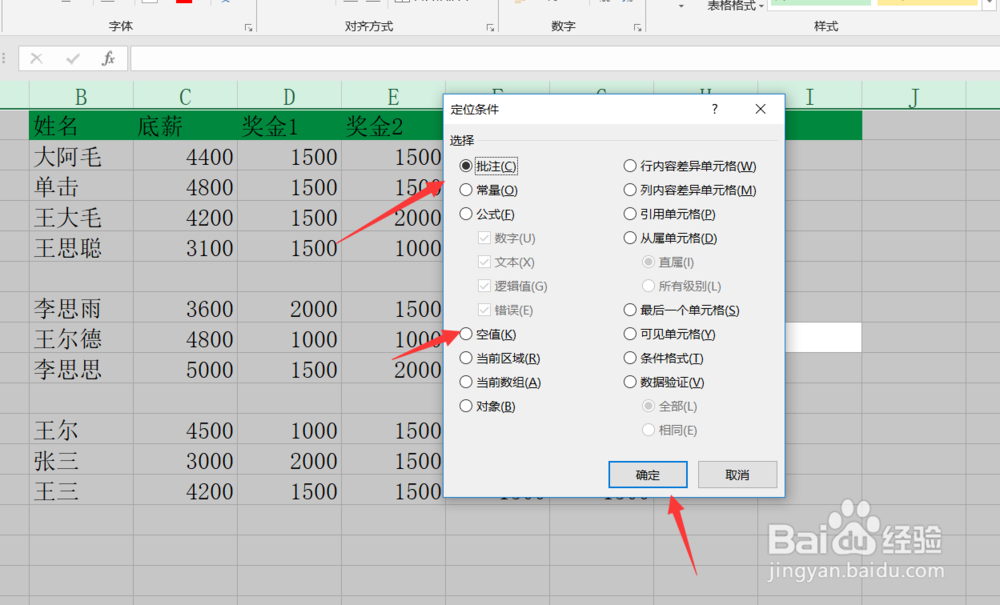
4、然后我们按一下CTRL键加g键定位条件,设置定位条件为空值,然后点击确定。
Excel如何跨行填充表格序列号?

5、接着我们可以看到图中没有添加序列号的空值的表格,已经被定位出来了。

Excel如何跨行填充表格序列号?

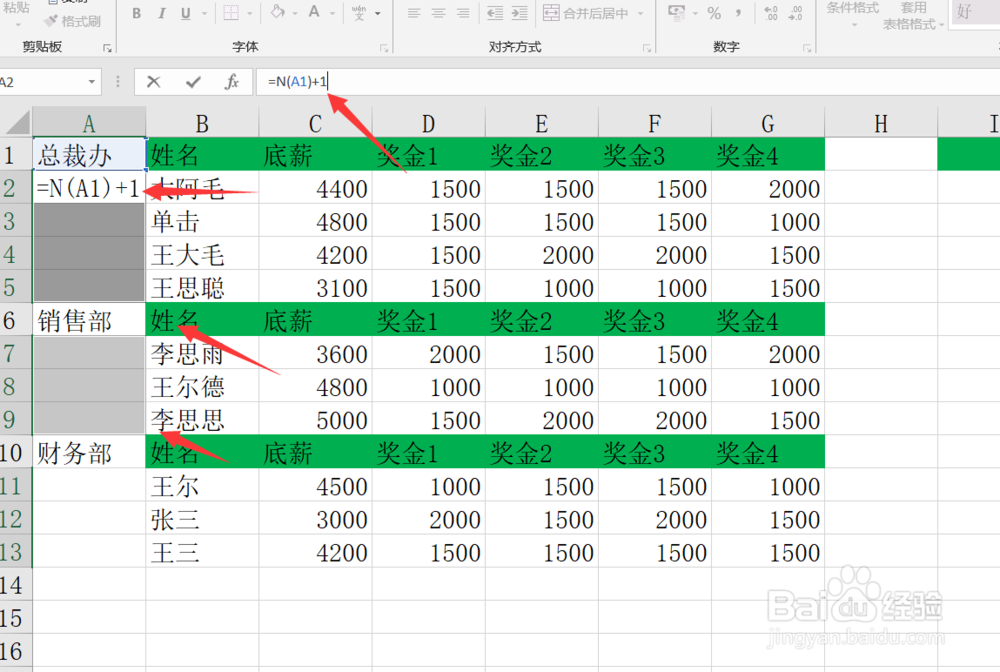
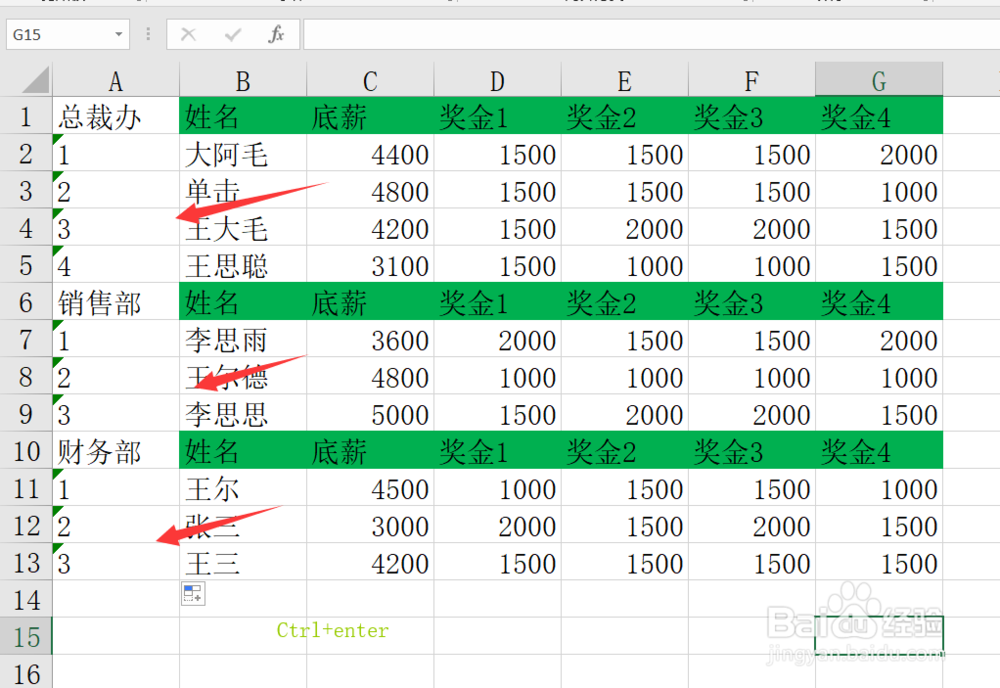
6、然后我们点击第1行,输入等于n(a1)+1,如下图所示。

Excel如何跨行填充表格序列号?

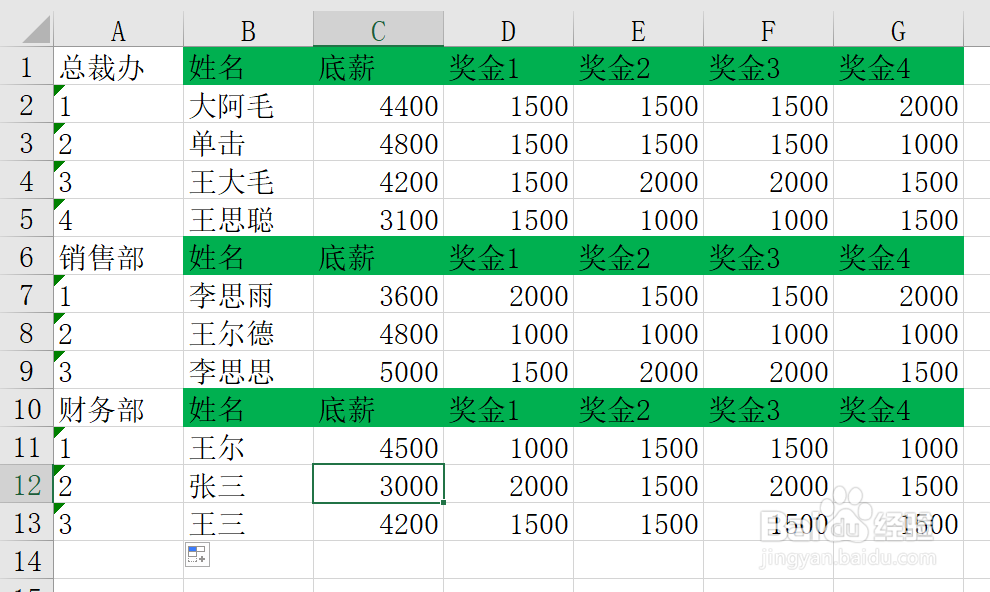
7、最后我们按下CTRL键加enter键,可以看到系统就自动填充了跨行的表格序列号。
Excel如何跨行填充表格序列号?

8、好了,今天的Excel如何跨行填充表格序列号教程就为大家介绍到这里,希望对大家有所帮助。
Excel如何跨行填充表格序列号?

  • 如何使用Excel中的定位功能实现快速填充
  • Excel AMORDEGRC函数的使用方法
  • 如何将Excel中一个表格的数据导入到另一个表格
  • 如何在多个单元格批量输入同一个内容
  • excel表格怎么使用VBA统计选中的行数
  • 热门搜索
    51手抄报 我成长我快乐手抄报 端午节的手抄报怎么画 民族文化手抄报 足球手抄报图片 2020国庆节手抄报 网络安全手抄报图片 经典诵读手抄报内容 节约用水手抄报内容 五一的手抄报