1、首先打开以下路径:C:\Program Files (x86)\Common Files\Adobe。
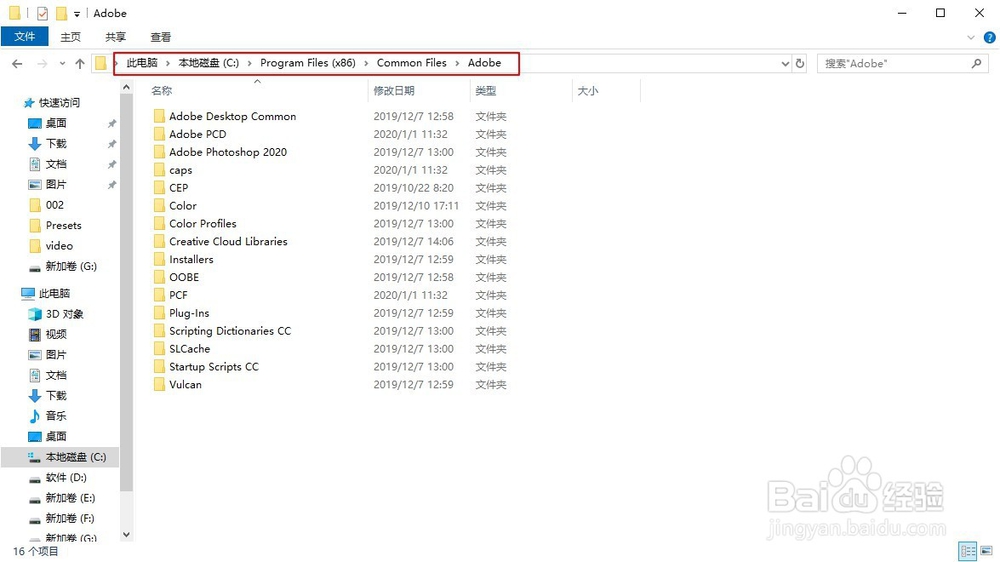
2、在这个文件夹下面找到‘caps’和‘OOBE’这两个文件夹,将这两个文件夹删掉。

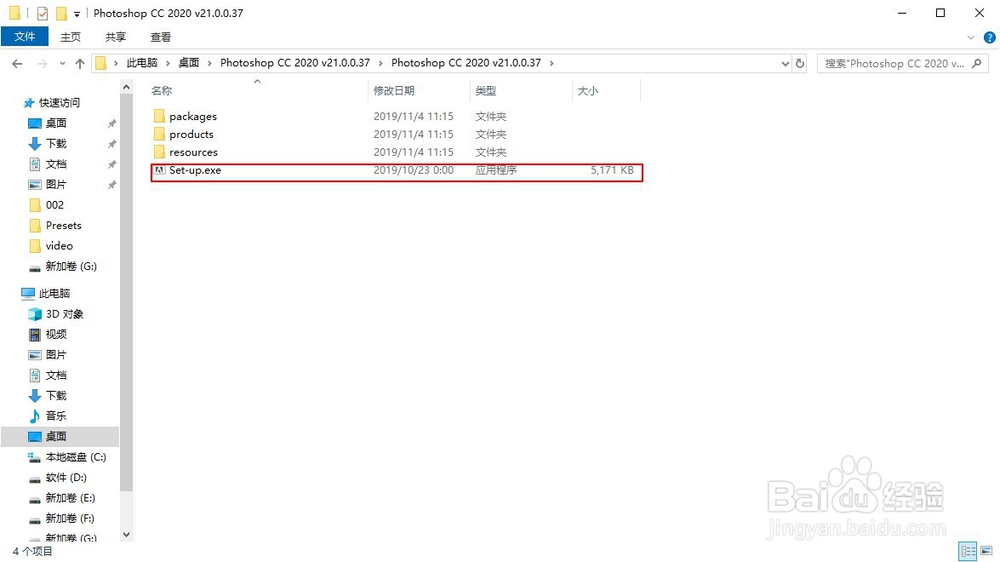
3、打开准备好的ps安装包,双击文件夹里面的Set-up.exe文件,开始安装。
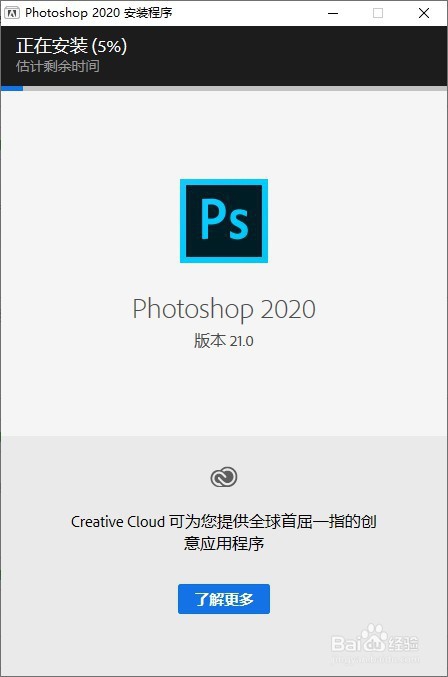
4、选择好软件的安装位置,然后点击继续按钮。

5、安装过程会有些长,耐心等待一会。
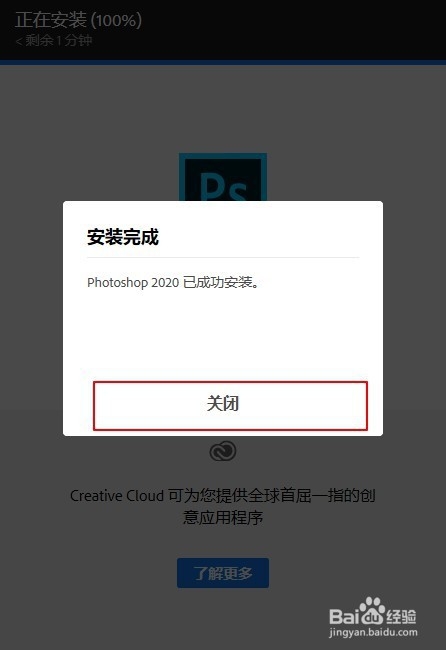
6、安装成功之后,点击关闭即可。
1、【1】打开以下路径:C:\Program Files (x86)\Common Files\Adobe。
【2】在这个文件夹下面找到‘caps’和‘OOBE’这两个文件夹,将这两个文件夹删掉。
【3】打开准备好的ps安装包,双击文件夹里面的Set-up.exe文件,开始安装。
【4】选择好软件的安装位置,然后点击继续按钮。
【5】安装成功之后,点击关闭即可。
