Win10如何查看软件的数字签名

 时间:2024-10-28 23:44:58

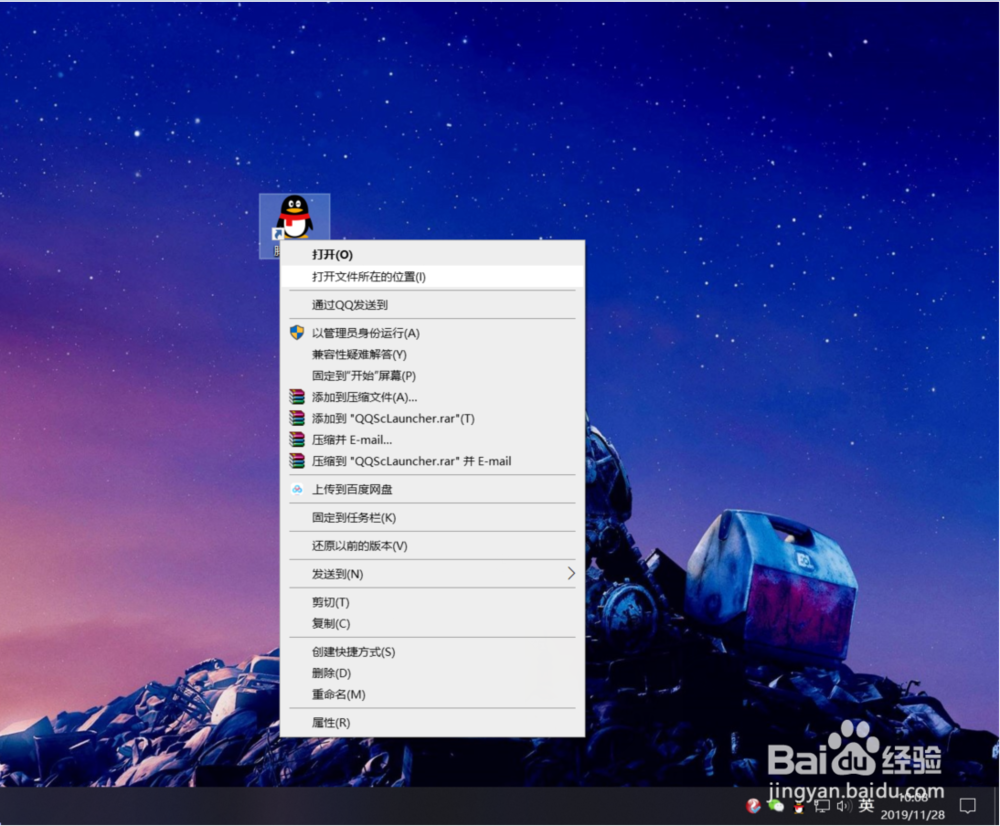
1、在桌面,右键点击快捷方式,选择【打开文件所在的位置】。
Win10如何查看软件的数字签名

2、右键点击QQScLauncher.exe文件,选择【属性】。

Win10如何查看软件的数字签名

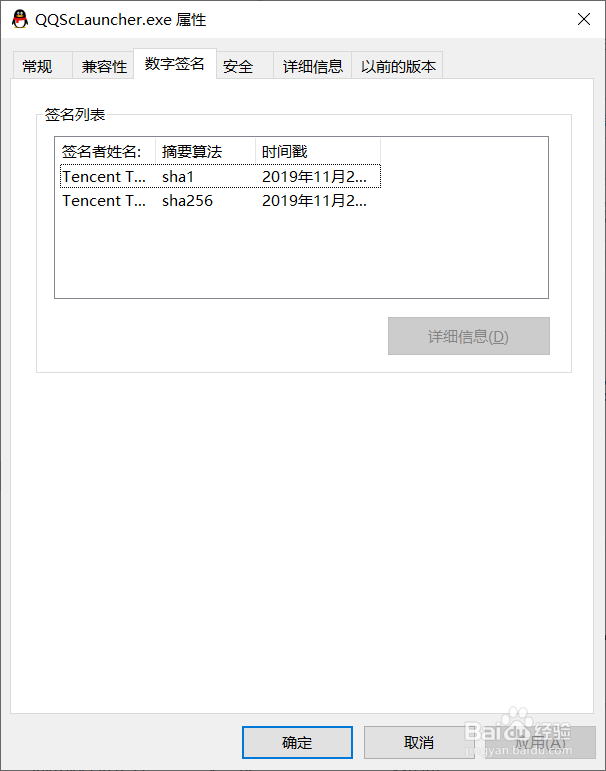
3、点击上方的【数字签名】。

Win10如何查看软件的数字签名

4、点击【sha1】行,然后点击【详细信息】。

Win10如何查看软件的数字签名

5、点击【查看证书】。

Win10如何查看软件的数字签名

6、此时已经可以查看到证书的信息了。

Win10如何查看软件的数字签名

7、点击【详细信息】可以查看详细的数字签名证书信息。

Win10如何查看软件的数字签名

8、总结:1、打开快捷方式的文件所在位置并进入属性;2、点击【数字签名】;3、点击【sha1】行,然后点击【详细信息】;4、点击【查看证书】即可查看跷高瘴玷证书信息;5、点击【详细信息】可以查看详细的数字签名证书信息。

  • win10如何进入UEFI界面?
  • 怎样将书签中的页面设为火狐浏览器的主页
  • 管理员运行cmd执行命令
  • 打开浏览器就蓝屏怎么办
  • 访问局域网电脑时需要输入用户名和密码怎么解决
  • 热门搜索
    庆国庆手抄报 开学了手抄报 缅怀先烈手抄报的图片 五一劳动节手抄报内容 新学期手抄报内容 绿色环保手抄报内容 关于宪法的手抄报 说好普通话手抄报 清明节手抄报一等奖 2035年的祖国手抄报