怎样在ps中给图片添加砖形纹理化效果

 时间:2024-10-12 12:03:15

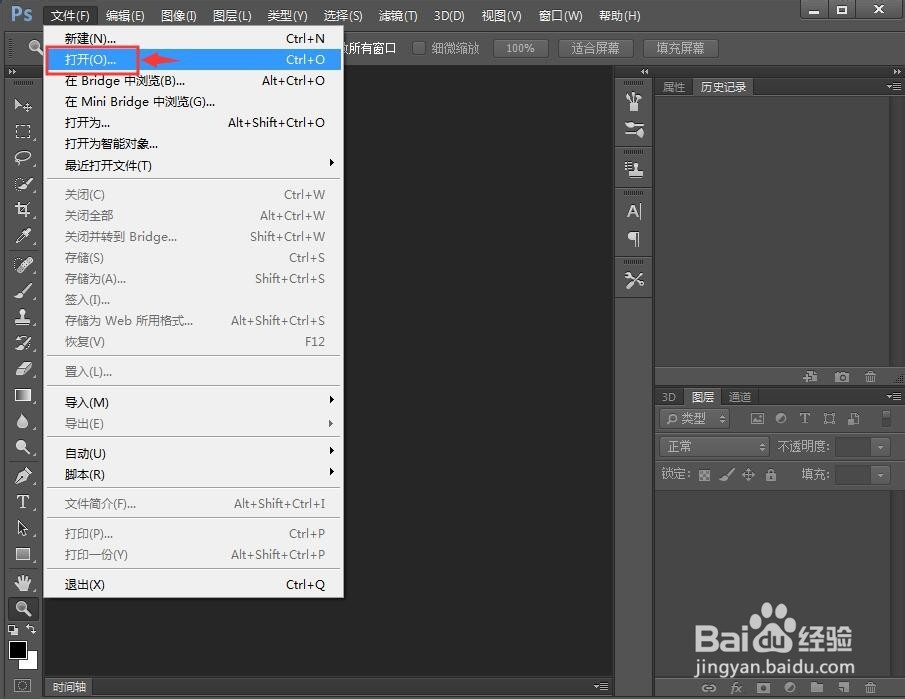
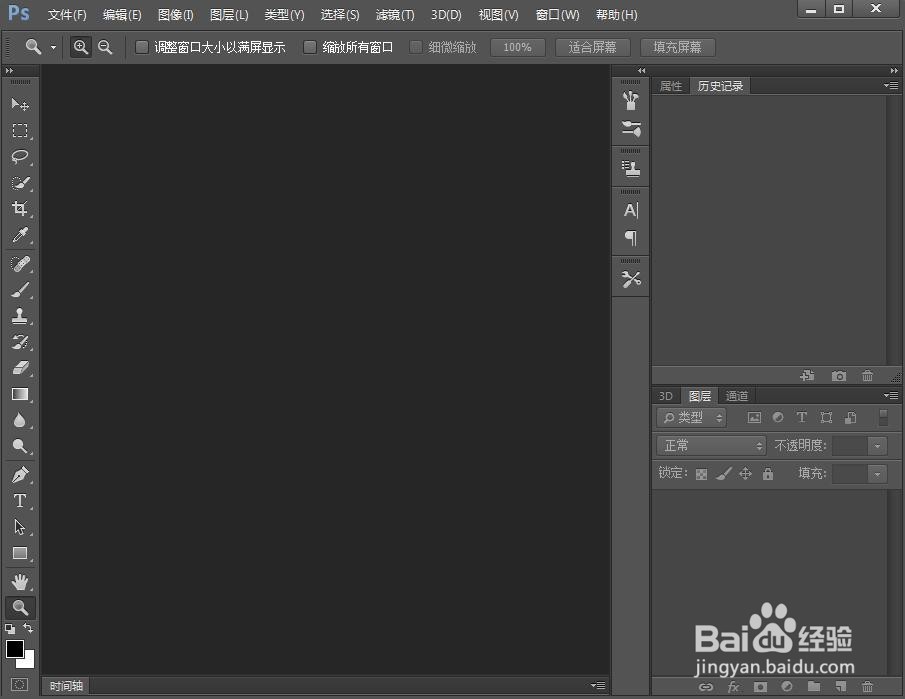
1、打开photoshop cc软件,进入它的主界面;
怎样在ps中给图片添加砖形纹理化效果

2、点击文件菜单,选择打开命令;

怎样在ps中给图片添加砖形纹理化效果

3、找到并选中需要处理的图片文件,然后点击打开;

怎样在ps中给图片添加砖形纹理化效果

4、将图片添加到photoshop cc中;

怎样在ps中给图片添加砖形纹理化效果

5、点击滤镜,在打开的下拉菜单中选择滤镜库;

怎样在ps中给图片添加砖形纹理化效果

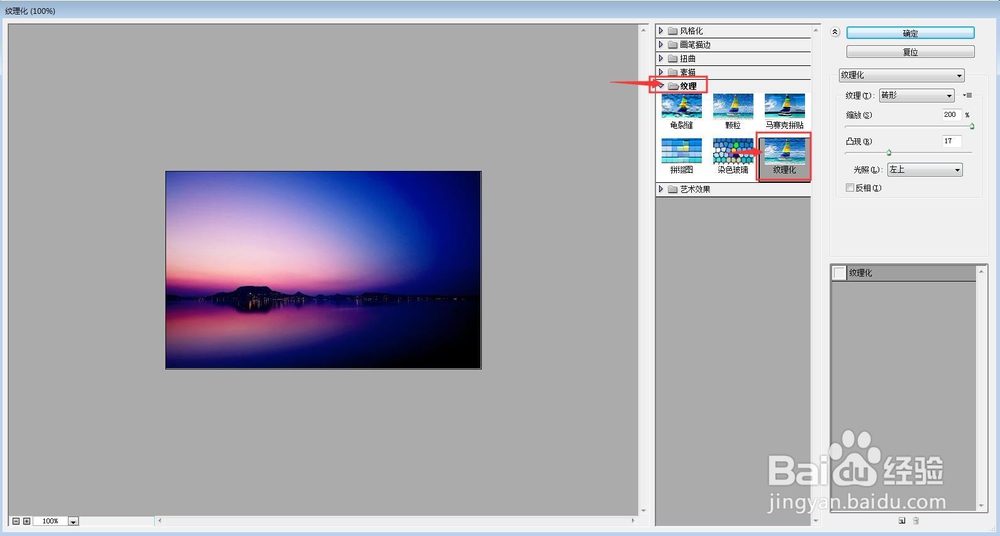
6、在纹理文件夹中点击纹理化;

怎样在ps中给图片添加砖形纹理化效果

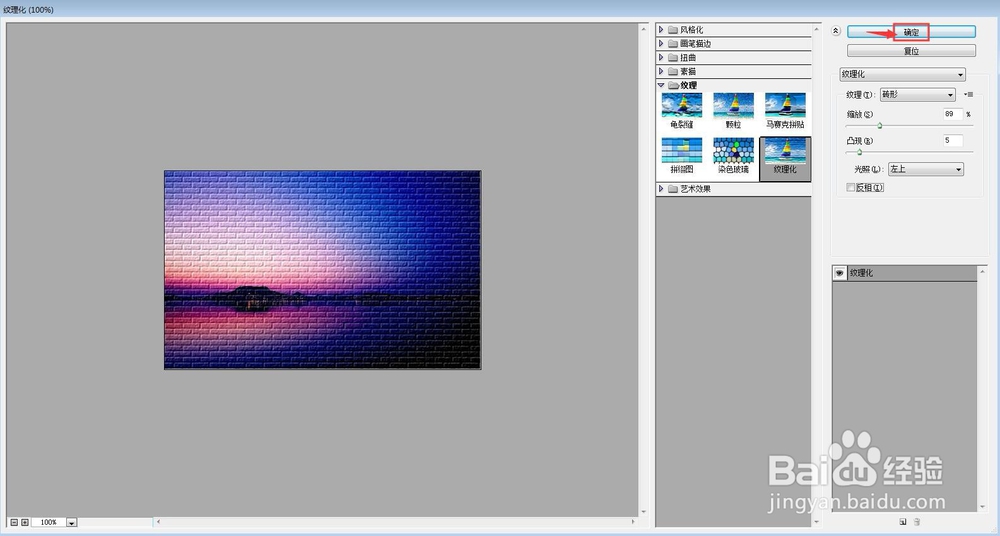
7、设置好参数,将纹理类型设为砖形,缩放设为89%,将凸现设为5,然后按确定;
怎样在ps中给图片添加砖形纹理化效果

8、我们就在ps cc中给图片添加上了砖形纹理化效果。

怎样在ps中给图片添加砖形纹理化效果
  • 怎样在photoshop中给图片添加上纹理效果
  • ps里铅笔画出来的线怎么改颜色
  • PS中怎样调整单位
  • 怎样在PS里面画出彩平中的树?
  • photoshop如何制作射灯效果
  • 热门搜索
    关于名胜古迹的手抄报 法制安全手抄报图片 十二生肖手抄报 长城手抄报图片 生物手抄报内容 孝敬父母手抄报图片 平安校园手抄报资料 家长会手抄报 安全教育手抄报大全 诗情画意手抄报