1、在Microsoft Office Excel 2007中打开一份数据表。

2、选中C1空白单元格,输入运算公式“=A1/B1”。
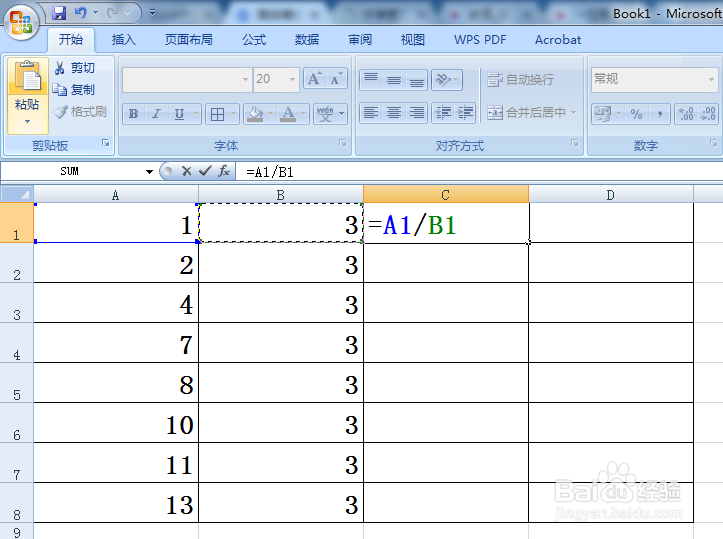
3、按“Enter”键,计算出结果。

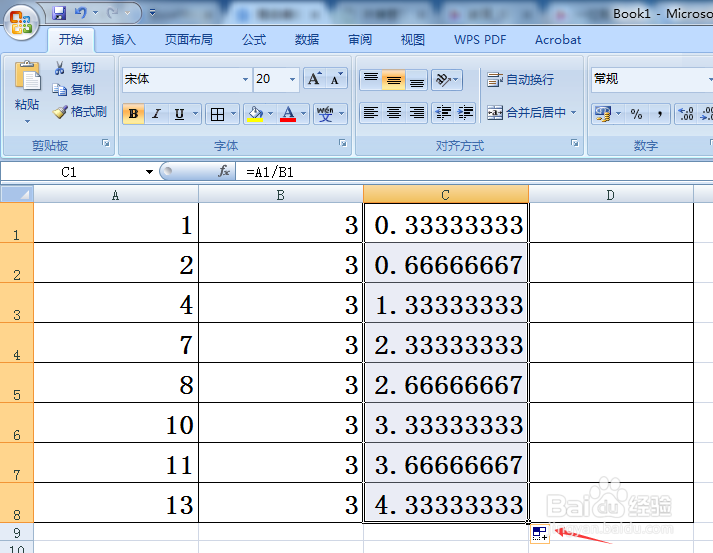
4、选中C1单元格,按住鼠标左键不松,向下拖动单元格右下角的“+”按钮,复制计算公式,可以批量计算出结果,这时候计算结果都是有几位小数的。
5、在D1单元格输入公式“=ROUNDDOWN(A1/B1,0)”,然后按“Enter”,即可计算出结果,并且取整数,不自动进行四舍五入!
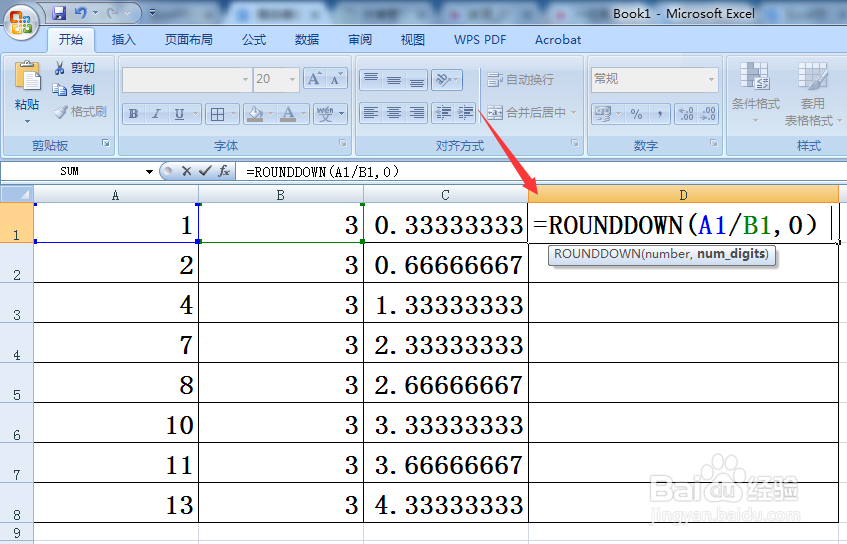

6、然后选中D单元格,按住鼠标左键不松,向下拖动单元格右下角的“+”按钮,复制计算公式,就可以批量计算出整数结果了。

7、方法总结:
1、在Microsoft Office Excel 2007中打开一份数据表;
2、选中C1空白单元格,输入运算公式“=A1/B1”;
3、按“Enter”键,计算出结果;
4、选中C1单元格,按住鼠标左键不松,向下拖动单元格右下角的“+”按钮,复制计算公式,可以批量计算出结果,这时候计算结果都是有几位小数的;
5、在D1单元格输入公式“=ROUNDDOWN(A1/B1,0)”,然后按“Enter”,即可计算出结果,并且取整数,不自动进行四舍五入!
