Windows10怎么允许修复应用使界面的文字不模糊

 时间:2026-04-25 18:18:09

1、右键点击开始按钮,在弹出菜单中选择“设置”的菜单。

Windows10怎么允许修复应用使界面的文字不模糊

2、然后在打开的Windows设置窗口中点击系统的图标。

Windows10怎么允许修复应用使界面的文字不模糊

3、接着在打开的系统窗口点击左侧的“显示”菜单。

Windows10怎么允许修复应用使界面的文字不模糊

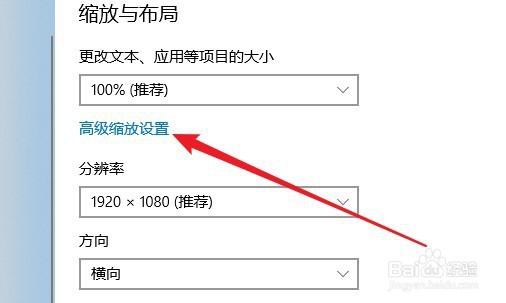
4、在右侧的窗口中点击“高级缩放设置”的快捷链接。

Windows10怎么允许修复应用使界面的文字不模糊

5、在打开的高级缩放设置的页面中找到“允许Windows尝试修复应用,使其不模糊”的设置项。

Windows10怎么允许修复应用使界面的文字不模糊

6、点击该设置项下面的开关,把其设置为打开的状态就可以了。

Windows10怎么允许修复应用使界面的文字不模糊

7、总结:

1、右键点击开始按钮,在弹出菜单中选择“设置”的菜单。

2、然后在打开的Windows设置窗口中点击系统的图标。

3、接着在打开的系统窗口点击左侧的“显示”菜单。

4、在右侧的窗口中点击“高级缩放设置”的快捷链接。
5、在打开的高级缩放设置的页面中找到“允许Windows尝试修复应用,使其不模糊”的设置项。

6、点击该设置项下面的开关,把其设置为打开的状态就可以了。

  • 鼠标有延迟怎么办
  • 如何解决Logitech G HUB安装一直初始化
  • 怎么看电脑刷新率
  • 怎么知道自己显示器的分辨率
  • 解决游戏提示需要新应用打开此ms-gamingoverlay
  • 热门搜索
    小学生爱国手抄报 劳动节手抄报内容资料 鼠年手抄报图片大全 欢庆国庆手抄报 数学手抄报版面设计图 国庆节手抄报简单漂亮 中秋节英语手抄报 手抄报模板大全 五一劳动节手抄报简单又漂亮 关于植树节的手抄报图片