怎样设置win10开机密码

 时间:2026-04-22 01:09:35

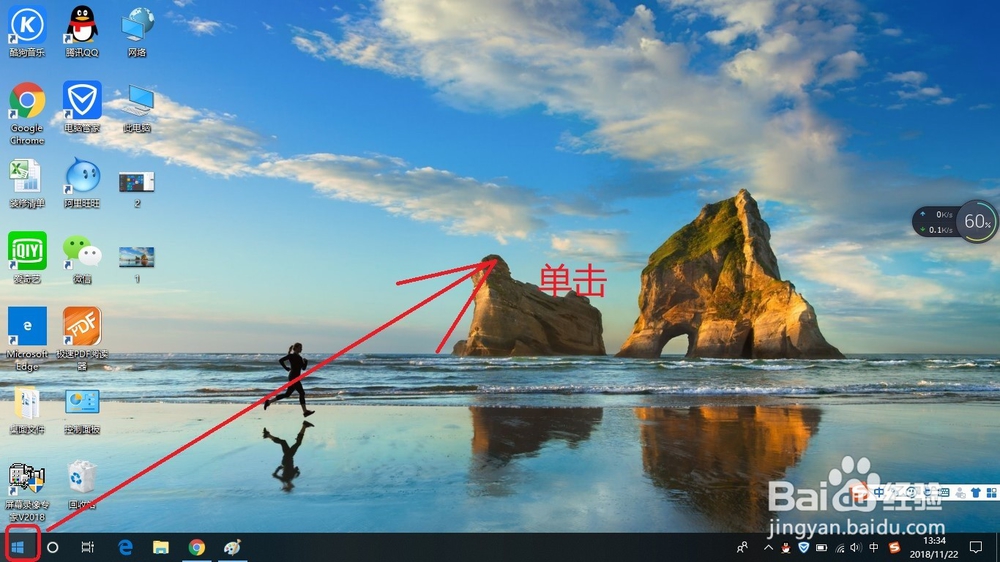
1、单击电脑左下角的微软图标,就是有点像歪着的田字那个图标,如图:
怎样设置win10开机密码

2、找到设置按钮,也就是像齿轮的这个,并单击设置按钮,如图:

怎样设置win10开机密码

3、单击设置按钮会弹出windows设置界面,如图:

怎样设置win10开机密码

4、在windows设置界面找到账户,如图:

怎样设置win10开机密码

5、单击账户,弹出如图账户信息,如图:

怎样设置win10开机密码

6、在账户信息页面找到【登录选项】,如图:

怎样设置win10开机密码

7、单击【登录选项】弹出登录选项页面,如图:

怎样设置win10开机密码

8、在【登录选项】页面中找到【密码】并单击【密码】下的【添加】,如图:

怎样设置win10开机密码

9、单击【添加】会弹出【创建密码】对话框,在【创建密码】对话框中的【新密码】后输入你的密码,在【重新输入密码】后再次输入这个密码,在【密码提示后】输入密码提示问题。依次单击【下一步】/【完成】。这样就完成了密码吗的创建工作。另一篇文章叙述怎样修改密码。

怎样设置win10开机密码

  • AMD处理器运行数值怎么提高
  • 求生之路2秘籍
  • 装机大师pe系统ImageX工具分区备份图文教程
  • 地铁区间给排水管道杂散电流的防止措施
  • 怎样在拉萨租车
  • 热门搜索
    我的梦想手抄报 珍爱生命预防溺水手抄报 感恩手抄报内容 消防安全手抄报内容字 建党节手抄报简单内容 小学手抄报 绿色家园手抄报 关于法制的手抄报 科技手抄报内容资料 清明节手抄报好看简单字少